日本語の明細書(アドインのデータ、または Word 本文)から、英文明細書を新しい Word 文書に書き出します。ヘッダーの「書き出し」メニューにある機能で、送付用コピー・出願用に書き出しと同じく、元の文書は変更しません。
1
英文明細書の作成を開く
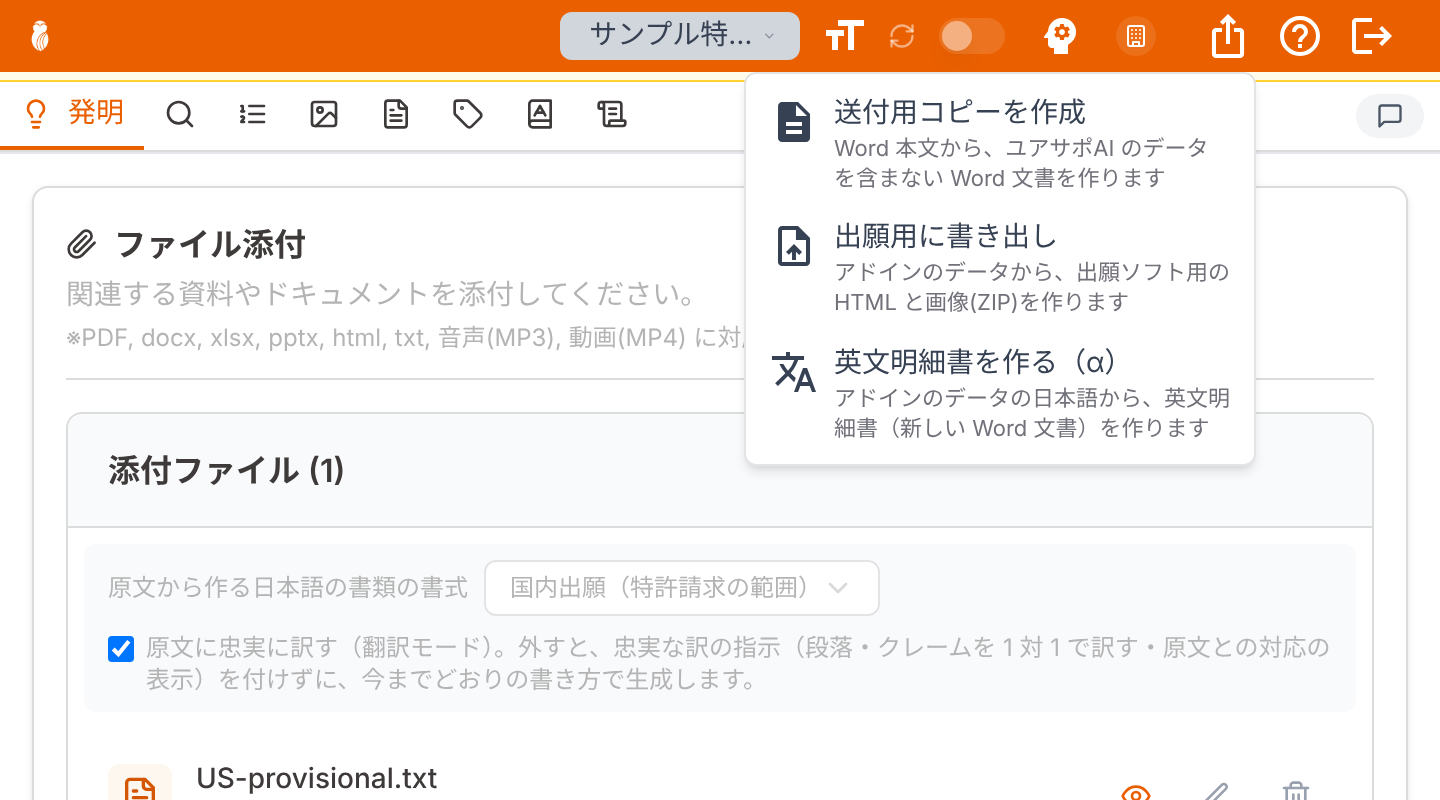
ヘッダーの「書き出し」メニュー(幅が狭いときは「その他」の「書き出し」)から「英文明細書を作る(α)」を押します。Word 同期が ON なら Word 本文から、OFF ならアドインのデータ(請求項・明細書・要約書タブ)から英訳します(出願用に書き出しと同じ)。
「書き出し」メニュー
代理人から受け取った .docx など、アドインのデータが空の文書では、ヘッダーの「Word 同期」のスイッチ(幅が狭いときは同期のアイコンだけが表示されます)を ON にすると、Word 本文の日本語から作れます。英文は日本語の明細書から一方向に作ります。英文の文書で直した内容は日本語の明細書には戻らないので、日本語を直したら英文を作り直してください。
2
用語集を確かめる
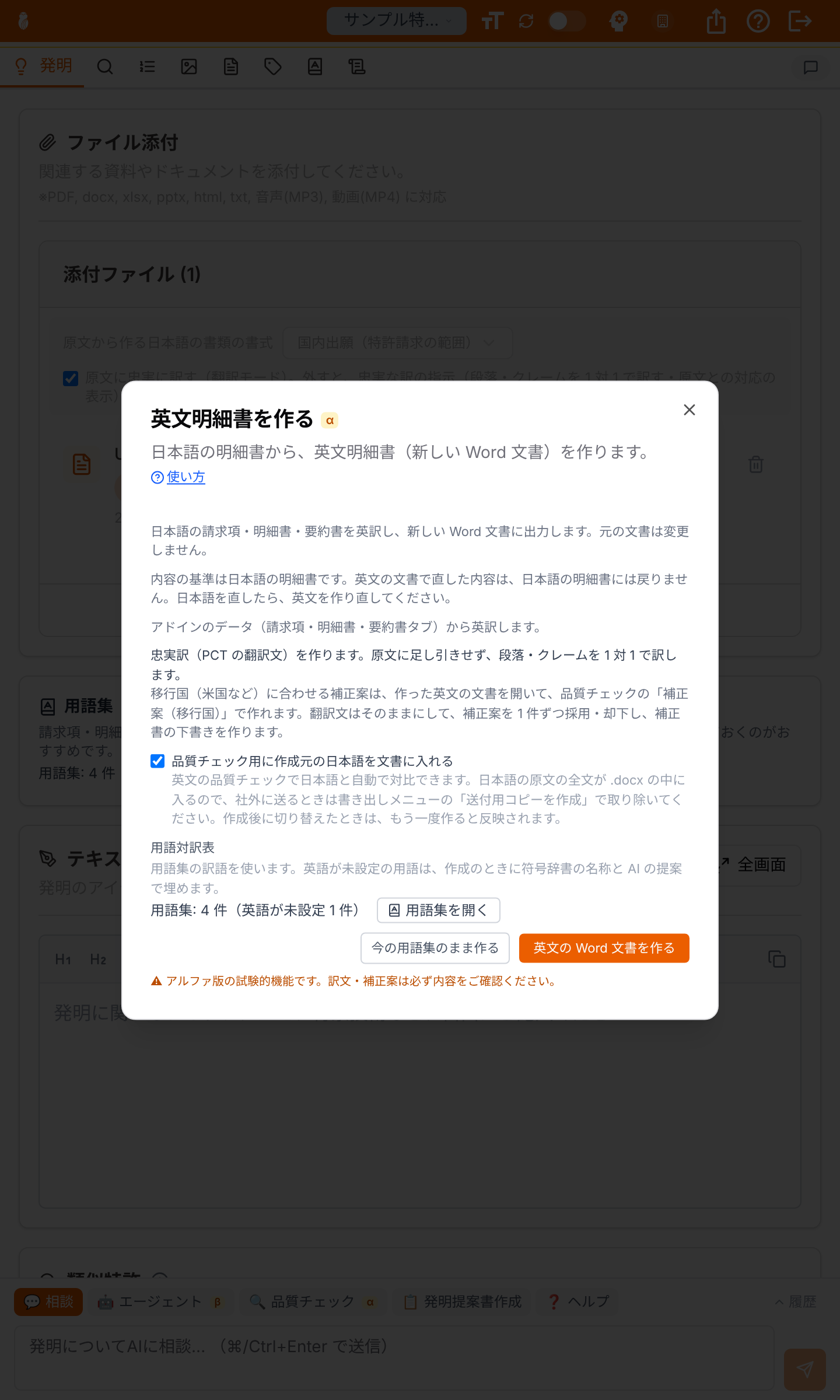
ダイアログの「用語対訳表」に、用語集の件数が表示されます。訳語を先に決めておきたいときは「用語集を開く」から用語集タブで確かめ、直します(ダイアログは閉じます。直したら、もう一度書き出しメニューから開いてください)。用語集を作っていなくても英文明細書は作れます。符号辞書の名称は必ず対象になり、英語が未設定の用語は、作成のときに AI の提案で埋めます。
3
「英文の Word 文書を作る」を押す
英語が未設定の用語の英訳を決め、段落・クレームを訳し、訳抜けの疑いがある段落を訳し直してから、新しい Word 文書に出力します。元の文書は変更しません。作成中はダイアログを閉じられません。止めるときは「中止」を押します。
英文明細書を作るダイアログ
作成のときに増えた用語(符号辞書の名称・AI が提案した英訳)は、用語集に足されます。中止・失敗したときは、訳し終わった分を残しています。もう一度「英文の Word 文書を作る」を押すと、続きから作ります。
4
出力した文書を確かめる
英文明細書が新しい Word 文書で開きます。文書の本文(明細書・クレーム・要約)は忠実訳(原文に足し引きせず、段落・クレームを 1 対 1 で訳したもの)です。国内移行の翻訳文はこの本文を使います。移行国に合わせる変更は、この本文を書き換えずに、補正案として別に作ります。文書の末尾には、出願する翻訳文に含めない節があります。