
概要
AI編集機能を使うと、請求項、明細書の段落、発明ノートのテキスト、または図面の画像を選択し、自然言語で編集指示を出すことができます。AIが指示に従って修正案を生成し、確認後にワンクリックで反映できます。AI編集機能
対応タブ
使い方(発明タブのテキスト選択)
発明タブでは、テキスト入力エリア内のテキストを選択して編集できます。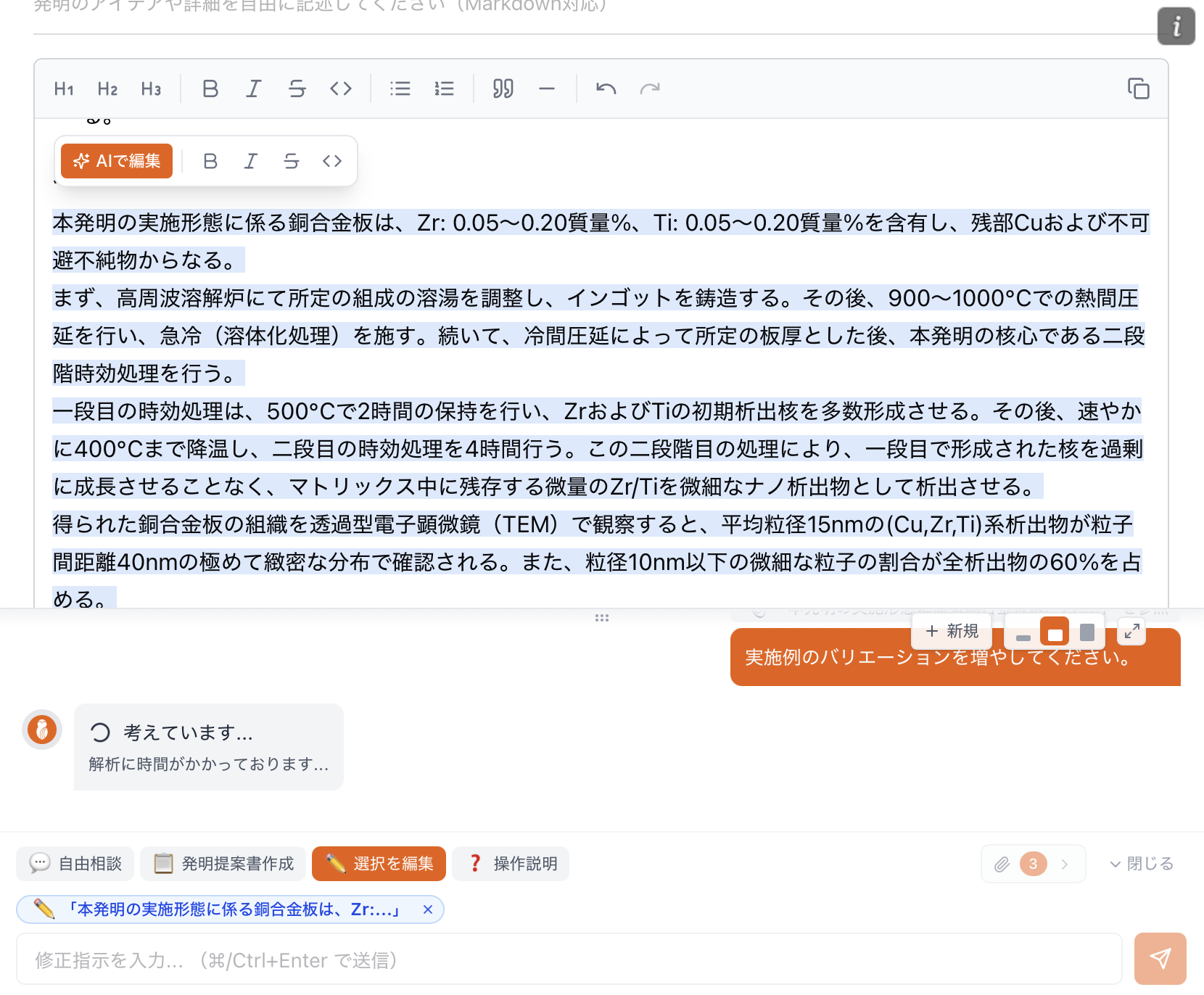
発明タブでのテキスト選択編集
1
テキストを選択
テキスト入力エリア内で、編集したい部分をマウスでドラッグして選択します。選択中のテキストは背景色がハイライトされます。
2
「AIで編集」をクリック
テキストを選択すると表示される「AIで編集」ボタンをクリックします。チャットモードが「✏️ 選択テキストを編集」に切り替わり、選択中のテキストの文字数も表示されます。
3
編集指示を入力
チャット入力エリアに、どのように編集してほしいかを入力します。例:
- 「より専門的な表現に修正してください」
- 「この部分を簡潔にまとめてください」
- 「技術的な詳細を追加してください」
4
送信して確認
Cmd + Enter(Mac)または Ctrl + Enter(Windows)で送信すると、AIが修正案を生成します。5
反映
修正案を確認し、「反映」ボタンをクリックすると選択部分が置き換えられます。
発明タブでのテキスト選択編集では、選択範囲と同程度の長さで修正案が生成されます。大幅な拡張や構造変更は行われません。
使い方(請求項・明細書)
1
編集対象を選択
請求項タブまたは明細書タブで、編集したい項目にホバーして「AI編集」をクリックします。チャットモードが自動的に「✏️ 選択項目を編集」に切り替わります。
2
編集指示を入力
チャット入力エリアに、どのように編集してほしいかを自然言語で入力します。例:
- 「より具体的な表現に変更してください」
- 「〇〇という要素を追加してください」
- 「冗長な部分を削除してください」
3
送信
Cmd + Enter(Mac)または Ctrl + Enter(Windows)で送信します。4
修正案を確認
AIが生成した修正案がチャット履歴に表示されます。
5
反映・再生成・キャンセル
修正案を確認し、以下のいずれかを選択します:
- 反映: 修正案を適用して編集を完了
- 再生成: 追加の指示を入力して再度修正案を生成
- キャンセル: 修正を取りやめ
使い方(図面の画像編集)
図面タブでは、生成済みの図面画像をAIで編集できます。1
編集対象を選択
図面タブで、編集したい図面の「AI編集」ボタンをクリックします。チャットモードが自動的に「✏️ 選択項目を編集」に切り替わります。
2
編集指示を入力
チャット入力エリアに、どのように編集してほしいかを自然言語で入力します。例:
- 「矢印を追加してください」
- 「構成要素Aをもっと大きくしてください」
- 「符号10の位置を左に移動してください」
- 「背景を簡略化してください」
3
送信
Cmd + Enter(Mac)または Ctrl + Enter(Windows)で送信します。4
修正案を確認
AIが生成した修正後の画像がチャット内にBefore/After形式で表示されます。サムネイルをクリックすると拡大表示が開き、矢印ボタンまたは ← / → キーで「元の画像」と「編集後」を切り替えて見比べられます。
5
反映・再生成・キャンセル
修正案を確認し、以下のいずれかを選択します:
- 反映: 修正案を適用して画像を更新
- 再生成: 追加の指示を入力して再度画像を生成
- キャンセル: 修正を取りやめ
図面のAI編集では、登録されている符号情報が自動的に参照され、符号の位置が適切に維持されます。
反復的な編集
「再生成」を選択すると、直前のAI出力をベースにさらなる修正を加えることができます。 再生成を選ぶと、チャット入力エリアの上部に「現在の提案への追加指示」モードであることを示すバナーが表示されます(図面編集の場合は編集ベースのサムネイル付き)。この状態で入力した指示は、直前の提案をベースに反映されます(最初からのやり直しにはなりません)。- 反復編集をやめて最初からやり直したい場合は、バナーの「やめる」をクリックします
選択状態の表示
編集対象が選択されている間、チャット入力エリアの上部に選択中の項目が表示されます。- 「請求項1を編集」
- 「【0023】を編集」
- 「選択テキストを編集(150文字)」
- 「📷 【図1】を編集」
編集の自動保存
「反映」をクリックすると、修正内容が即座に保存されます。Word文書を再度開いた際にも、変更が保持されています。会話履歴との連携
編集中の会話は履歴として保存されます。同じスレッド内であれば、過去の編集指示を踏まえた追加の修正も可能です。次のステップ
請求項の管理
請求項の生成と編集
段落の編集
明細書の段落編集
図面の生成
図面の生成と管理