
ユアサポAI 操作ガイド home page
ドキュメント内を検索
⌘K
お問合せ
ダッシュボード
ダッシュボード
Search...
Navigation
請求項
Word文書に挿入
操作説明
導入ガイド
FAQ
リリースノート
トラストセンター
はじめる
『ユアサポAI』操作ガイド
発明
ファイル添付
テキスト入力
AI機能で発明提案書を作成
類似特許
先行技術
先行技術
請求項
請求項の取り込み
請求項生成設定
請求項生成
Word文書に挿入
図面
図面「無」モード
画像インポート
生成設定
図面生成
スケッチ変換
画像のダウンロード
明細書
生成設定
明細書生成
セクションごとの生成
段落ごとの生成
Word文書に挿入
符号
符号
スタイル選択
スタイル選択
AIチャット
AIチャット機能
チャットモード
コンテキスト選択
AI編集機能
チャット履歴
操作説明
On this page
概要
挿入方法
エラー時の対処法
請求項
Word文書に挿入
Copy page
請求項をWord文書に挿入する
Copy page
概要
作成した請求項をWord文書に挿入します。
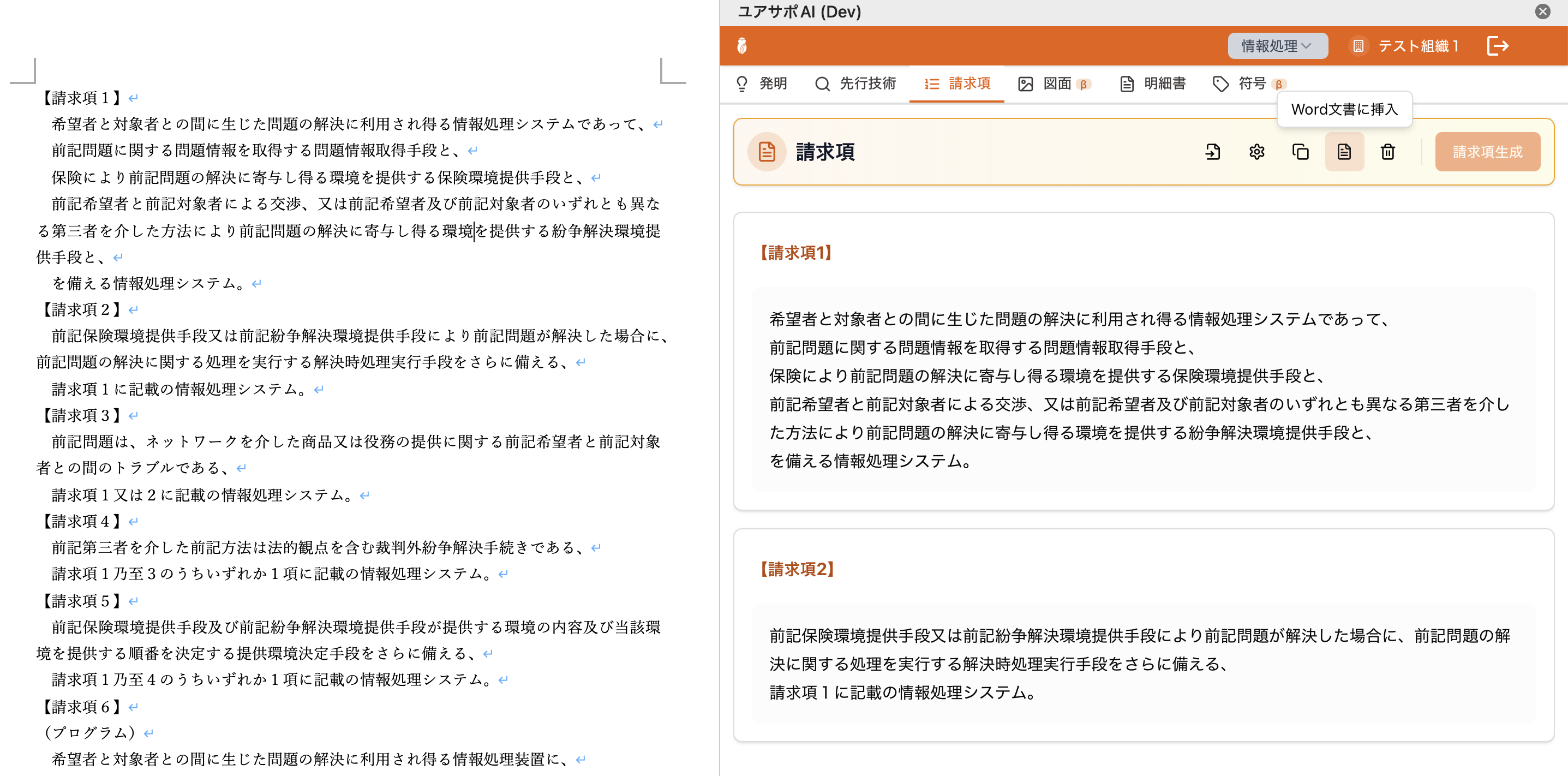
挿入方法
1
挿入位置を選択
Word文書内で、請求項を挿入したい位置にカーソルを置きます。
2
挿入実行
「Word文書に挿入」ボタンをクリックします。
3
完了
カーソル位置に請求項が挿入されます。
エラー時の対処法
「Word文書に挿入」ボタンでエラーが発生する場合は、「クリップボードにコピー」ボタンを使用してください。
1
コピー
「クリップボードにコピー」ボタンをクリックします。
2
貼り付け
Word文書の挿入したい位置で貼り付け(Ctrl+V / Cmd+V)を行います。
請求項生成
図面「無」モード
⌘I