
概要
発明タブでは、AIチャット機能を使って発明提案書を作成したり、テキストを選択してAIで編集したりできます。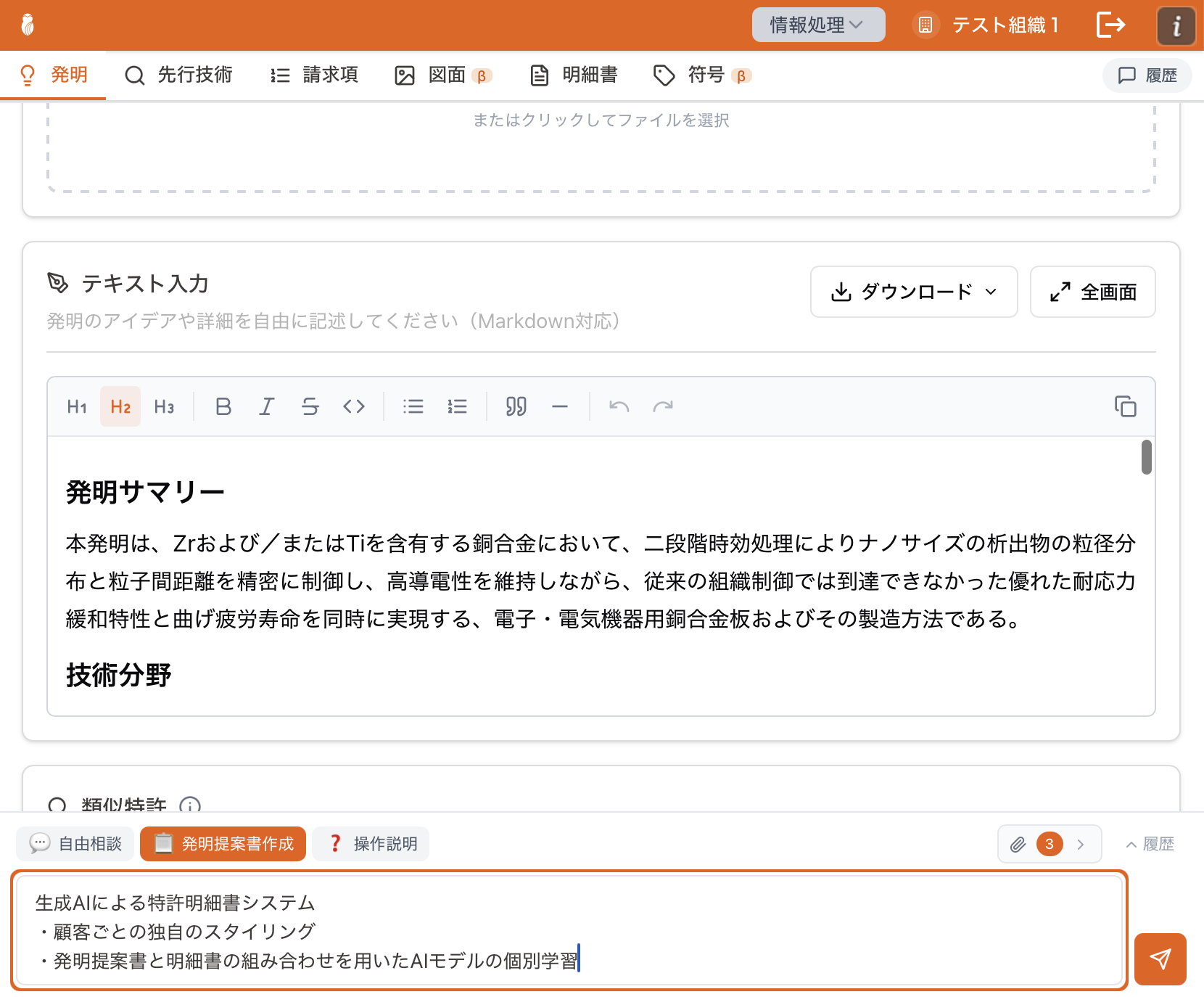
発明タブのAI機能
AIチャットで発明提案書を作成
画面下部のAIチャットを使って、入力した内容をAIに整理してもらい、特許明細書の構成に準拠した発明提案書を作成できます。AIチャット機能
AIチャットの詳しい使い方はこちら
発明提案書作成モード
発明タブでは、AIチャットに「📝 発明提案書作成」モードが表示されます。このモードを選択してメッセージを送信すると、AIが入力内容を解析し、構造化された発明提案書を生成します。1
モードを確認
画面下部のAIチャットで「📝 発明提案書作成」モードが選択されていることを確認します。
2
コンテキストを選択(オプション)
モードボタンの右側にあるコンテキスト選択で、AIが参照する情報源を選択できます。先行技術を選択すると、先行技術との対比を含んだ発明提案書が生成されます。
3
発明の内容を入力
チャット入力エリアに、発明に関する内容を自由に入力します。技術的な説明、アイデアのメモ、課題と解決策など、形式を問わず入力できます。
4
送信
Cmd + Enter(Mac)または Ctrl + Enter(Windows)で送信します。5
結果を確認
AIが入力内容を解析し、発明提案書を生成します。生成された内容は自動的にテキスト入力エリアに追加されます。
AIが生成する項目
発明提案書作成モードでは、特許明細書の構成に準拠した以下の項目が自動生成されます:従来技術との対比表
対比表は以下の特徴を持っています:- 本発明を左側に配置: 「観点 | 本発明 | 従来技術」の順序で、本発明の内容が先に表示されます。
- 複数文献対応: 複数の先行技術文献がある場合、各文献が個別の列として表示されます。
- 例: 「観点 | 本発明 | 先行技術1 | 先行技術2 | …」
- 特徴の強調: 本発明が従来技術にない独自の特徴を持つ場合、「★」マークで強調されます。
「従来技術との対比」は表形式で出力されるため、先行技術との差異が視覚的に分かりやすくなっています。
本発明の優位点は「★」マークで強調されるので、特許の新規性・進歩性を把握しやすくなります。
生成された内容は、既存のテキスト入力内容の末尾に追加されます。
会話の継続
AIチャットでは、会話のコンテキストが保持されます。追加の質問や修正依頼をすることで、発明提案書をさらに充実させることができます。テキスト選択によるAI編集
テキスト入力エリア内のテキストを選択すると、選択部分をAIで編集できます。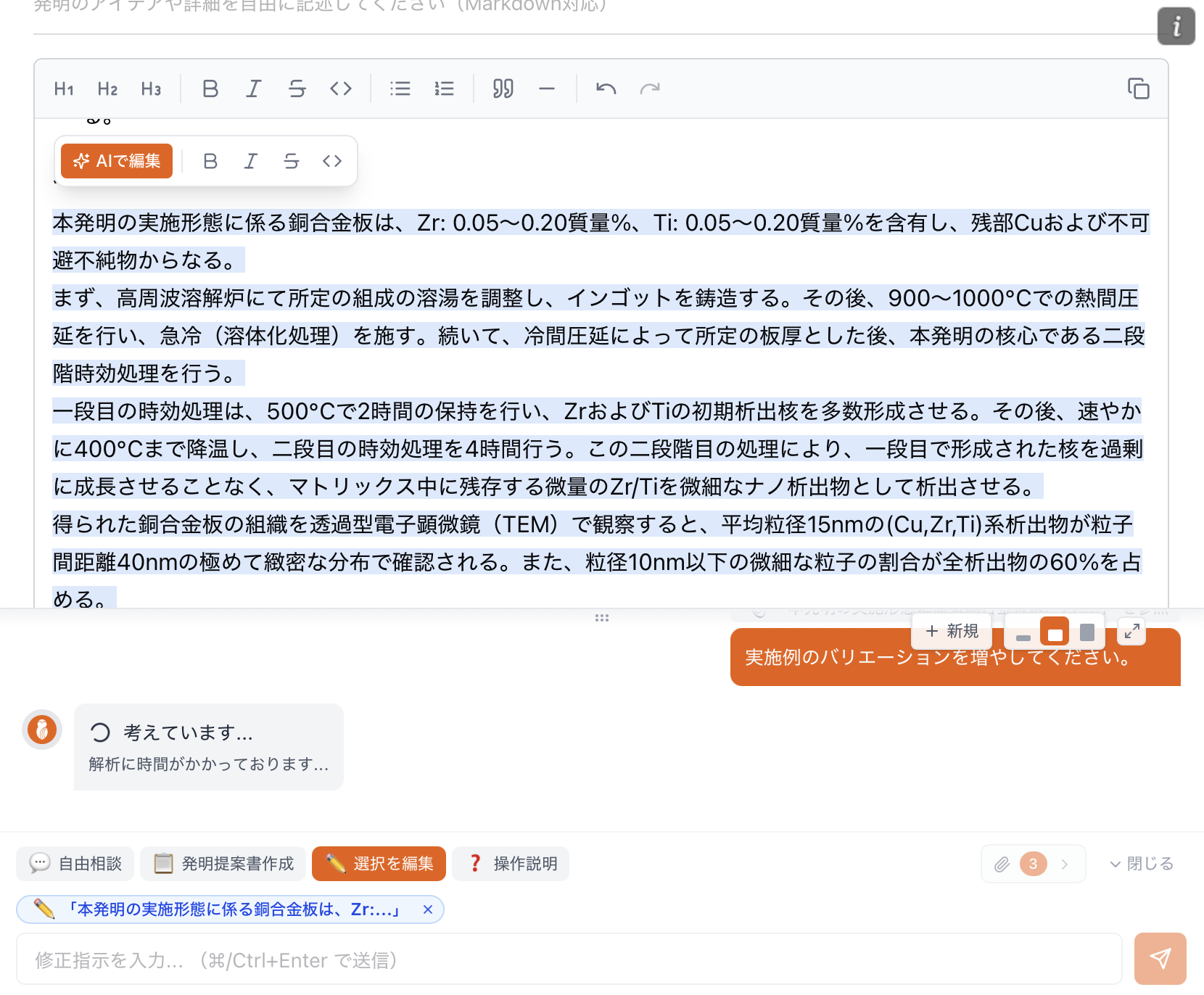
テキスト選択によるAI編集
1
テキストを選択
編集したい部分をマウスでドラッグして選択します。選択中のテキストは背景色がハイライトされます。
2
編集モードを確認
画面下部のAIチャットが自動的に「✏️ 選択テキストを編集」モードに切り替わります。
3
編集指示を入力
チャット入力エリアに、どのように編集してほしいかを自然言語で入力します。例:
- 「より専門的な表現に修正してください」
- 「この部分を簡潔にまとめてください」
- 「技術的な詳細を追加してください」
4
送信して確認
Cmd + Enter(Mac)または Ctrl + Enter(Windows)で送信すると、AIが修正案を生成します。5
反映
修正案を確認し、「反映」ボタンをクリックすると選択部分が置き換えられます。
テキスト選択編集では、選択範囲と同程度の長さで修正案が生成されます。大幅な拡張や構造変更は行われません。
次のステップ
テキスト入力
発明の詳細を自由に記述する
類似特許
参考となる類似特許を指定する