
概要
「出願用に書き出し」は、明細書・特許請求の範囲・要約書・図面を、インターネット出願ソフトでそのまま読み込める HTML(Shift_JIS)と画像にまとめて、ZIP で書き出す機能です。Word で「Web ページ(フィルター後)」に保存し直したり、画像を「ファイルにリンク」で入れ直したりする手間がかかりません。願書は含みません。 書き出す前に、出願ソフトでエラーになる箇所(使えない文字・番号の飛び・画像の欠け・承諾していない変更履歴など)を検査します。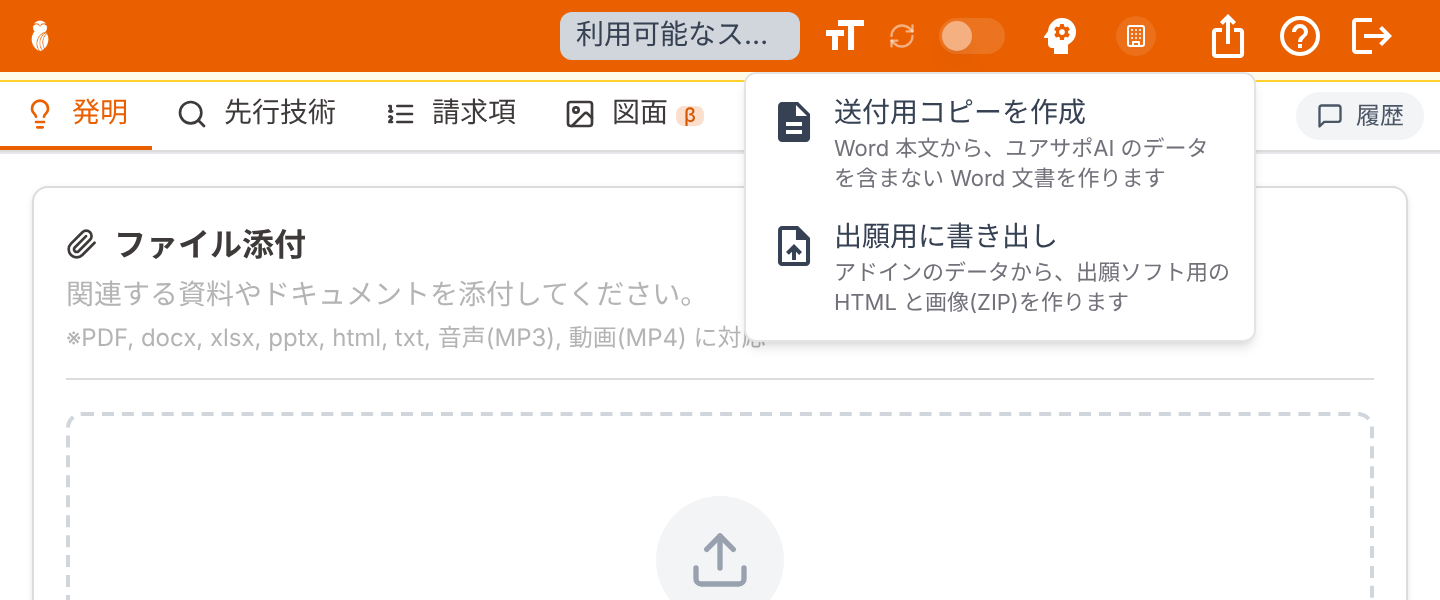
ヘッダーの「書き出し」メニュー
何から書き出すか
Word 同期の設定によって、書き出す元が変わります。ダイアログの最初にも表示されます。
図面は、どちらの場合も図面タブの画像を使います。
書き出し方
1
ヘッダーの「書き出し」を押す
ヘッダーの「書き出し」(共有のアイコン)→「出願用に書き出し」を押します。タスクペインの幅が狭いときは、右端の「その他」(︙)メニューの「書き出し」の下にあります。明細書がまだ無いとき(Word 同期 OFF)と、明細書の生成中は押せません。
2
ファイル名を入れる(任意)
整理番号などを、半角英数字とハイフン(-)で入れます。ZIP・HTML・画像のファイル名に使います。空欄なら 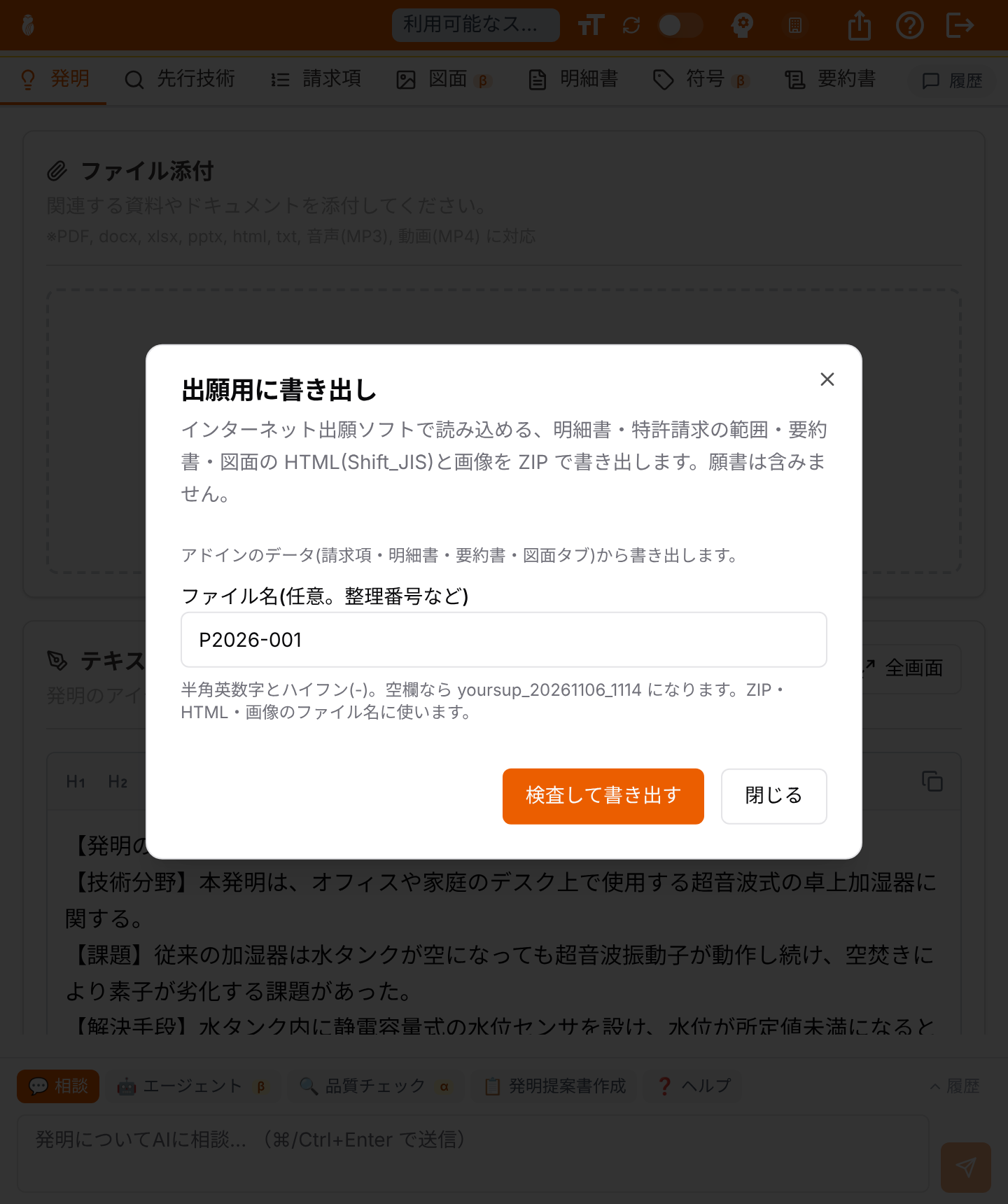
yoursup_年月日_時分 になります。入れた名前は Word 文書に保存され、次に開いたときの初期値になります。ファイル名の入力
3
「検査して書き出す」を押す
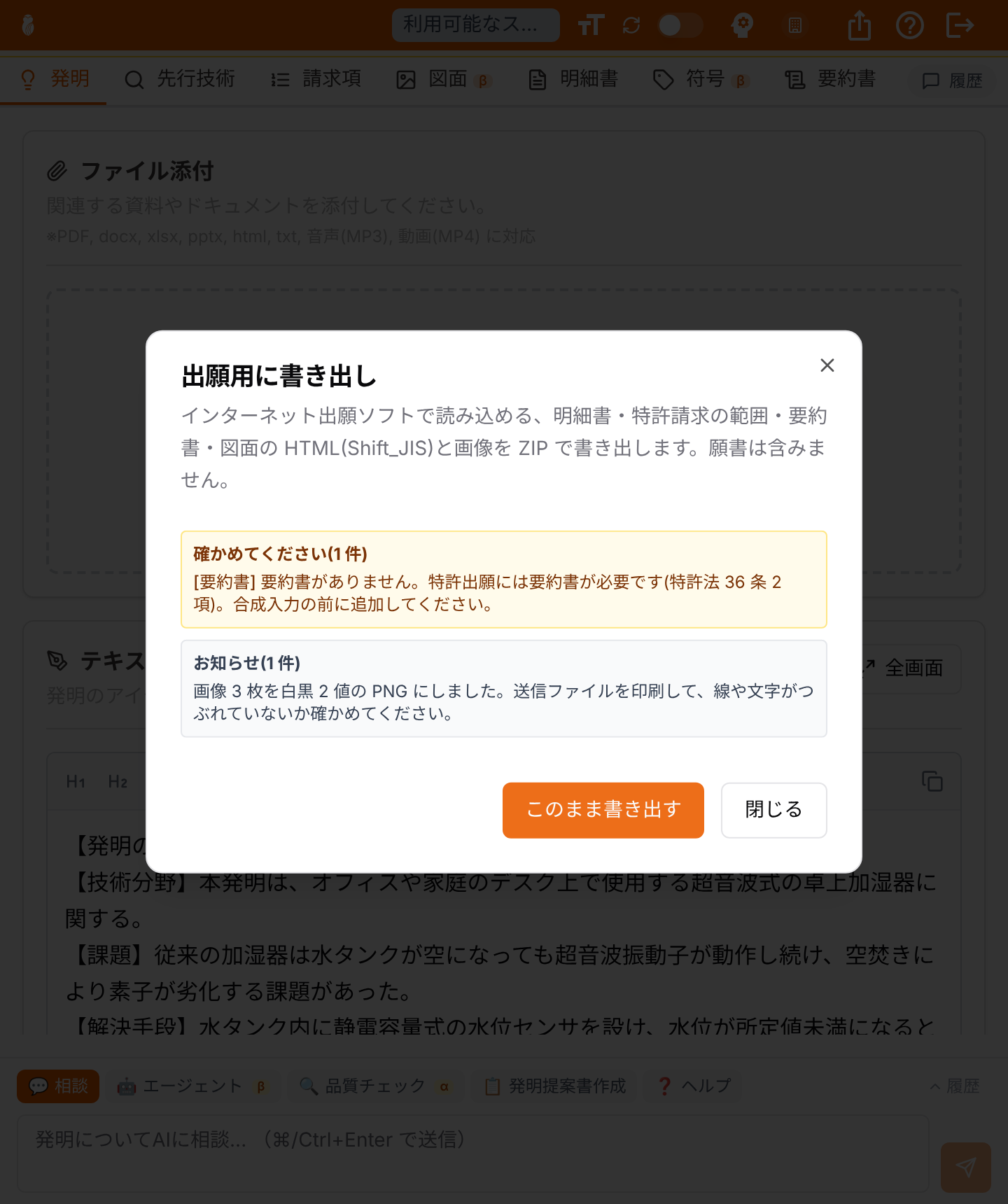
出力前の検査をします。問題が無ければそのまま準備に進みます。検査の結果は次の 3 種類で表示されます。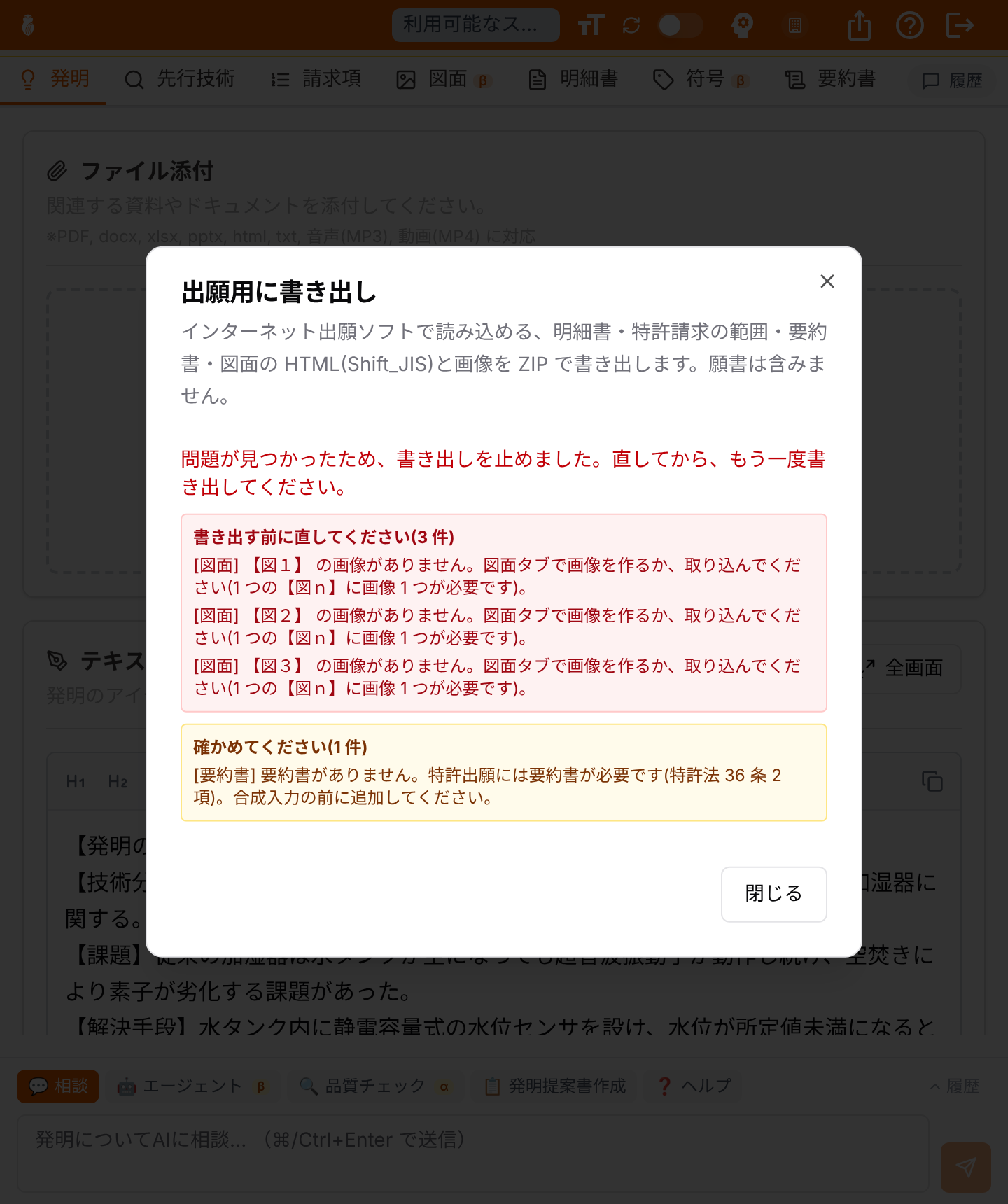
直すところがあるとき(図面の画像が無い例)
確かめる項目だけのとき(「このまま書き出す」で続けられる)
4
「ブラウザでダウンロード」を押す
準備ができたら「ブラウザでダウンロード」を押すと、既定のブラウザで ZIP を保存できます。ダウンロードが終わったら、ダイアログを閉じて Word に戻ります。もう一度保存するときも、同じボタンを押せます。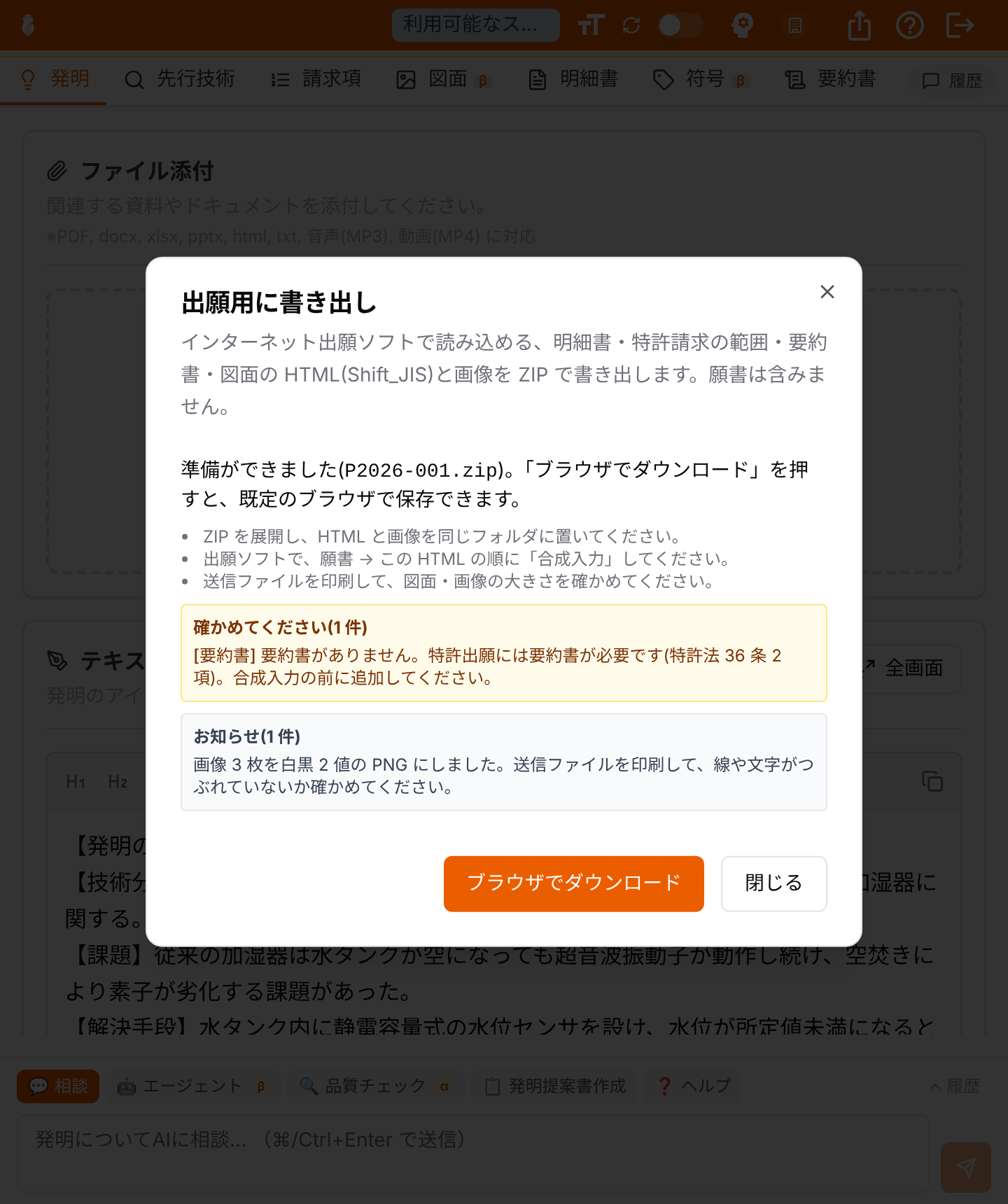
準備ができた状態
出願ソフトに取り込む
1
ZIP を展開する
ZIP を展開し、HTML と画像を同じフォルダに置きます。展開した後は、ファイルの名前や場所を変えないでください。
2
願書と合成入力する
インターネット出願ソフトで、願書 → 書き出した HTML の順に「合成入力」します。HTML には、明細書・特許請求の範囲・要約書・図面がこの順で入っています。
3
送信ファイルを印刷して確かめる
送信する前に、出願ソフトで作った送信ファイルを印刷し、図面・画像の大きさや、線・文字がつぶれていないかを確かめてください。
検査する内容
画像は、出願ソフトの決まりに合わせて白黒 2 値の PNG(1338×2007 ドット以内)に変換します。横幅が狭い画像は、右に白い余白を足して横 700 ドットにします。元の図面タブの画像は変わりません。
関連ページ
Word からインターネット出願ソフトへ出す手順
Word で HTML に保存して出す場合の手順と注意点
送付用コピーを作成
クライアントに送る Word 文書を作る