概要
発明情報・請求項・明細書などの入力をもとに、AIが「図面の簡単な説明」と図面画像を自動生成します。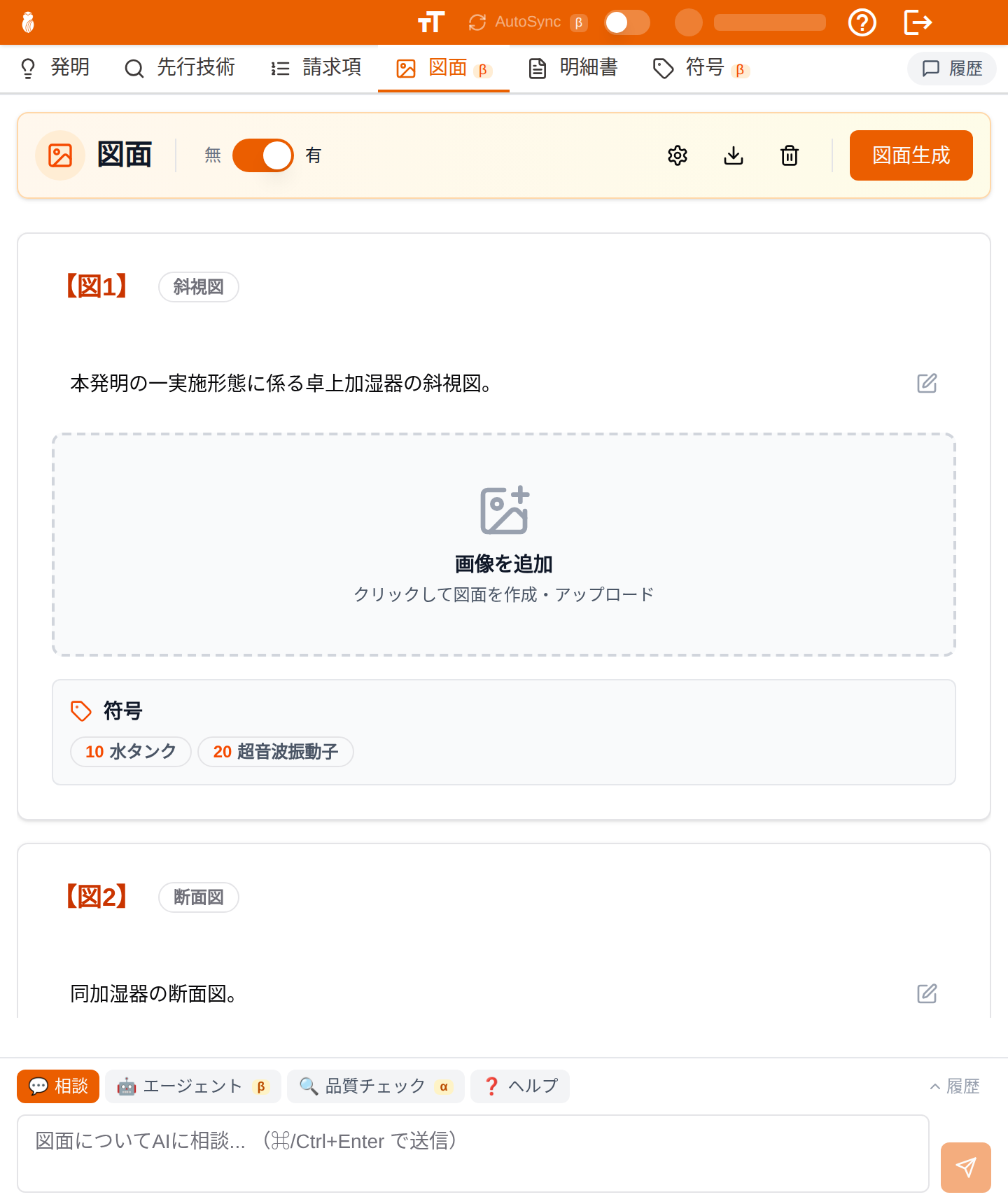
図面タブ(図面カードと図種バッジ)
図面生成は、発明の内容(テキスト・添付・メモ)、請求項、明細書のいずれか1つ以上があれば実行できます。請求項がなくても、発明情報や明細書だけから図面を生成できます。明細書がある場合は、明細書本文の用語・名称を正として整合する図面を生成します。
入力ソースの優先ルール
複数の資料がある場合、AIは次のルールで参照します。- 資料の間で用語・構成が矛盾する場合は、最も新しく作成・編集した資料の記載を優先します
- 矛盾がない場合の既定の優先順位は「明細書 > 請求項 > 発明データ」です
- 図面の名称・図面中の用語には、参照資料に記載された文言のみを使用します(造語・言い換えをしません)
明細書本文がある場合は明細書が最優先の参照資料になるため、以前に生成した明細書が残っていると、図面の点数や名称がその内容に沿って固定されやすくなります。図面の構成を大きく見直したい場合は、明細書をクリアしてから図面を生成してください。
生成の流れ
1
生成開始
「図面生成」ボタンをクリックします。AIが入力内容を分析し、各図の「図面の簡単な説明」を提案します。
2
図面の簡単な説明の確認
提案された各図の説明文と図種を確認・編集します(詳細は次のセクション)。
3
画像の生成
「この内容で生成」をクリックすると、確認した説明文をもとに符号の抽出と図面画像の生成が行われます。
4
完了
生成された図面が一覧に表示されます。
図面の簡単な説明の確認
画像を生成する前に、AIが提案した各図の「図面の簡単な説明」を確認する画面が表示されます。ここで確認・編集した説明文がそのまま明細書の「図面の簡単な説明」になり、その内容をもとに図面画像が生成されます。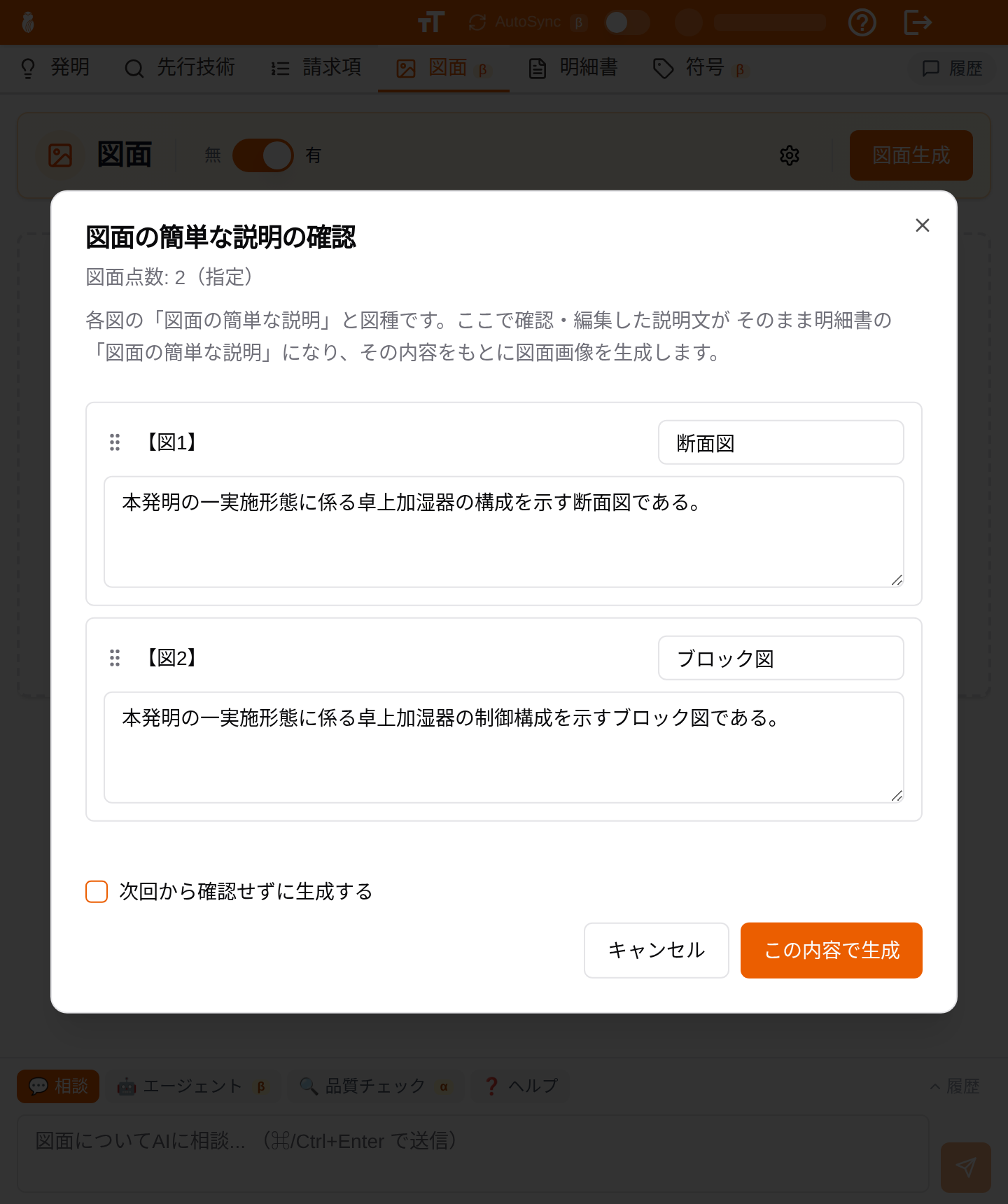
図面の簡単な説明の確認
- 説明文の編集: 各図の説明文を直接編集できます
- 図種の指定: 各図の図種(斜視図・断面図・ブロック図・フローチャートなど)をコンボボックスで選択できます。空欄のままにするとAIに任せます
- 並び替え: 左端のハンドルをドラッグして図の順番を変更できます。図面番号は表示順で振り直されます
- 図の追加・削除: 図面点数が「自動」の場合、行の追加・削除ができます(点数を指定している場合は提案された点数のまま確認します)
- 符号の描き込みの切り替え: 各行の「符号」チェックで、その図へ符号(番号・引出線)を描き込むかを図ごとに選べます(詳細は後述の「図面の管理 > 符号の描き込み」を参照)
「キャンセル」した場合は何も書き込まれません(画像生成も行われません)。
説明文入りの図面がある場合
説明文が入力済みの図面カードがある状態で「図面生成」をクリックすると、生成方法を選ぶダイアログが表示されます。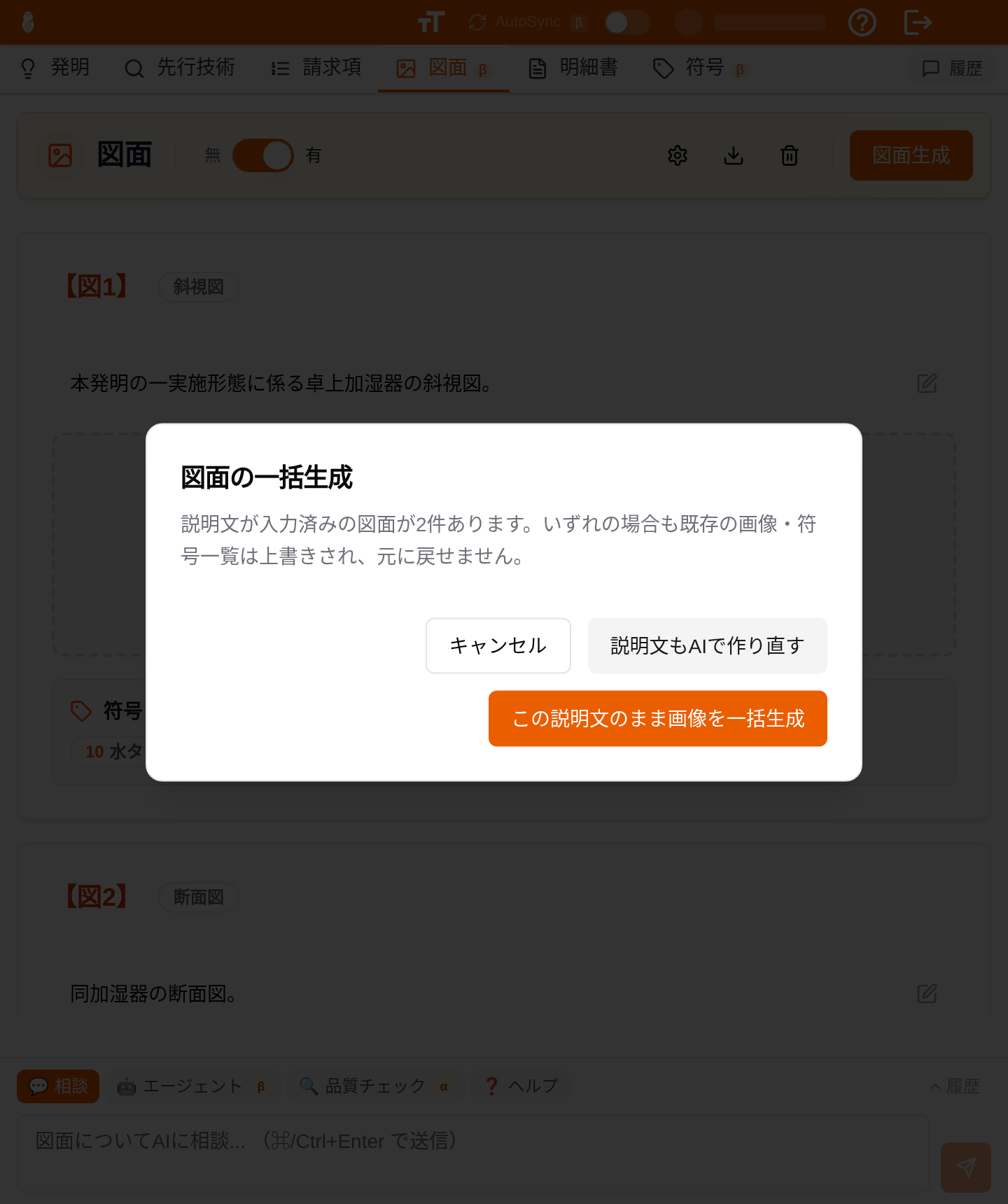
図面の一括生成の選択ダイアログ
- この説明文のまま画像を一括生成: 図面カードの既存の説明文を変更せず、その説明文をもとに符号の抽出と画像の生成だけを実行します。説明文が空の図面は対象外です(そのまま残ります)
- 説明文もAIで作り直す: 説明文の提案からやり直します(「図面の簡単な説明の確認」画面が表示されます)
明細書の生成時は、図面が1枚以上あれば既存の図面・符号・画像はそのまま維持され、その内容を入力として明細書が生成されます(図面の自動生成が走るのは図面が1枚もない場合のみです)。
生成結果の自動チェック
画像の生成後、AIが生成画像を符号一覧・説明文・明細書と照合し、符号の欠落や明細書にない用語などがないかを自動チェックします。- チェックで問題が見つかった図は、自動で再生成されます
- それでも指摘が残った図には「要確認」バッジが表示されます。バッジにカーソルを合わせると指摘内容を確認できます。画像を再生成するか、AI編集で修正してください
図面の管理
図種バッジと図種の編集
各図面カードの図面番号の横に、図種バッジ(斜視図・ブロック図など)が表示されます。バッジをクリックすると図種を直接編集できます(候補からの選択と自由入力の両方に対応。空欄にするとAI任せになります)。図種が未設定の図面には「図種を設定」と表示されます。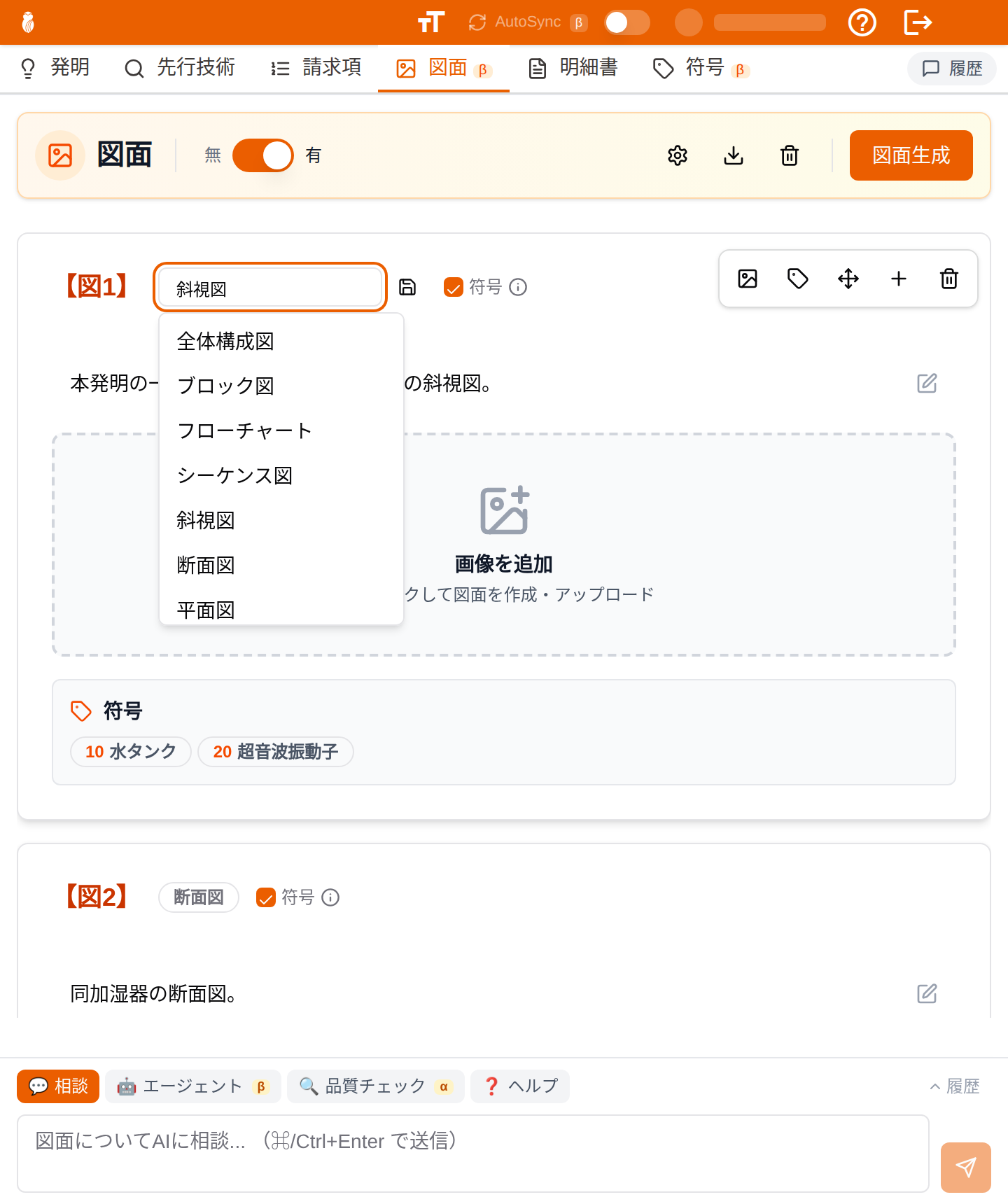
図種バッジのクリック編集(候補からの選択と自由入力に対応)
持ち込み図面(手動追加・アップロード)の図種は、次の場面で自動的に設定されます(すでに設定済みの図種を上書きすることはありません)。
- 画像インポートで「ダイアグラム」の図面タイプを選択したとき(選択したタイプがそのまま図種になります)
- 説明文に図種のキーワード(「〜を示すブロック図である。」など)が含まれるとき
- 符号の自動抽出を実行したとき(画像からAIが図種を推定します)
符号の描き込み(符号チェックボックス)
各図面カードのヘッダーにある「符号」チェックボックスで、その図へ符号(番号・引出線)を描き込むかを図面ごとに切り替えられます(チェック横のⓘアイコンでも同じ説明を確認できます)。- オン(既定): 画像の生成時に、この図へ符号(番号・引出線)を描き込みます
- オフ: 符号なしの画像として生成・検証します(外観図・画面例など、符号を入れたくない図に向いています)。一括生成時の符号抽出の対象外になり、生成結果の自動チェックでも符号の照合は行われません
オフに切り替えても、登録済みの符号データ(符号一覧)は削除されません。
編集
図面の説明文をクリックして編集できます。並び替え
図面をドラッグ&ドロップで並び替えできます。図面番号は並び順に応じて自動更新されます。手動追加
「図面を追加」ボタンをクリックして、空の図面を追加します。削除
個別の図面を削除
各図面にカーソルを合わせると表示される「削除」ボタン(ゴミ箱アイコン)をクリックすると、その図面のみを削除できます。削除前に確認ダイアログが表示されます。すべての図面を削除
ヘッダーの「すべての図面を削除します」ボタン(ゴミ箱アイコン)をクリックすると、すべての図面を一括削除できます。削除前に確認ダイアログが表示されます。画像の表示サイズ
生成された図面画像にマウスカーソルを合わせると、右上にズームボタンが表示されます。クリックするたびに表示サイズが3段階で切り替わります。選択した表示サイズは保持され、次回以降も同じサイズで表示されます。