
はじめに: 英文の文書での使い方
英文の文書は、Word の本文をそのまま読んでチェックします。日本語の書類のように、アドインの請求項・明細書タブに取り込む操作はありません。 英文の文書(外注した英訳など)を開くと、上部に「英文の文書です。Word の本文を直接チェックします。」の案内が出ます。- 案内の「品質チェック」「補正案(移行国)」「相談」「用語集」から、それぞれの作業に移れます
- 「クレームと段落の一覧」を開くと、Word の本文のクレーム・段落([0001])が並びます。押すと Word の該当箇所に移ります。日本語の原文(ユアサポAI で作った英文明細書に入っている作成元、または発明タブの原文)があれば、同じ番号の日本語を並べて表示します。段落番号の無い文書(米国の仮出願など)では、段落は一覧に出ません(クレームは出ます)
- 品質チェックの対象は、最初から「開いている Word 文書の本文(英文)」になっています
- 請求項・明細書タブは日本語の書類を作るためのものです。「請求項がありません」などの空の表示のままで構いません
- 英文を直すときは、指摘の「反映」(Word の変更履歴として入ります)を使うか、Word の本文を直接直します
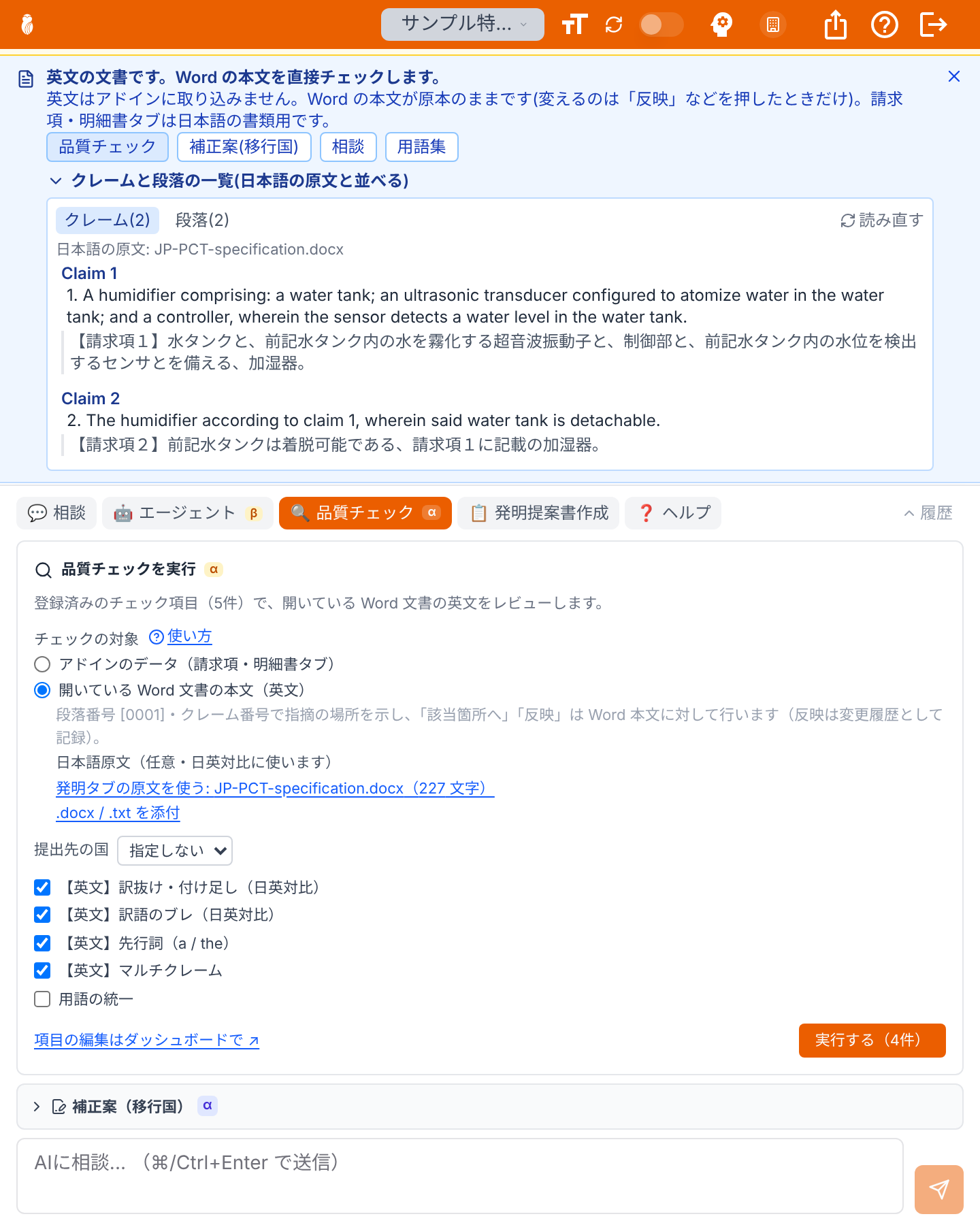
英文の文書を開いたときの案内・入口と、クレームの一覧(日本語の原文と並べた状態)
品質チェックで確かめる
作った英文の文書でアドインを開き、品質チェックのチェックの対象で「開いている Word 文書の本文(英文)」を選んで実行します。アドインで作った文書なら(作成のダイアログで「品質チェック用に作成元の日本語を文書に入れる」がオンのとき)、最初からこの対象が選ばれ、作成元の日本語が対比資料に自動で入ります(ほかの文書では、発明タブの原文を選ぶか .docx / .txt を添付します)。社外に送るときは、社外に送るときをご覧ください。 チェック項目は、標準テンプレートの英文・日英対比用の 6 項目(訳抜け・訳語のブレ・権利範囲の変動・先行詞・112(f)・マルチクレーム)を管理画面で追加して使えます。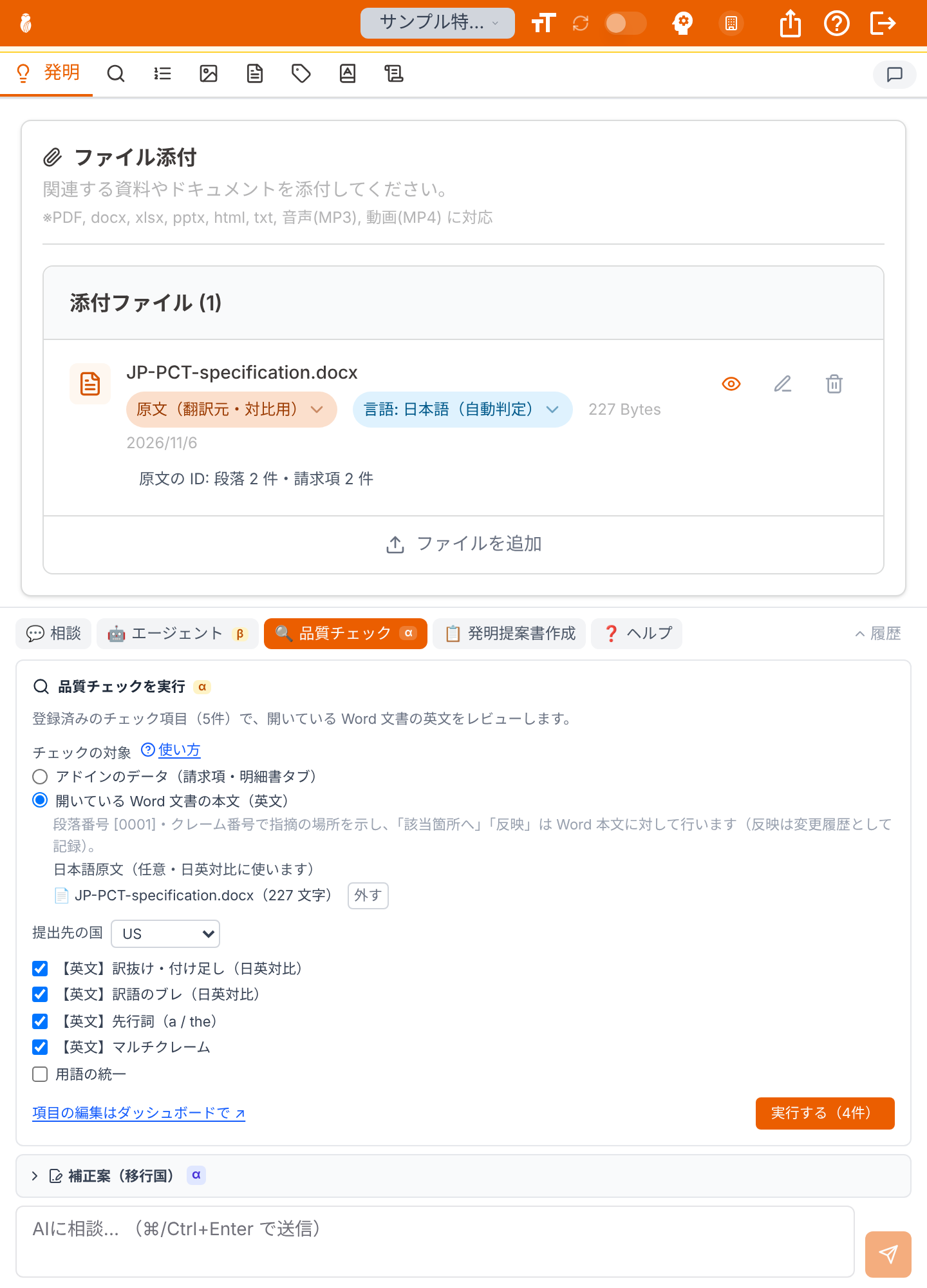
英文の Word 文書を対象にした品質チェック(日本語の原文と対比・提出先の国を選んだ状態)
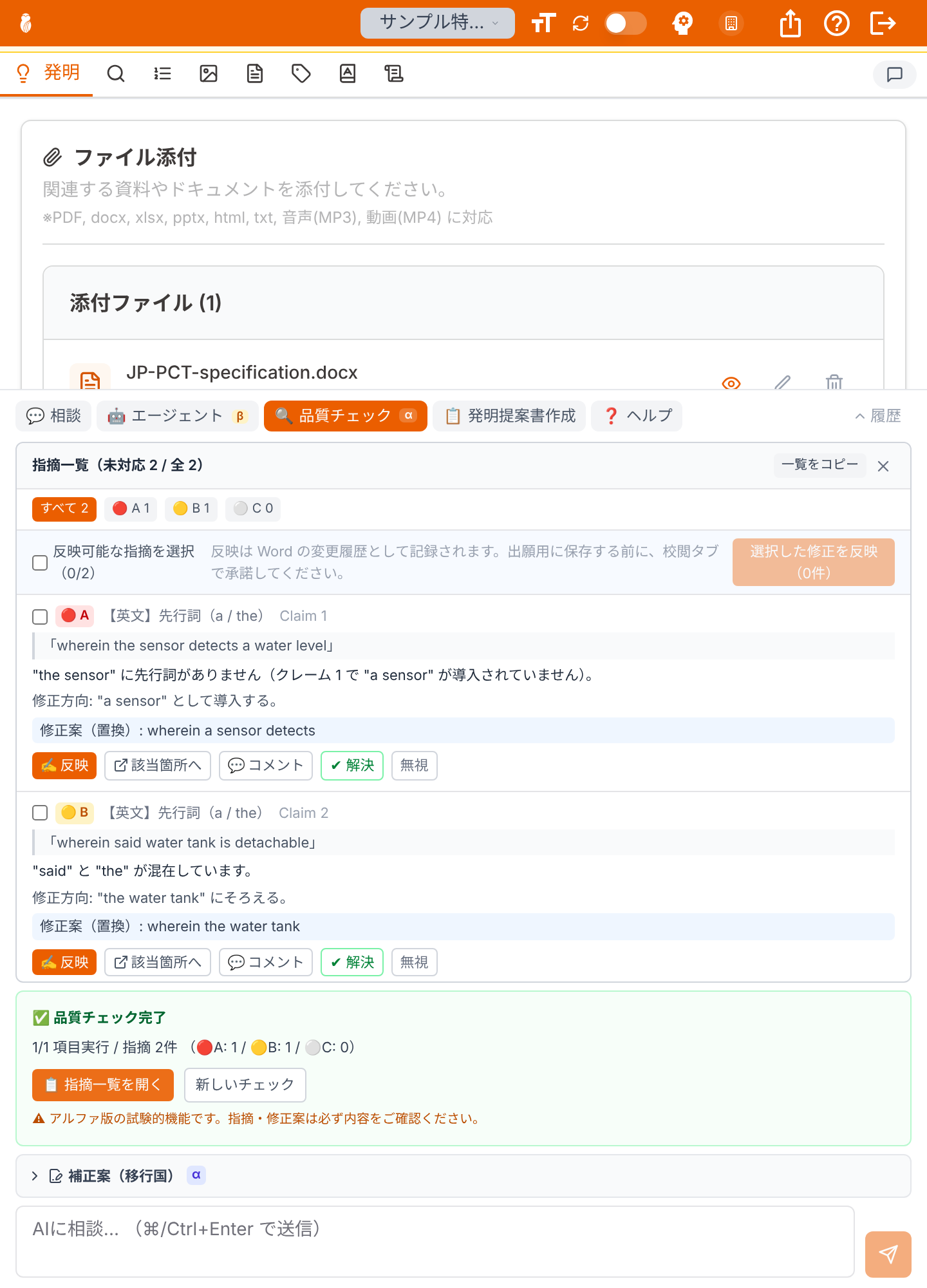
英文の指摘の一覧
- 「提出先の国」を選ぶと、その国の項目だけが選ばれ、その国の実務に照らしてチェックします(チェックの対象と提出先の国)
- Word の上付き・下付き(10³・H₂O)と表は、そのまま読んでチェックします。承諾していない変更履歴の削除は、本文として読みません
- 指摘と「解決」「無視」の状態は文書に保存され、もう一度チェックしても引き継がれます
- 「コメント」には、コメントに対応した Word(WordApi 1.4 以上)が必要です
相談で確かめる
外注した英訳など、英文の Word 文書を開いているときは、チャットの「相談」が Word 本文の英文を読んで答えます(アドインの請求項・明細書タブが空でも使えます)。「[0013] の訳は適切か」「Claim 1 の the sensor に先行詞はあるか」のように、段落番号・クレーム番号で聞けます。- 相談は読むだけで、Word 本文は書き換えません。修正を頼むと、修正前と修正後の英文を示します
- 反映するときは、品質チェックの指摘の「反映」を使うか、Word の本文を直接直してください
補正案を作る
国内移行の翻訳文(忠実訳)はそのまま出し、移行国(米国など)の実務に合わせる変更は、補正として別の書類で出します(米国なら予備補正。37 CFR 1.121)。アドインでは、翻訳文の上に国ごとの補正案を重ねて作ります。 英文の文書でアドインを開き、品質チェックのモードの「補正案(移行国)」を開きます。移行国を選んで「補正案を作る」を押すと、クレーム・要約の補正案が 1 件ずつ一覧に出ます。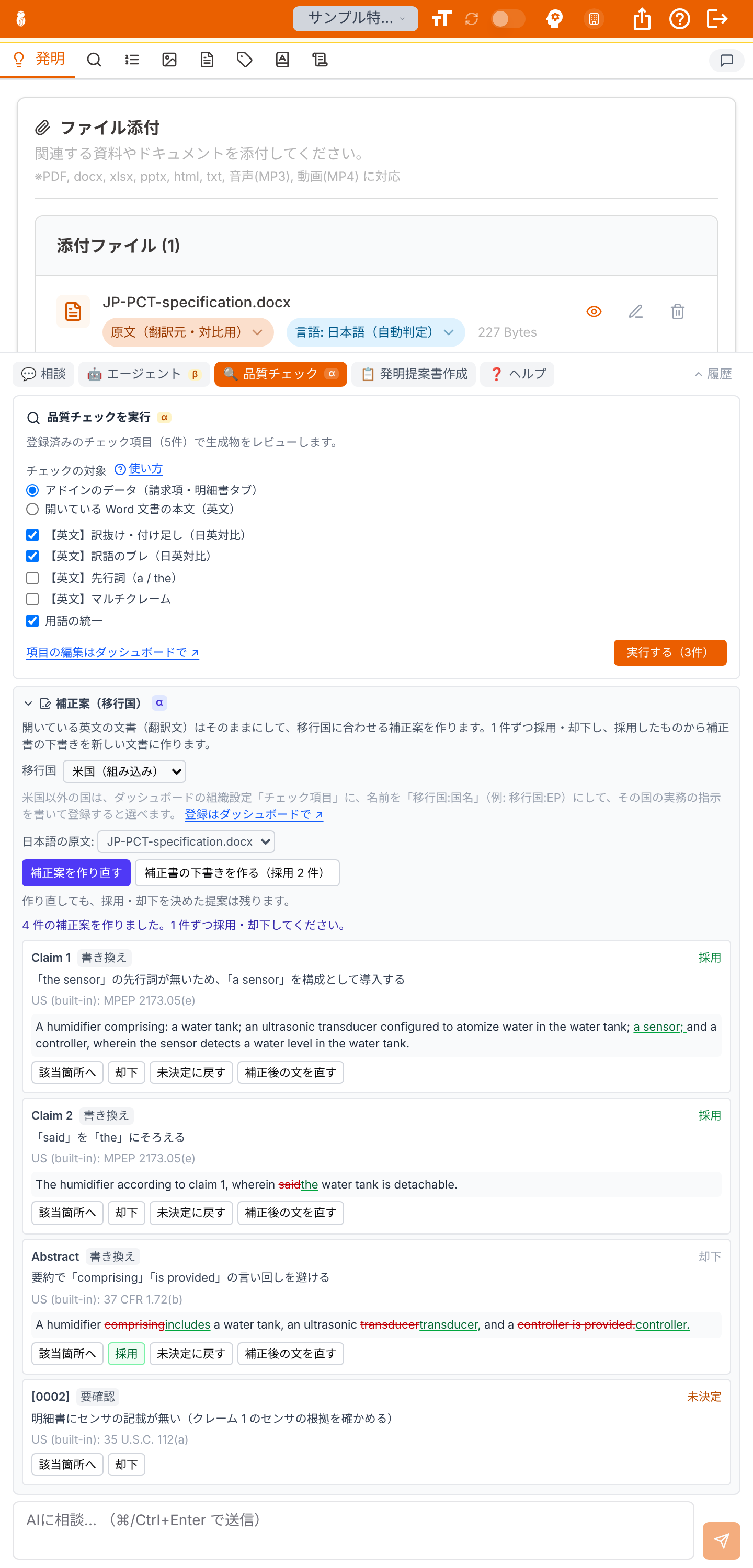
補正案(移行国)
- 翻訳文の本文は、補正案の操作では変わりません。補正案と採用・却下の状態は、英文の文書の中に国ごとに保存されます
- 作り直しても、採用・却下を決めた補正案は残ります
- 英文の上付き・下付きは、そのまま読んで補正案を作ります
- 新規事項にならないよう、日本語の原文を基準にします。アドインで作った英文の文書なら作成元の日本語を使います。外注した英訳など作成元の日本語が入っていない文書では、発明タブに日本語の原文を添付すると使います(無いときは、形式でない変更はすべて要確認になります)
- 米国の組み込みの指示は、先行詞(MPEP 2173.05(e))・機能的な表現(35 U.S.C. 112(f))・マルチクレームの解消(37 CFR 1.75(c))・クレームの書き方・要約(37 CFR 1.72(b)。150 語以内)・クレーム数の超過料金(合計 20・独立クレーム 3 を超える分)を見ます
補正書の下書きを作る
「補正書の下書きを作る」を押すと、採用した補正案から、補正書の中身として使える下書きを新しい Word 文書に作ります。- クレームは全部を番号順に並べ、状態(Original / Currently amended / Canceled / New)を付けます。書き換えたクレームは見え消し(追加は下線、削除は取り消し線)、足したクレームは下線を付けずに書きます(37 CFR 1.121(c))
- 要約を書き換えたときは、見え消しの版と清書の版を出します
- 末尾の「NOTES FOR INTERNAL REVIEW」に、採用した補正の理由(日本語)と要確認の補正案が出ます。社内の確認用なので、出す前に削除してください
- 補正案を作ったあとに翻訳文を直したときは、今の翻訳文を補正前として見え消しにし、その場所を知らせます
移行国を足す
米国以外の国は、管理画面の「チェック項目」に登録すると、補正案(移行国)と品質チェックの提出先の国で選べるようになります。- 名前を「移行国:国名」(例: 移行国:EP)にし、本文にその国の実務の指示を書きます
- チェック項目はスタイルごとです。使うスタイルに登録し、有効にしてください
- 「移行国:」で始まる項目は、品質チェックの項目には表示されません
新しい Word 文書を作るには、WordApi 1.3 以上に対応した Word が必要です。対応していない Word では、その旨が表示されます。
関連ページ
外国出願(α)の概要
全体の流れと、社外に送るときの注意
英文明細書を作る(日→英)
日本語の明細書から英文明細書を書き出す
用語集(α)
案件の中で訳語をそろえる