
概要
請求項や明細書の段落に、化学式・数式・表 を画像として紐づけることができます。SMILES・LaTeX・Markdownなどのテキスト入力や、画像のアップロード、AIによる自動生成に対応しています。化学式・数式・表の追加ダイアログ
対応する種別と入力方式
追加方法
請求項または明細書の段落にカーソルを合わせると表示されるツールバーの「化学式 / 数式 / 表を追加」ボタン(fxアイコン)をクリックして、追加ダイアログを開きます。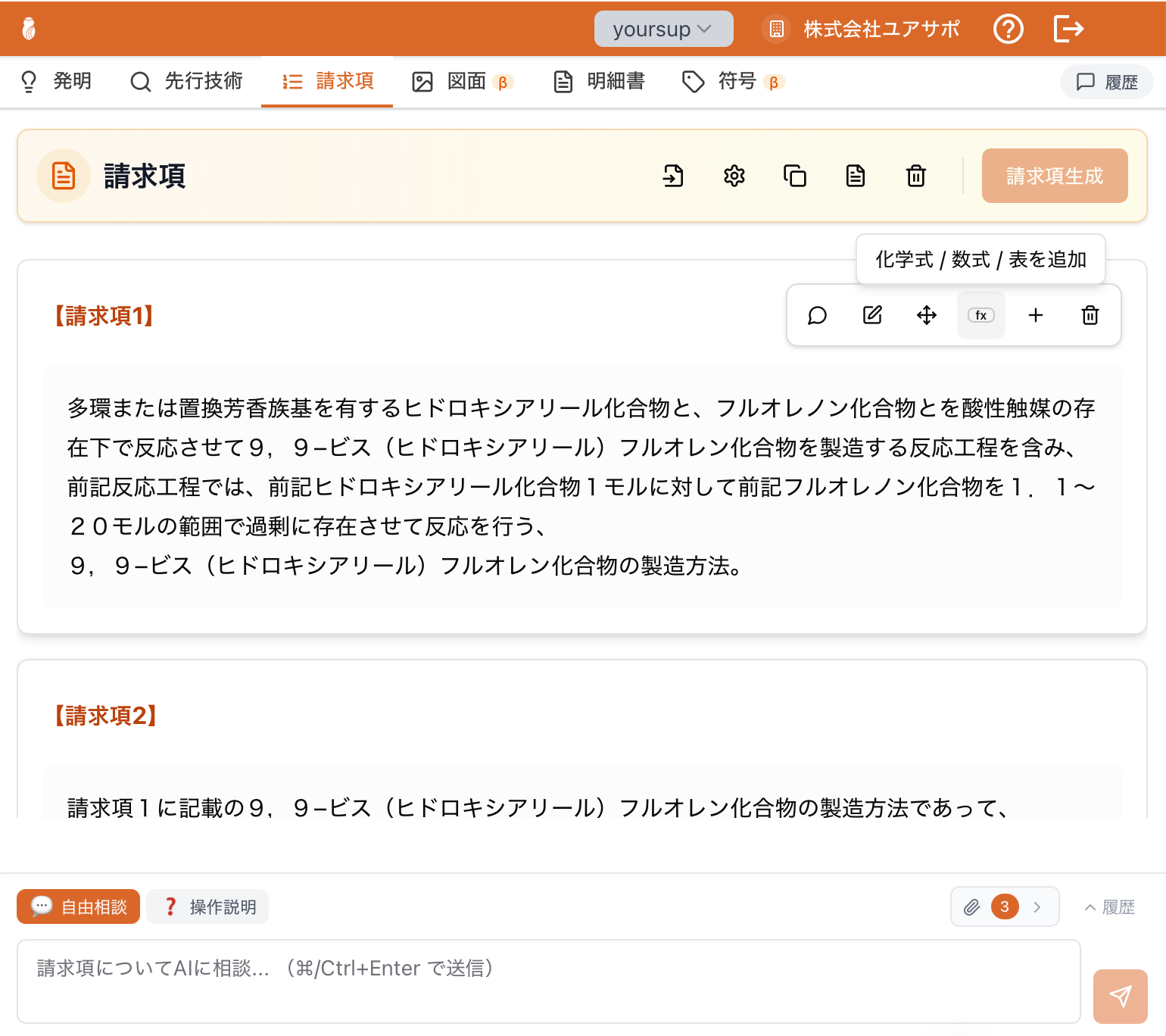
ツールバーのfxアイコン
1
種別を選択
「種別」から追加したい項目を選択します(化学式 / 数式 / 表)。
2
入力方式を選択
「入力方式」から入力方法を選択します。選択可能な方式は種別によって異なります。
3
内容を入力
選択した入力方式に応じて、テキストを入力するか画像をアップロードします。
4
プレビューを確認
「プレビュー更新」ボタンをクリックして、生成されるイメージを確認します。
5
追加
「追加」ボタンをクリックして、請求項または段落に紐づけます。
テキスト入力
種別ごとに対応するテキスト記法で入力します。化学式(SMILES)
SMILES記法で化学構造を入力します。入力内容は白黒の構造式画像として描画されます。数式(LaTeX)
LaTeX記法で数式を入力します。表(Markdown)
Markdownのテーブル記法で表を入力します。画像アップロード
すべての種別で、画像ファイルを直接アップロードすることもできます。- 対応形式: PNG / JPEG / WebP / GIF / BMP
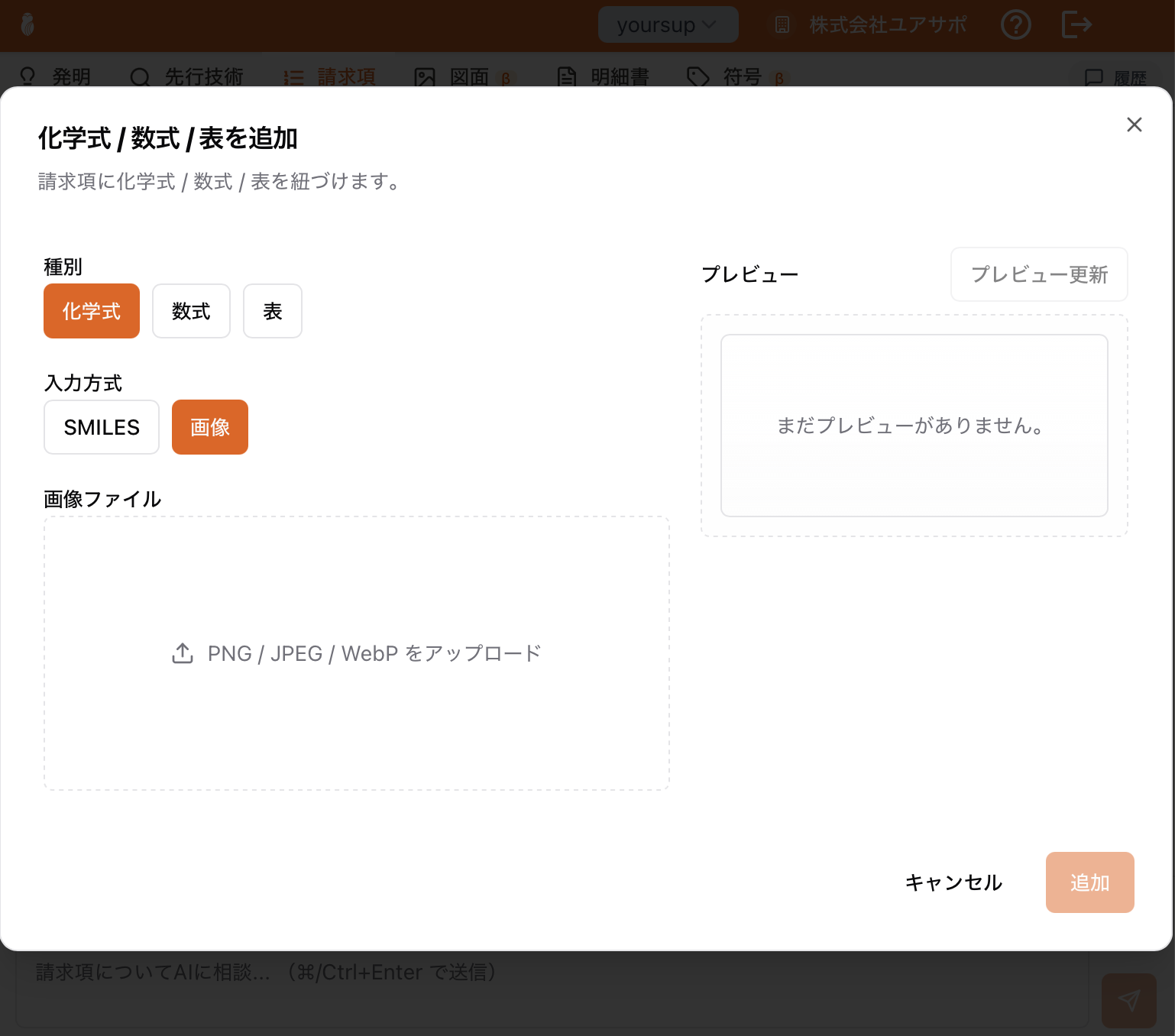
画像アップロード
AIによる自動生成 β
テキスト入力欄の右上にある「AIで生成」ボタンをクリックすると、AIが請求項や段落の内容をもとに、化学式・数式・表を自動生成します。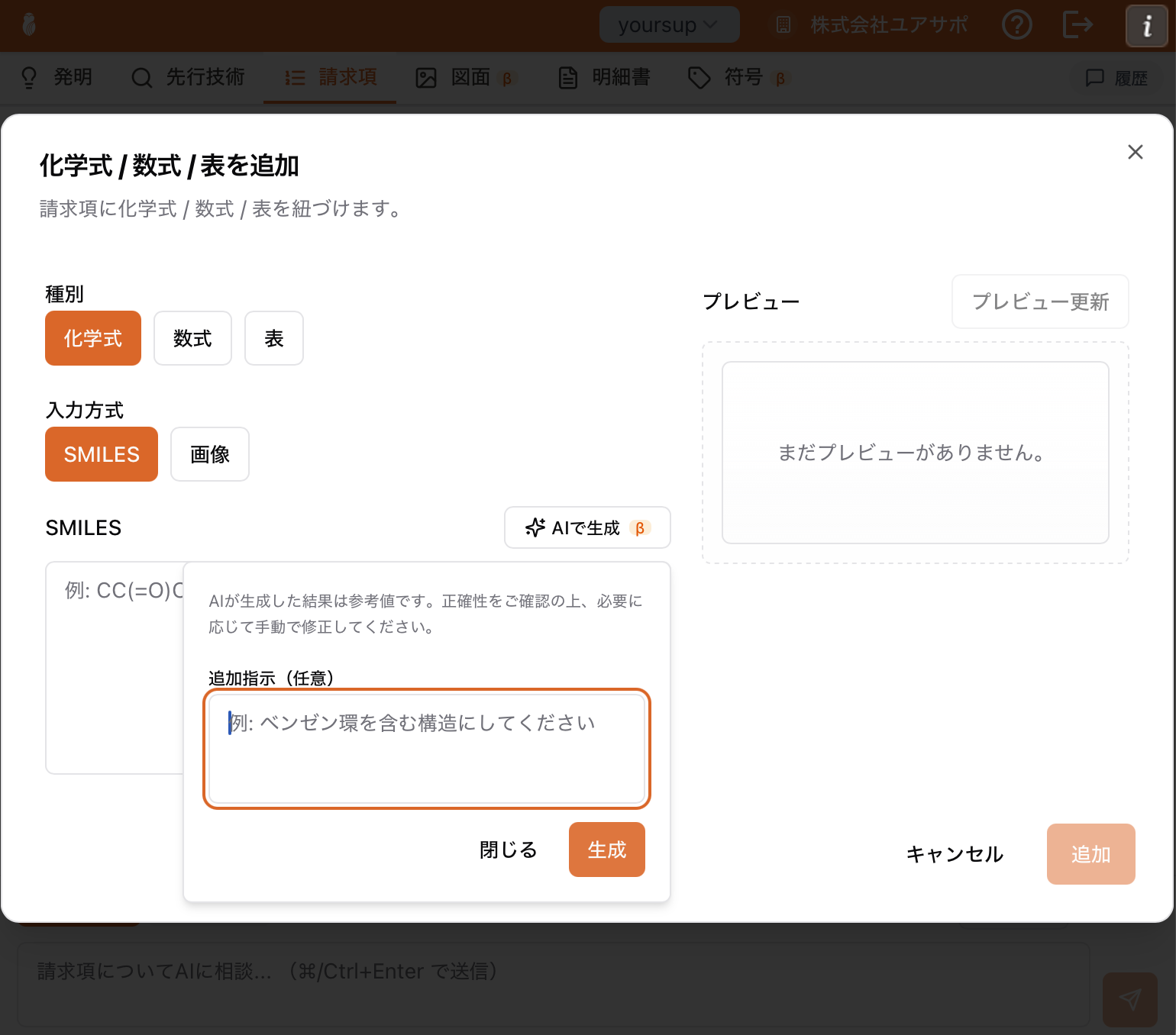
AIによる自動生成
1
「AIで生成」ボタンをクリック
テキスト入力欄の右上にある「AIで生成」ボタンをクリックします。
2
追加指示を入力(任意)
生成内容を補足する追加指示を入力できます。
3
「生成」ボタンをクリック
AIが周辺の文脈(請求項・段落の内容、発明ノートなど)を参照して、適切な内容を生成します。
4
結果を確認・修正
生成されたテキストは手動で修正可能です。プレビューで確認してから追加してください。
編集と削除
追加済みの化学式・数式・表は、請求項や段落の下部にパネルとして表示されます。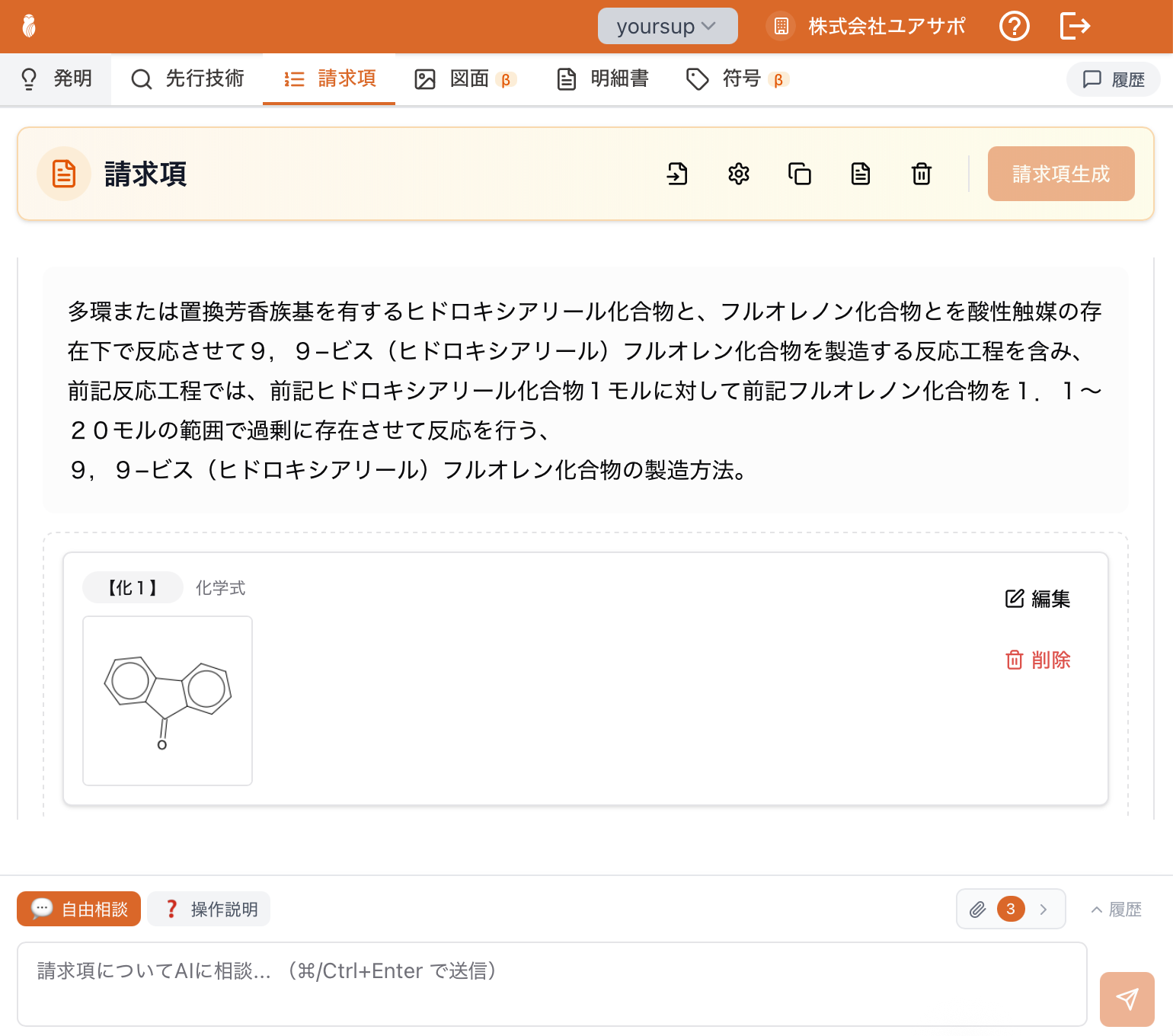
追加済みオブジェクトの表示
編集
「編集」ボタンをクリックすると、追加ダイアログが編集モードで開きます。種別・入力方式・内容を変更できます。削除
「削除」ボタンをクリックすると、紐づけが解除されオブジェクトが削除されます。プレビューの拡大表示
プレビュー画像をクリックすると、拡大表示で確認できます。Word文書への挿入
請求項または明細書をWord文書に挿入する際、紐づけられた化学式・数式・表は ラベル(例: 【化1】【数1】【表1】)と画像 として自動的に挿入されます。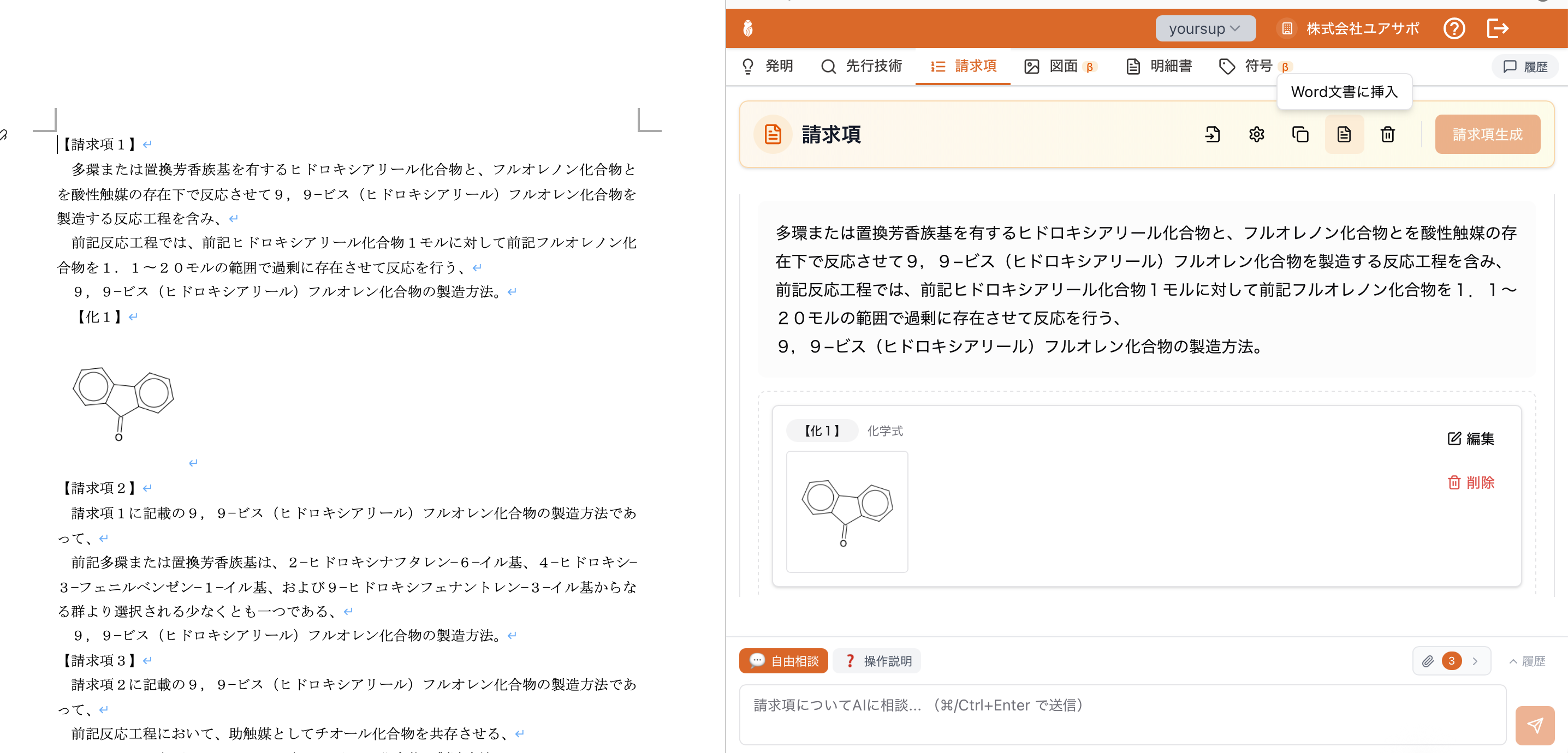
Word文書への挿入例
クリップボードにコピーする場合も、ラベルと画像がリッチテキストとしてコピーされます。