概要

「送付用コピーを作成」は、今開いている Word 文書の本文から、ユアサポAI のデータを含まない新しい Word 文書を作って開く機能です。元の文書は変更しません。 ユアサポAI で作業した Word 文書には、発明タブの内容・図面・符号などのアドインのデータが、文書の中に保存されています。送付用コピーには、これらが入りません。
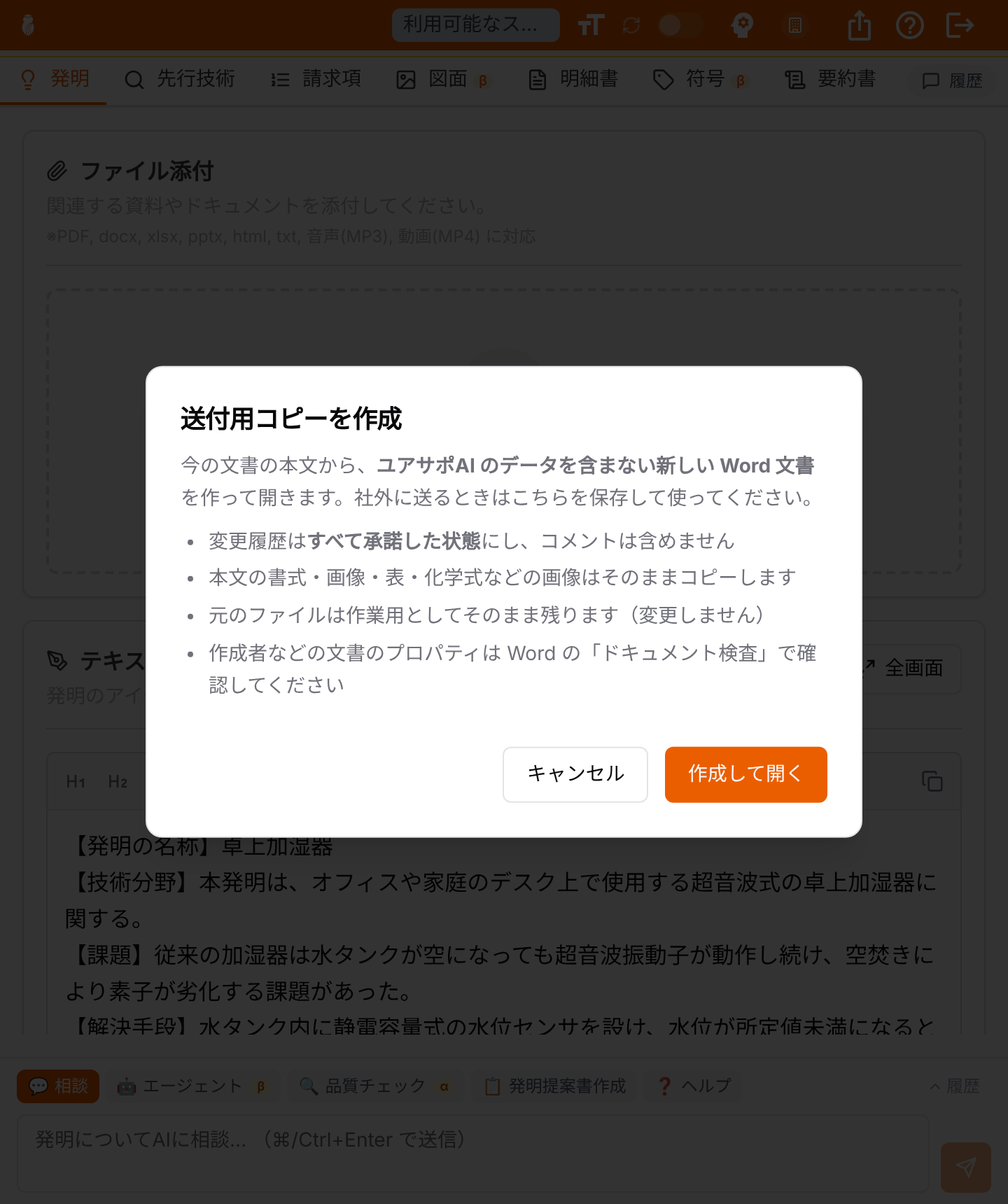
「送付用コピーを作成」の確認

送付用コピーを作成

作成方法

1

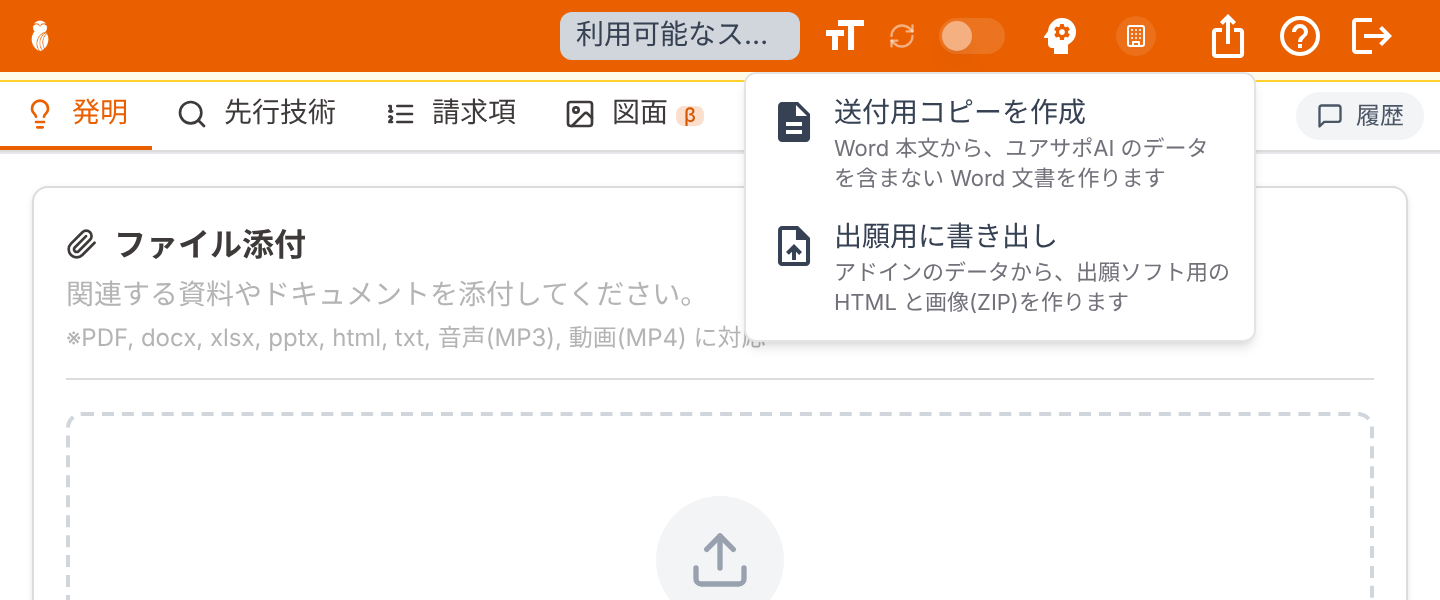
ヘッダーの「書き出し」を押す

ヘッダーの「書き出し」(共有のアイコン)→「送付用コピーを作成」を押します。タスクペインの幅が狭いときは、右端の「その他」(︙)メニューの「書き出し」の下にあります。
ヘッダーの「書き出し」メニュー(送付用コピーを作成・出願用に書き出し)

ヘッダーの「書き出し」メニュー

2

「作成して開く」を押す

確認の内容を見て「作成して開く」を押すと、新しい Word 文書が開きます。「送付用コピーを開きました」と表示されます。
3

新しい文書を保存する

開いた文書に名前を付けて保存します。元の文書は作業用としてそのまま残り、続けて作業できます。

送付用コピーに入るもの・入らないもの

作成者などの文書のプロパティは、送付用コピーにも残ることがあります。Word の「ファイル」→「情報」→「問題のチェック」→「ドキュメント検査」で確認してください。
お使いの Word のバージョンによっては、この機能を使えないことがあります。その場合は、理由と手作業での作り方を表示します。

関連ページ

社外に送る Word 文書からユアサポAI のデータを除きたい

クライアントに送るときの確認事項

出願用に書き出し

出願ソフトで読み込める HTML と画像を ZIP で書き出す