
概要
図面のダウンロード方法は2つあります。- 一括ダウンロード: すべての図面を、画像(PNG・ZIP)・PDF(印刷用)・SVG・PowerPoint(PPTX)のいずれかでまとめてダウンロード
- 個別ダウンロード: 特定の図面画像を1枚ずつダウンロード
画像のダウンロード
一括ダウンロード
図面セクションのヘッダーにあるダウンロードボタン(↓アイコン)を押し、形式を選びます。ダウンロード方法
1
形式を選ぶ
ヘッダーのダウンロードボタンを押し、表示されたメニューから形式を選びます。
2
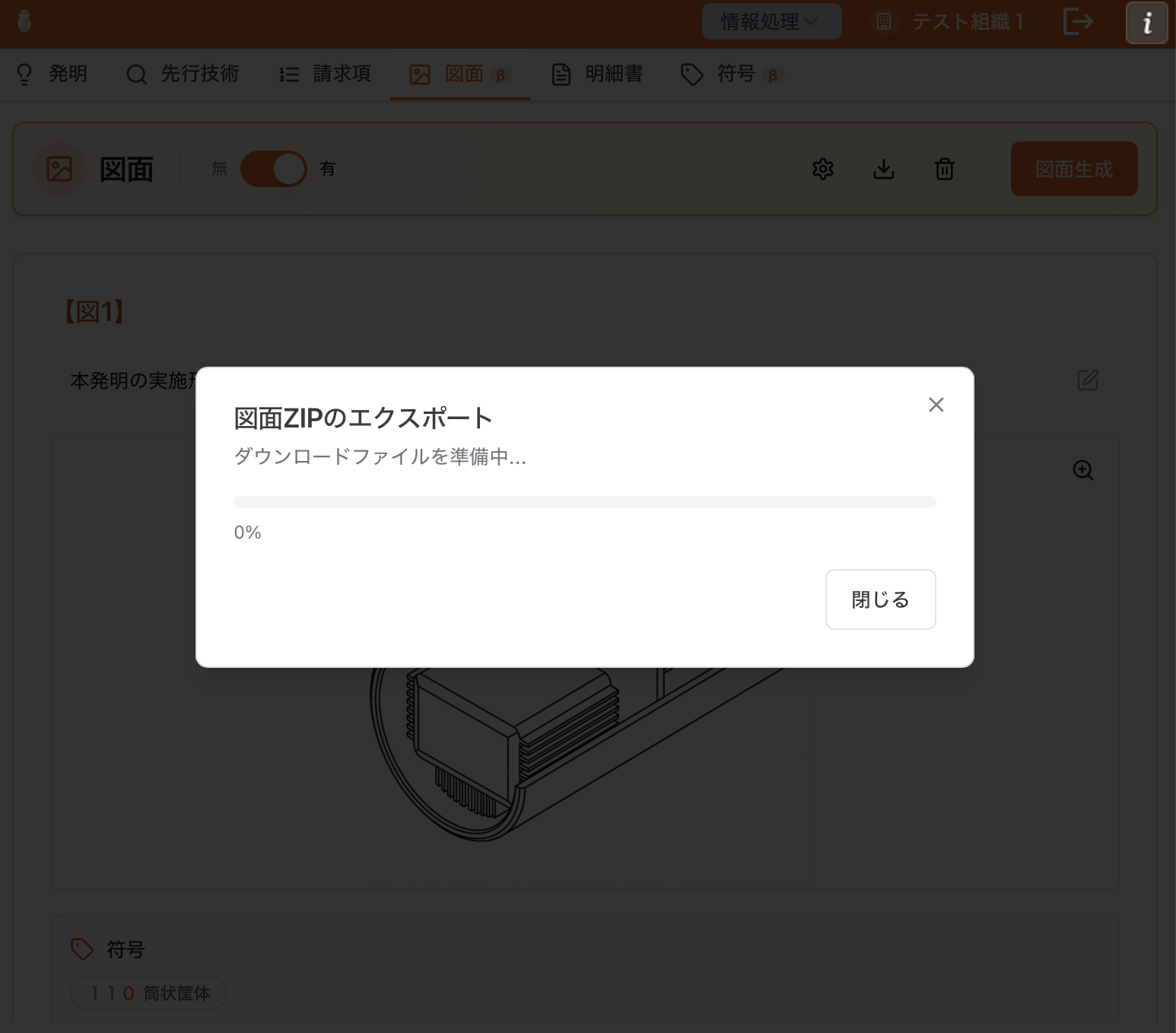
準備中
ダウンロードファイルの準備が行われます。進捗バーが表示されます。
3
ブラウザでダウンロード
準備完了後、「ブラウザでダウンロード」ボタンをクリックすると、既定のブラウザで保存ダイアログが表示されます。
画像が生成されていない図面はダウンロード対象に含まれません。
印刷して手書きで直し、取り込み直す
細かい修正はご自身で描くほうが早い場合は、次の往復で直せます。1
PDF(印刷用)をダウンロードして印刷する
上の手順で「PDF(印刷用)」を選び、ブラウザで開いた PDF を印刷します。
2
紙に手書きで修正する
線の追加・削除、符号の書き込みなどを手書きで行います。
3
スキャンして取り込み直す
修正した紙をスキャン(または撮影)し、該当する図面カードの「画像を追加」→「スケッチ変換」で取り込みます。手書きの線がきれいな線画に変換されます。詳しくはスケッチ変換を参照してください。
個別ダウンロード
特定の図面画像を1枚ずつダウンロードします。ダウンロード方法
1
ダウンロードボタンをクリック
各図面カードの画像右上に表示されるダウンロードボタン(↓アイコン)をクリックします。
2
準備中
ダウンロードファイルの準備が行われます。
3
ブラウザでダウンロード
準備完了後、「ブラウザでダウンロード」ボタンをクリックすると、既定のブラウザで保存ダイアログが表示されます。
ダウンロードファイル
- 形式: PNG画像
- ファイル名:
figure_1.png、figure_2.png…(図面の順番に対応)