
概要
チャット履歴機能を使うと、AIとの会話を複数のスレッドで管理できます。過去の相談内容を振り返ったり、新しいトピックごとに会話を分けたりできます。履歴パネルを開く
画面右上の「履歴」ボタンをクリックすると、チャット履歴パネルが開きます。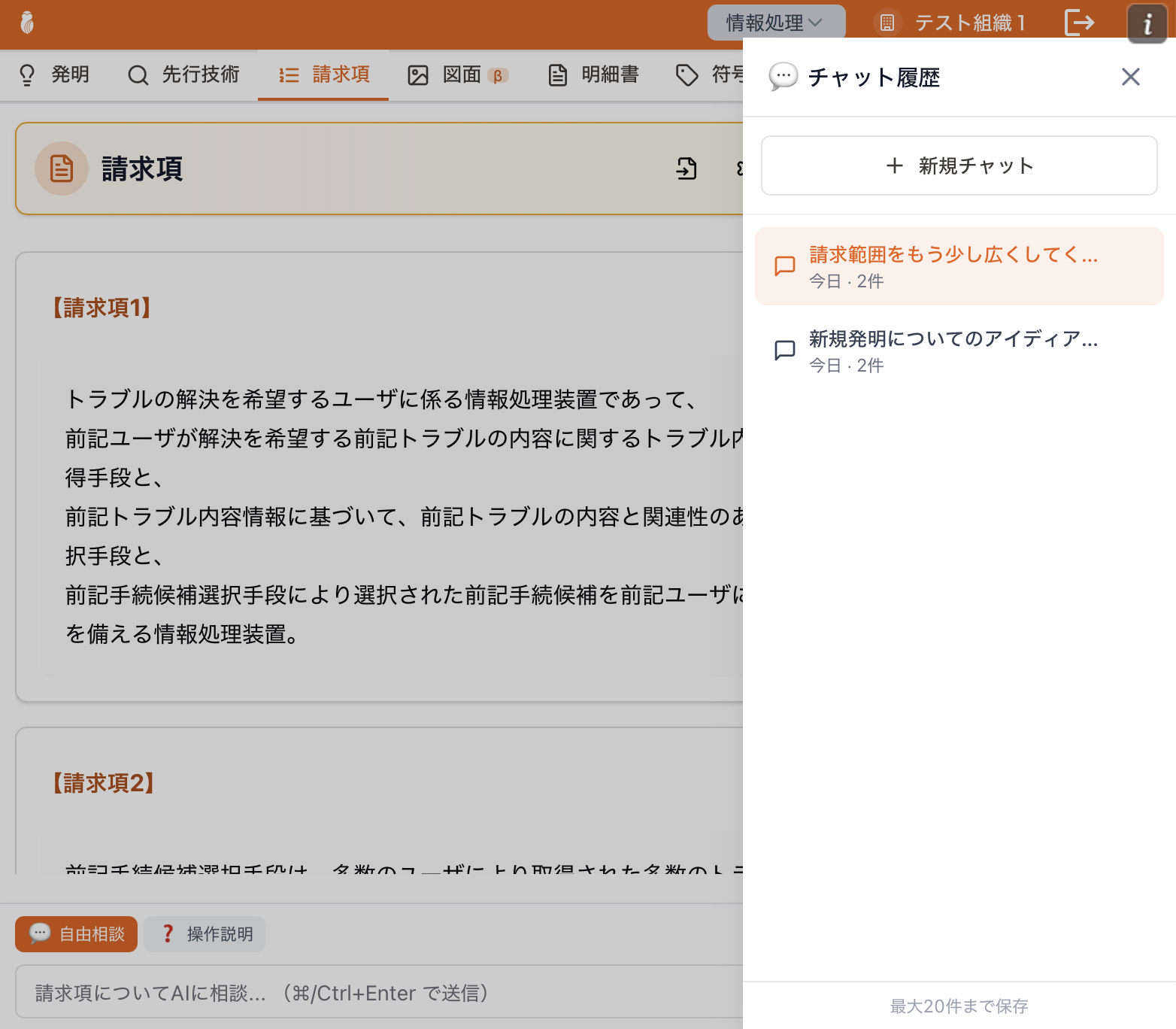
チャット履歴パネル
スレッドの管理
新規チャットの作成
「+ 新規チャット」ボタンをクリックすると、新しい会話スレッドが作成されます。スレッドの切り替え
履歴パネルで別のスレッドをクリックすると、そのスレッドに切り替わります。過去の会話内容が表示され、続きから会話を再開できます。スレッドの削除
スレッドにカーソルを合わせると表示されるゴミ箱アイコンをクリックすると、確認後にスレッドを削除できます。スレッド情報
各スレッドには以下の情報が表示されます:保存について
自動保存
会話内容は自動的にWord文書内に保存されます。文書を閉じて再度開いても、履歴は保持されています。保存上限
最大20件のスレッドが保存されます。上限を超えると、最も古いスレッドが自動的に削除されます。重要な会話内容は、必要に応じてテキストエディタなどにコピーしておくことをお勧めします。
文書ごとの履歴
チャット履歴はWord文書ごとに独立しています。異なる文書では、別の履歴が管理されます。次のステップ
チャットモード
モードの切り替え方法
AI編集機能
請求項・明細書の編集