
概要
AIによる請求項生成の設定を行います。設定はWord文書内に保存されます。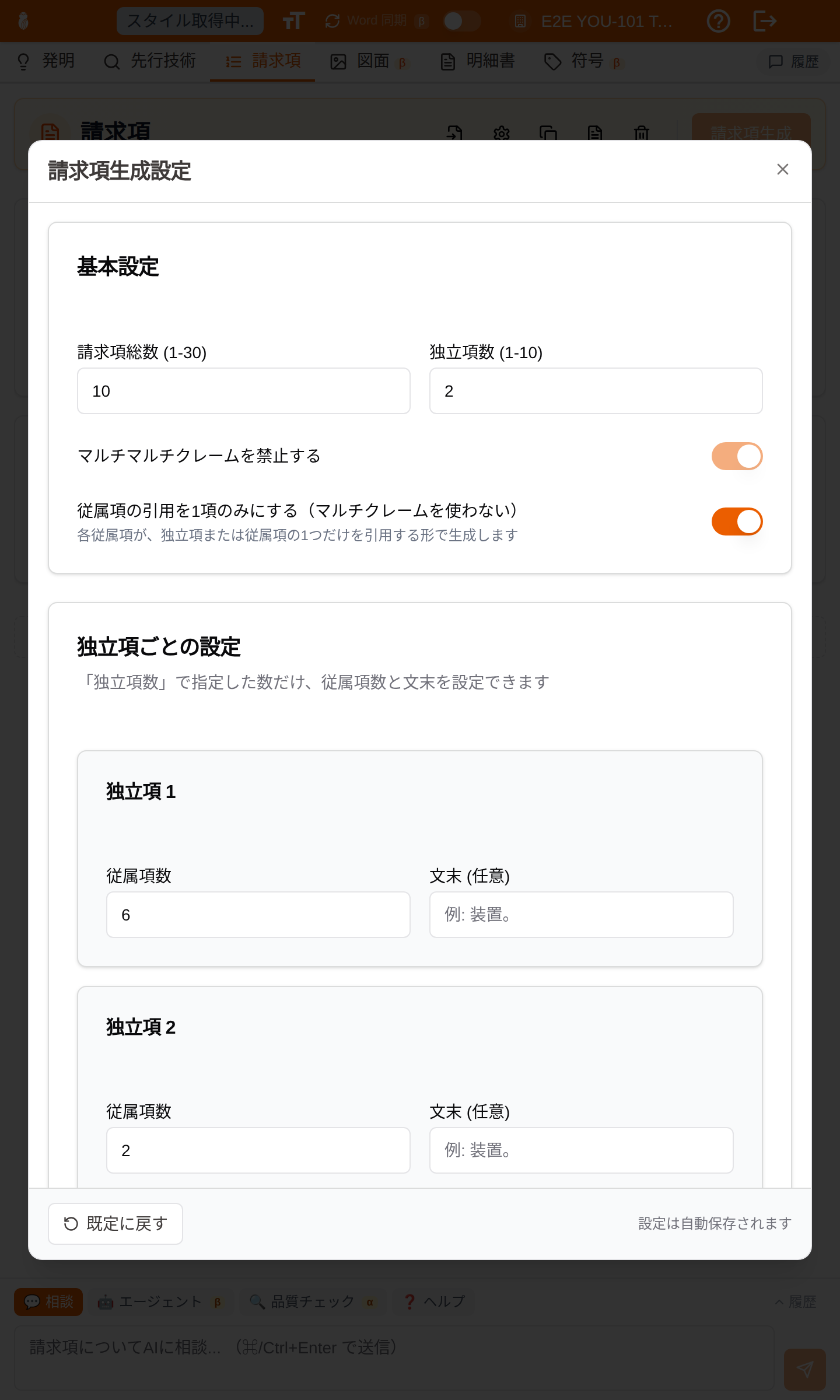
請求項生成設定
設定方法
1
設定画面を開く
「生成設定」ボタンをクリックして設定画面を開きます。
2
基本設定
請求項総数と独立項数、従属項の引用形式(マルチマルチクレームの禁止、引用を1項のみにするか)を設定します。
3
独立項ごとの設定
各独立項の従属項数と文末を設定します。
4
追加指示(任意)
AIへの追加指示を入力します。
5
保存
変更は自動で保存されます。「既定に戻す」で初期値に戻せます。
設定項目
基本設定
独立項ごとの設定
文末の入力例:
装置。方法。プログラム。
マルチマルチクレーム禁止
この設定がONの場合、AIは従属項の引用構造を設計する際に、マルチマルチクレームが発生しないよう自動的に制御します。通常はONのままにしておくことを推奨します。
従属項の引用を1項のみにする
「請求項1又は2に記載の」「請求項1から3のいずれか一項に記載の」のように複数の請求項を引用する形(マルチクレーム)を使わず、「請求項Xに記載の〇〇であって、」のように1項だけを引用する形で従属項を生成します。社内の出願方針としてマルチクレームを使わない場合に ON にしてください。
画面上部の画像のとおり、基本設定のスイッチで切り替えます。この設定が ON の間は、「マルチマルチクレームを禁止する」も ON のまま変更できない状態になります(1項のみを引用する形では、マルチマルチクレームも発生しないため)。OFF に戻すと、元の設定に戻ります。
設定は文書ごとに保存されます。新しい文書で使う場合は、その文書でも ON にしてください。
追加指示
AIへの追加プロンプトを入力できます。 入力例:新規性の部分を強調して記載してください。従属項は構成要素を細分化してください。