
概要
符号(参照番号)は、番号と名称の対(例: 10 水タンク)として図面ごとに登録します。登録した符号は図面カードに表示され、明細書の生成に使われます。 符号は図面タブの各図面カードから登録するのが基本です。すべての符号を一覧で管理する符号タブ(β)もあります。図面カードから符号を追加する
図面タブの各図面カードから、その図に使う符号を図面を見ながら手入力できます。1
図面カードの「符号」欄を開く
図面カードの下部にある「符号」欄(符号が未登録の場合は「符号を追加」)をクリックすると、その図面の符号管理ダイアログが開きます。カード右上のタグアイコン(符号管理)からも開けます。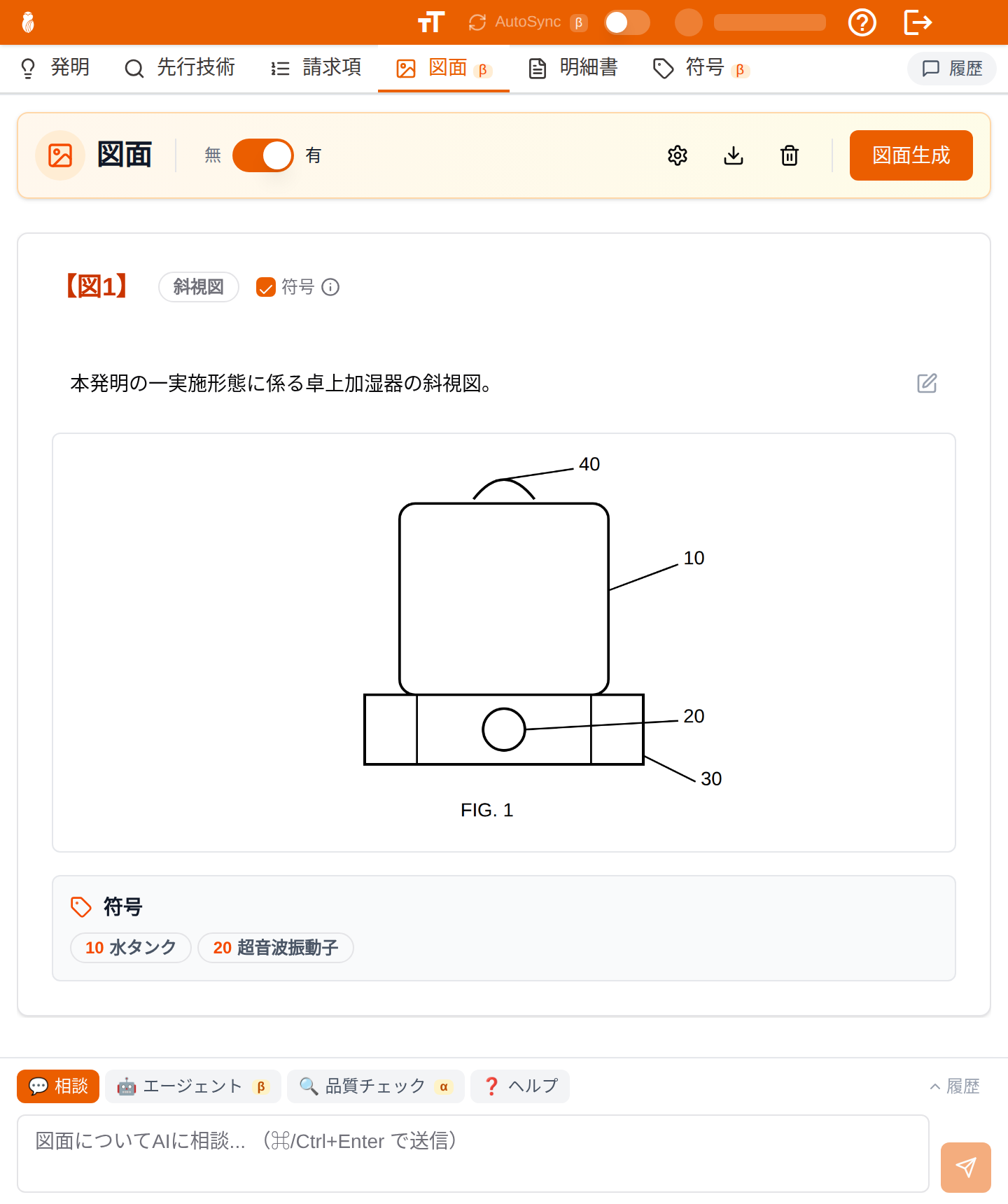
図面カードの「符号」欄
2
番号と名称を入力して「追加」
ダイアログ下部の入力欄に番号と名称を入力し、「追加」をクリックします。追加した符号はこの図面に関連付けられ、符号タブの一覧にも表示されます。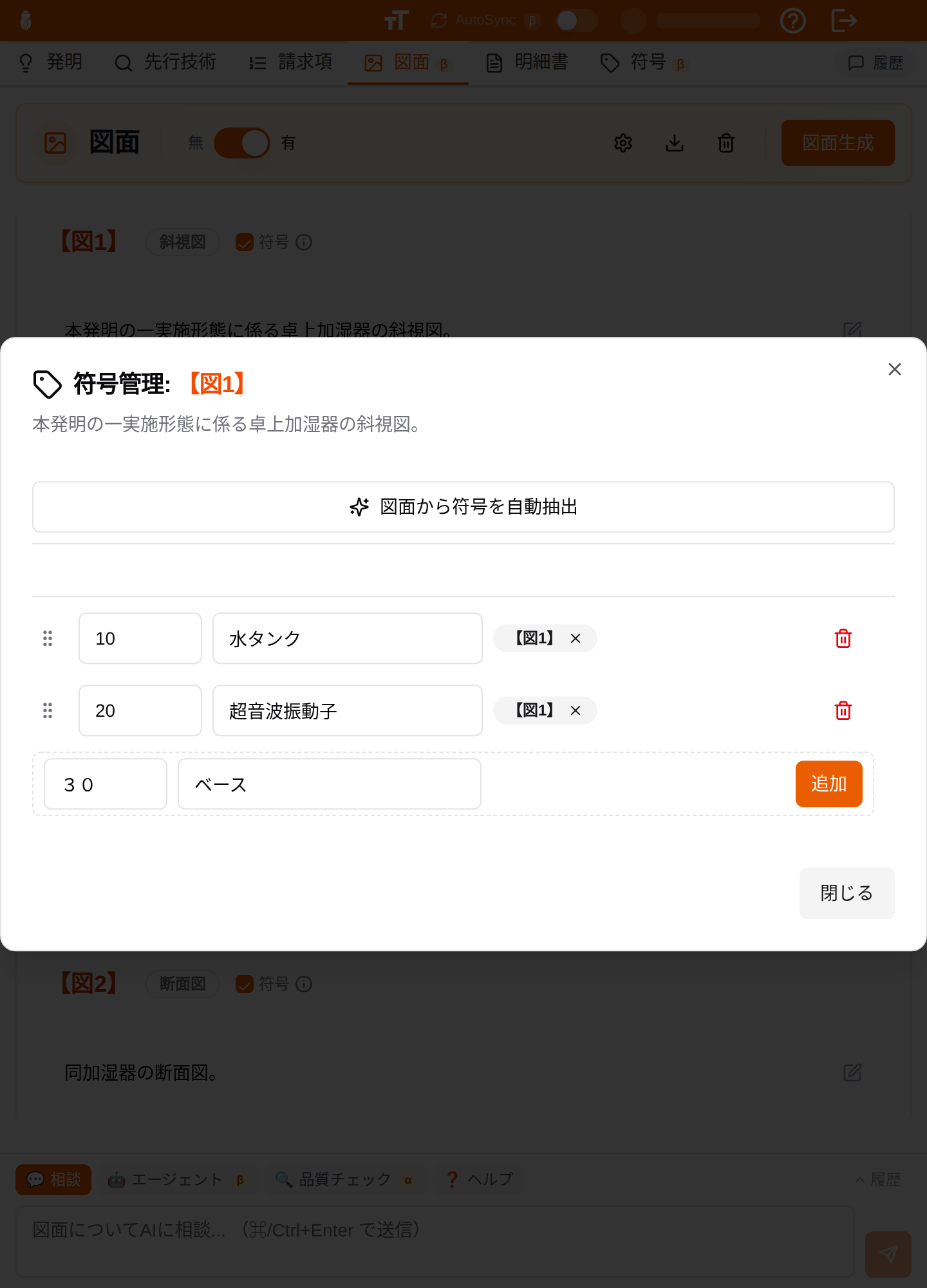
符号管理ダイアログでの手入力
登録済みの符号の番号・名称は、同じダイアログで直接編集できます。並び順はドラッグで変更でき、明細書生成時にそのまま使われます(符号の並び順)。
符号の並び順
図面単位の表示(図面カードの「符号管理」や、符号タブで図面を選択した表示)では、符号をドラッグで並び替えできます。この並び順はデータとして保存され、明細書生成時にそのまま使われます。フローチャート・シーケンス図などの工程図では、符号の並び順が「ステップ順」(工程の実行順序)として扱われ、明細書の【発明を実施するための形態】はこの順序どおりに工程を記述します。工程図の符号リストには「ステップ順」の見出しが表示されます。詳しくはフローチャートのステップ順を参照してください。
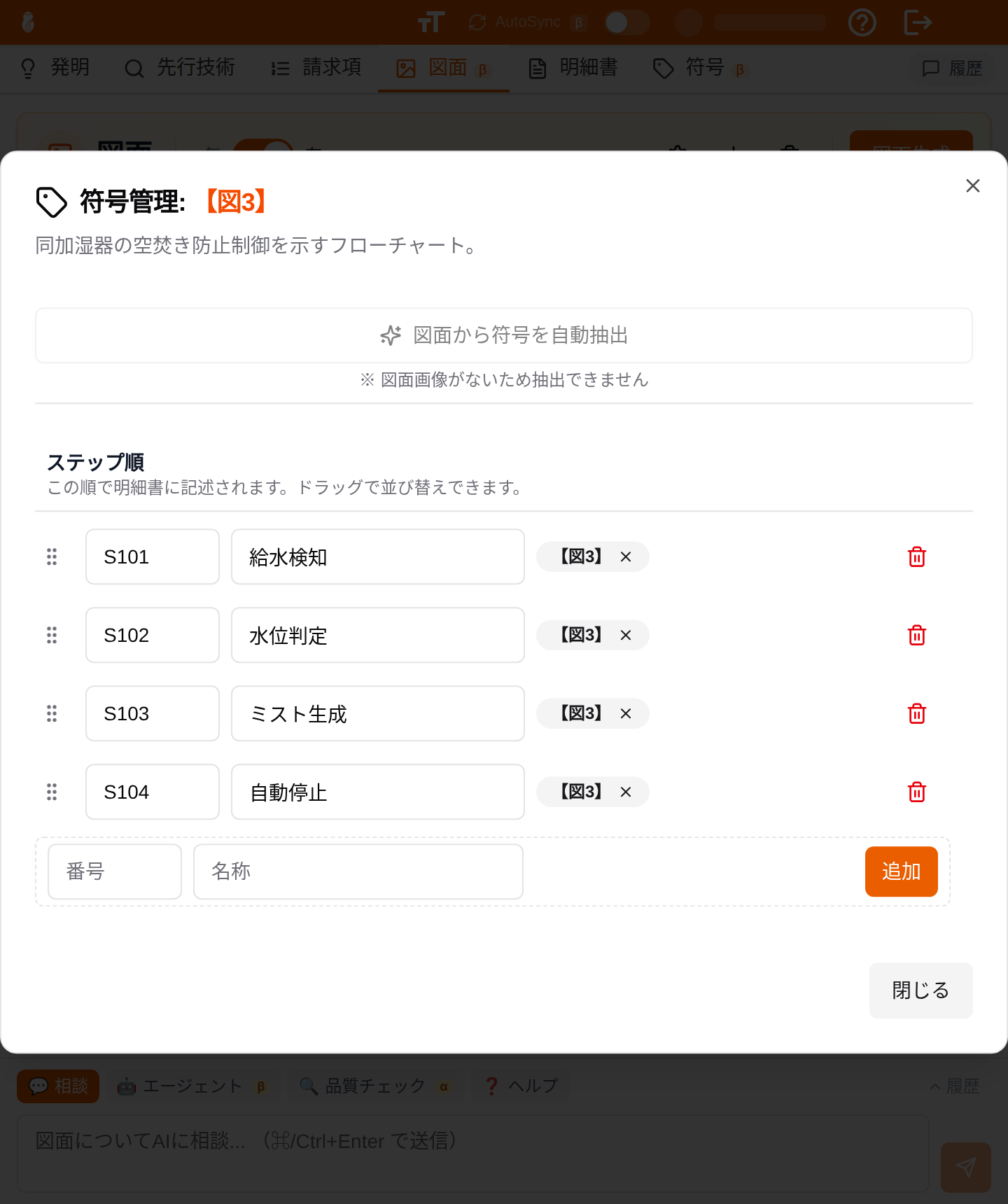
図面単位表示のドラッグ並び替え(工程図では「ステップ順」の見出しが表示されます)
画像から符号を取り込む
図面の画像がある場合は、手入力のほかに、画像から符号(番号と名称)を AI で取り込むこともできます。入口は次の 3 つです。図面から符号を自動抽出
画像を登録済みの図面カードから、符号だけを追加する手順です。説明文や画像は変更されません。1
図面カードの符号管理を開く
図面カードのタグアイコン(符号管理)、または「符号」欄をクリックします。
2
「図面から符号を自動抽出」をクリック
ダイアログ上部の「図面から符号を自動抽出」をクリックすると、画像の内容から符号の候補が抽出されます。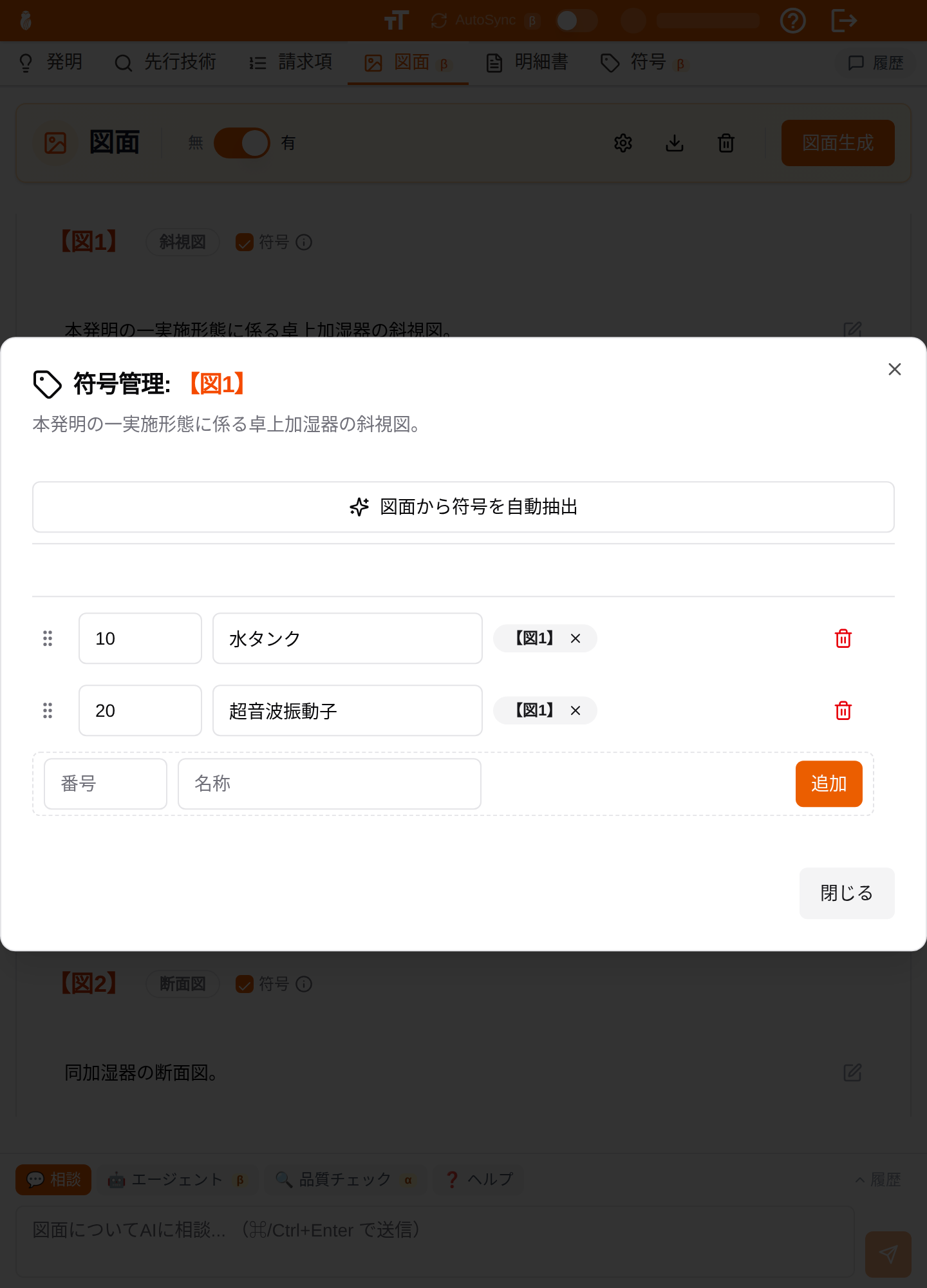
符号管理ダイアログの「図面から符号を自動抽出」
3
採用する符号を選んで追加
抽出された符号の一覧で、採用する符号にチェックを入れ、必要に応じて名称を編集して「n件を追加」をクリックします。既に登録済みの番号には「既存」と表示されます。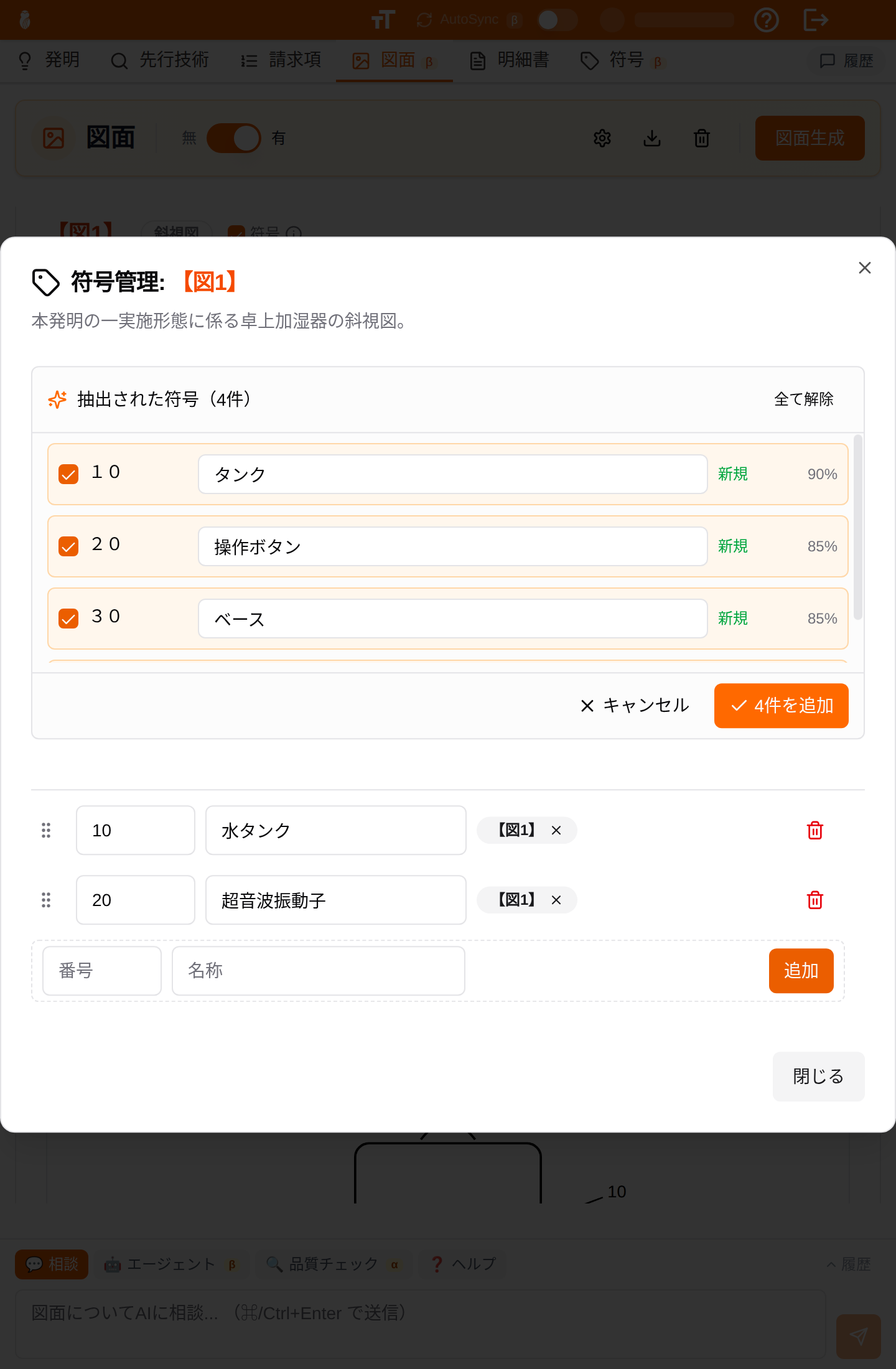
抽出結果の確認(採用する符号の選択と名称の編集)
図面画像がないカードでは抽出できません。先に画像を生成またはアップロードしてください。