
チェック項目の登録ページ
管理画面の「組織管理」→「チェック項目」タブ
チェック項目の登録
チェック項目は管理画面の「組織管理」→「チェック項目」タブで登録します(組織オーナーのみ)。チェック項目はスタイルごとに管理されます。チェック項目の登録(管理画面)
1
ダッシュボードを開く
左側のメニューの「組織管理」→「チェック項目」タブを開き、スタイルを選択します。
2
項目を追加
「テンプレートから追加」で標準の観点を選んで追加するか、「新規追加」で項目名と観点プロンプトを入力します。観点プロンプトにはチェックしたい観点を自由な文章で書けます(下の参考例集をコピペして使えます)。
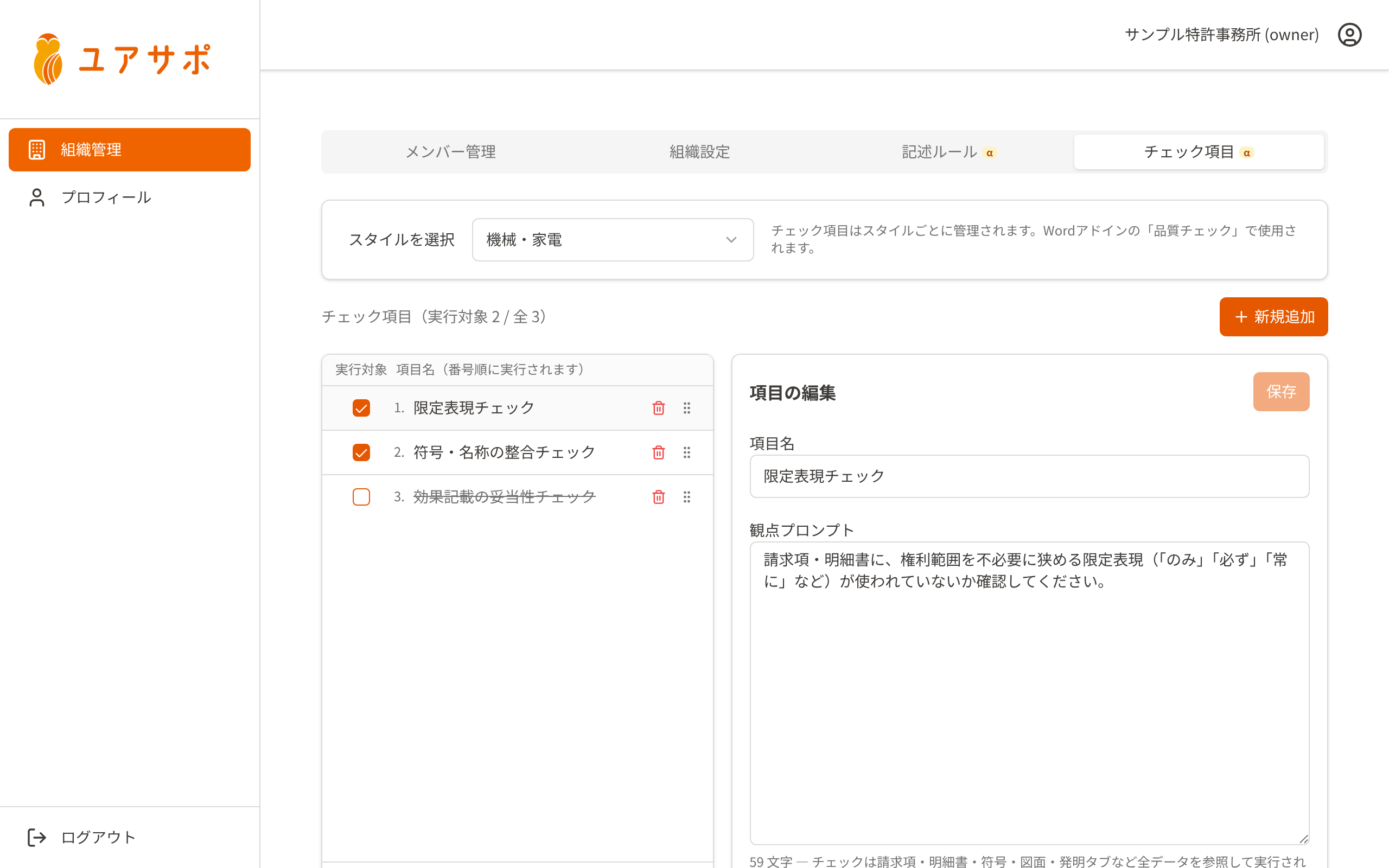
チェック項目の一覧と編集(左のチェックボックスで実行対象を切り替え、番号順に実行されます)
観点プロンプトの書き方 — 3つのレベル
観点プロンプトは観点を1行書くだけでも動作します。詳しく書くほど判定の質が上がります。標準テンプレートから追加
「チェック項目」タブの「テンプレートから追加」を押すと、標準の観点の一覧が開きます。使いたい項目にチェックを入れて「追加」を押すと、選択中のスタイルに追加されます。追加した項目は通常のチェック項目と同じように、事務所の流儀に合わせて自由に編集・並べ替えできます(同じ名前の項目が登録済みのテンプレートは「追加済み」と表示されます)。 各テンプレートは 1 項目 1 観点 で書いています。観点を 1 つに絞るほど指摘の漏れが減り、どの観点の指摘かも分かりやすくなります。英文・日英対比用のテンプレート
外国出願(α)を使える組織では、「テンプレートから追加」に英文・日英対比用の 6 項目も表示されます(ほかの組織には表示されません)。英文の明細書(作った英訳・外注した英訳)を品質チェックするときに使います。観点プロンプトは英語で、米国の実務(35 U.S.C. 112・371 など)を根拠にしています。
「日本語原文」が「要る」の項目は、品質チェックで日本語の原文を対比資料にして実行します(アドインで作った英文の文書なら作成元の日本語が自動で入ります。ほかの文書では発明タブの原文を選ぶか、.docx / .txt を添付します)。使い方は外国出願(α)をご覧ください。
化学の明細書用のテンプレート
化学の明細書の機能(構造式・一般式・実施例の表など)を使える組織では、「テンプレートから追加」に化学の明細書用の 6 項目も表示されます(ほかの組織には表示されません)。組成物・化合物・製造方法などの明細書を品質チェックするときに使います。
名前が「【化学】」で始まる項目では、指摘に引用した数値が明細書・請求項・発明タブの資料に見つからないとき、その指摘を出しません(品質チェックの結果に、出さなかった件数を書きます)。
「【化学】数値範囲と実施例の裏付け」では、AI が請求項の数値範囲と実施例・比較例の値を本文から抜き出し、範囲に入るかどうかはプログラムで判定します。範囲の外の実施例・範囲の中の比較例は、従属項ではなく独立項の範囲で判定し、比較例は請求項のすべての範囲の中にあるときだけ指摘します。表を指す段落の「実施例1の融点は…」と表の値が違うときも指摘します。この判定は項目の名前で見分けているため、名前を変えると AI の指摘だけになります。化学の項目は、対象が「日本語の明細書」で登録されます。
チェックの対象と提出先の国
外国出願(α)を使える組織では、チェック項目の編集画面に「チェックの対象」と「提出先の国」が出ます。品質チェックの実行カードは、チェックの対象に合う項目だけを最初から選んだ状態にします(手で選び直せます)。
「提出先の国」は英文の項目の国です(例: US、EP)。英文のチェックで提出先の国を選ぶと、その国の項目(と国を指定していない項目)だけが選ばれ、その国の「移行国:」の指示(英文の文書の「補正案(移行国)」で使う項目)もチェックの基準として使われます。英文用のテンプレートから追加した項目は、日英対比の 3 項目は対象が「日英対比」(国は指定なし)、ほかの 3 項目は対象が「英文」・国が「US」になります。