
用意するもの
- 発明資料(Word・PDF)
- 配合と評価結果の表(Excel)
手順
1
発明資料を添付する
「発明資料」タブで、発明の説明の資料(Word・PDF)と、配合・評価結果の表(Excel)を添付します。添付した資料は、AI が本文を書くための材料になります。生成した数値が資料にあるかの確認にも使います。
2
(必要なとき)Excel の表をそのまま【表n】として入れる
Excel の表を、手元の形のまま明細書に【表n】として載せたいときの手順です。資料から表を作る場合(デモ②の「実施例の表を作る」)は、この手順は要りません。「明細書」タブで、表を入れたい段落(【発明を実施するための形態】または【実施例】)の「化学式 / 数式 / 表を追加」ボタンから追加の画面を開き、「表」を選んで、Excel の表を貼り付けるか、ファイルを読み込みます。結合したセルと数値の桁は、そのまま保たれます。読み込んだ表は、開いた元の段落に紐づきます(同じ画面は請求項からも開けます)。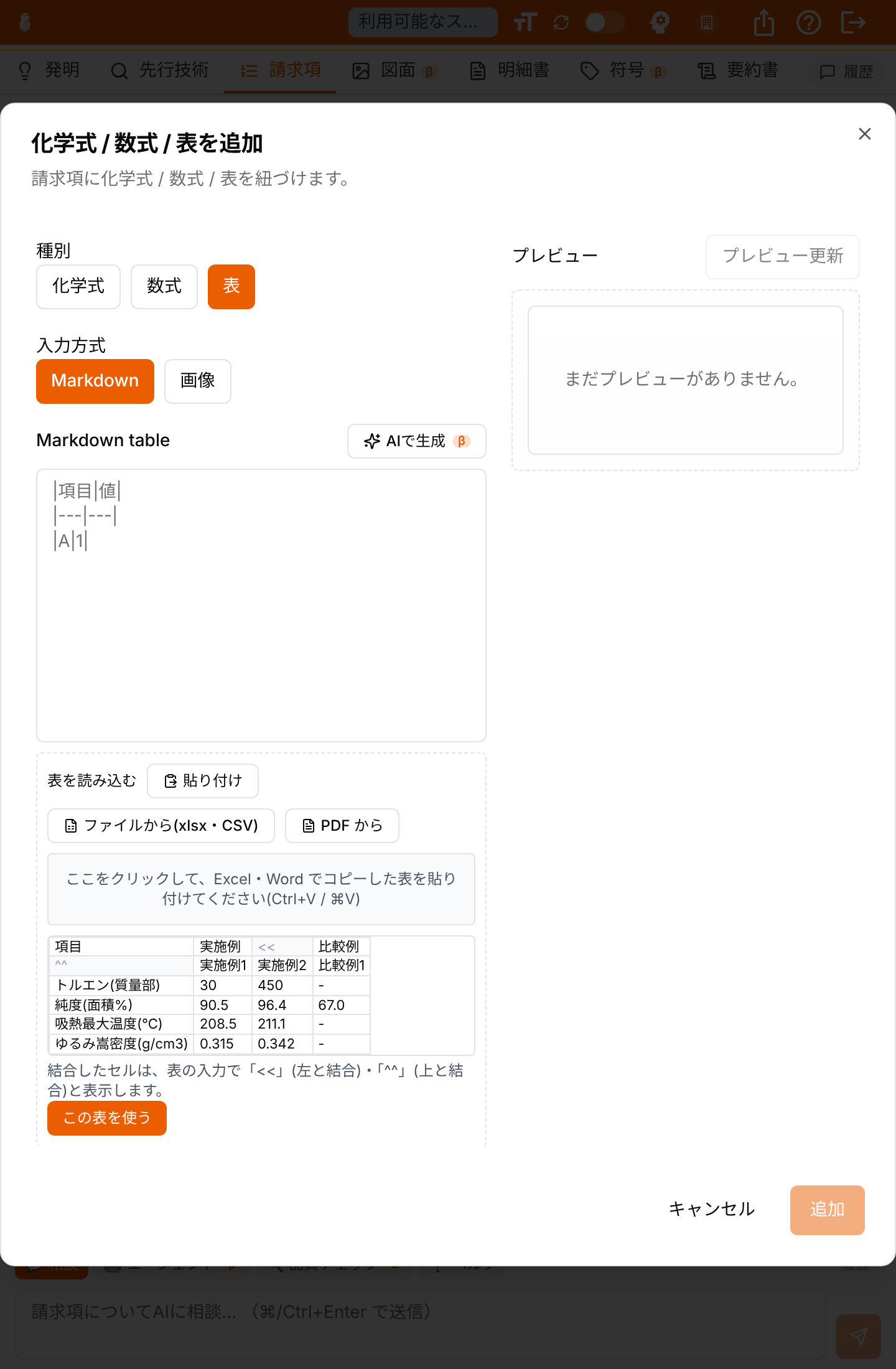
表の読み込み(Excel からの貼り付け)
3
発明の型を「組成物」にする
「明細書」タブで【発明を実施するための形態】を開くと、「化学の書き方」の欄が出ます。発明の型を「組成物」にし、分野を選びます。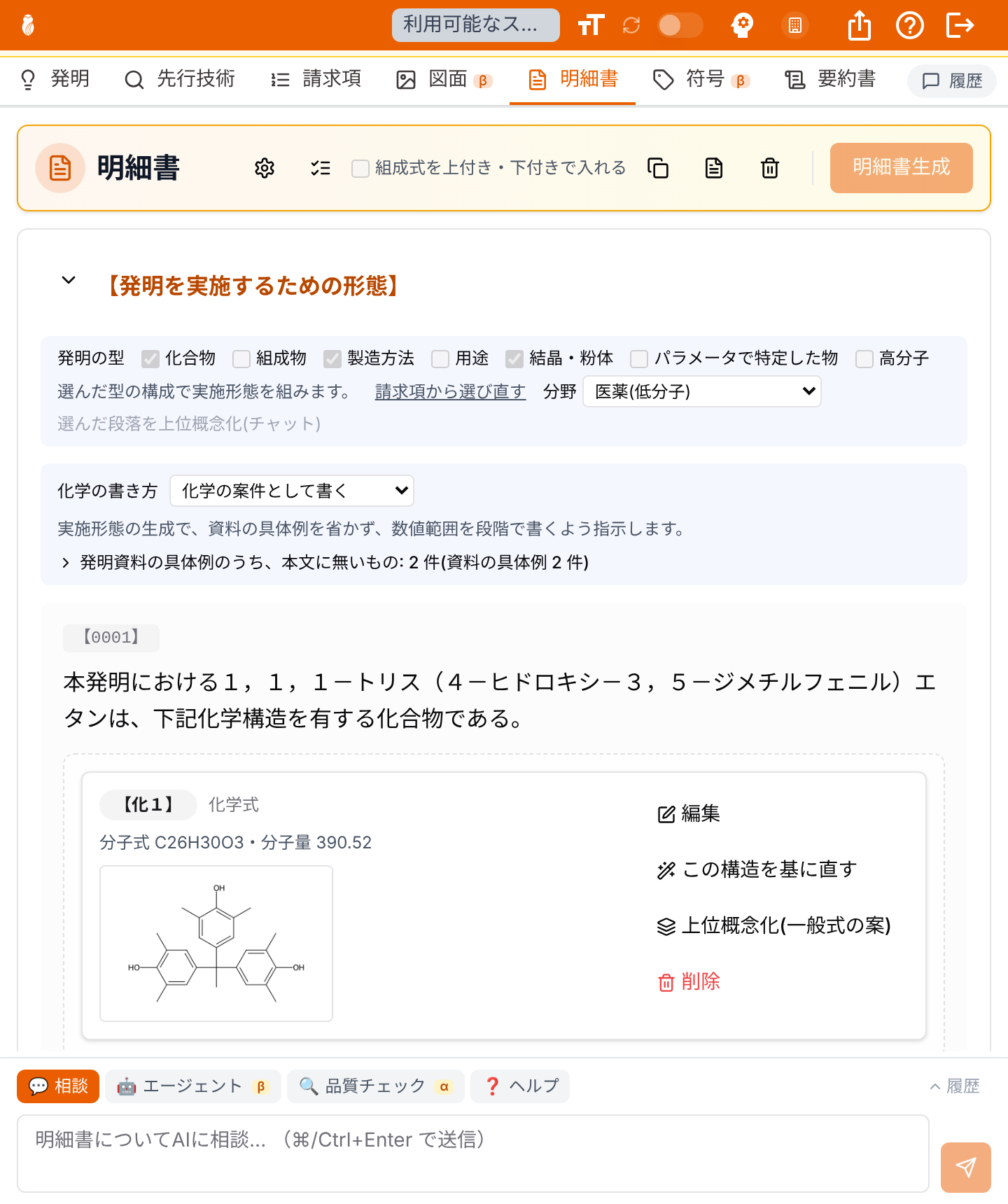
化学の書き方・発明の型・分野と、本文に無い具体例
4
実施形態を生成する
生成すると、成分ごとに見出しが立ち、種類の例示と、含有量の「好ましくは・より好ましくは」の段階的な範囲が書かれます。
5
本文に無い具体例を確かめる
「資料の具体例のうち本文に無いもの」を開くと、発明資料にあって本文から落ちている具体例が一覧で出ます。足すかどうかは、先生がお決めください。
ポイント
- 表は画像ではなく、行と列を持つデータとして読みます。Word には Word の表として入れられます。
- 段階的な範囲の数値は、発明資料に書かれた範囲を基にします。