
用意するもの
- デモ①で用意した発明資料と表
手順
A. 【実施例】と表を作る(「明細書」タブ)
1
【実施例】を生成する
「明細書」タブの【実施例】を生成します。実施例は、発明資料のデータを正として書きます。明細書の一括生成でも、実施形態のあとに【実施例】を書きます。
2
数値を資料と照らし合わせる
生成の後、確認の欄に「資料に無い数値」と「資料にあって本文に無い数値」が出ます。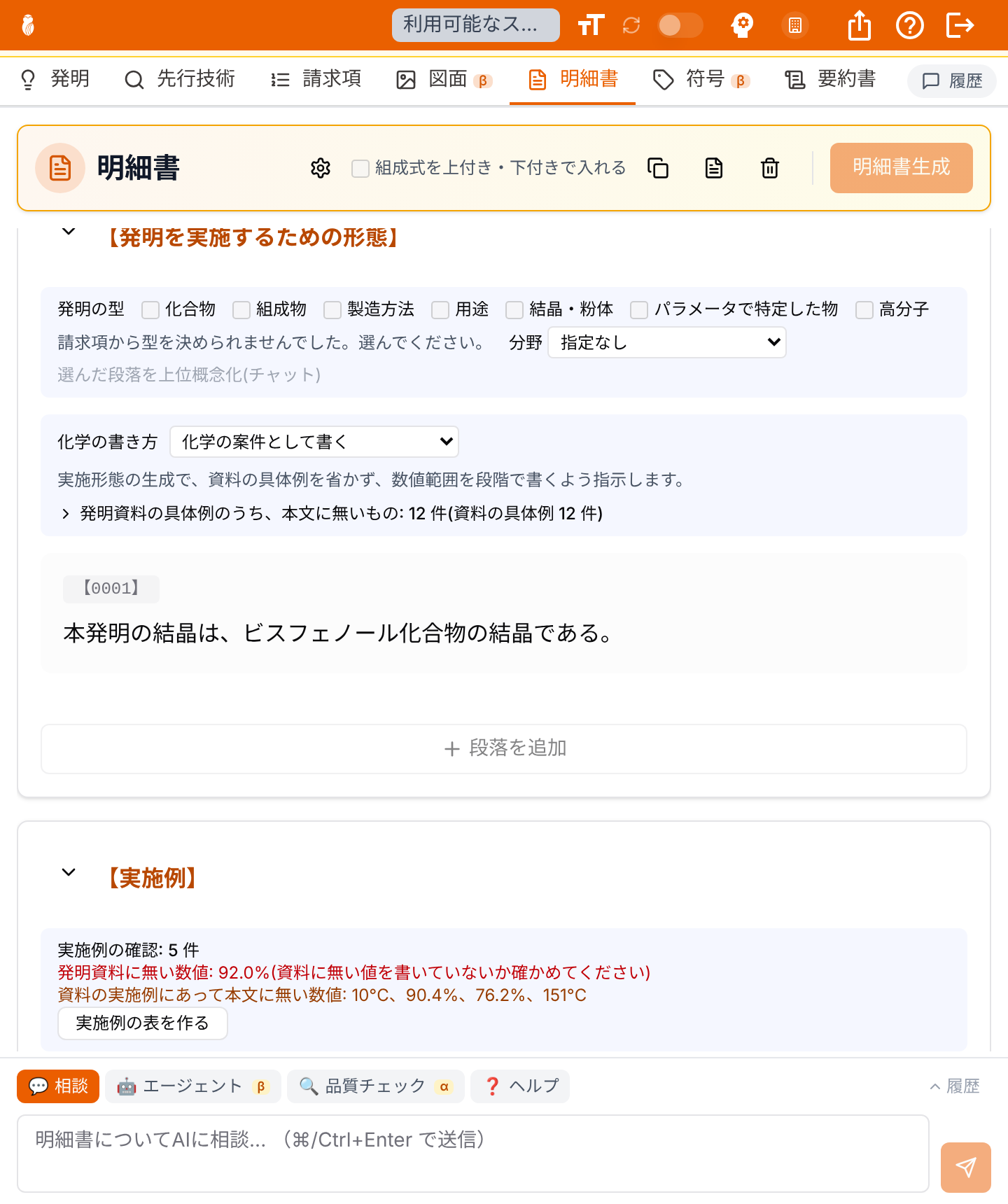
【実施例】の確認の欄
3
(必要なとき)実施例の表を作る
確認の欄の「実施例の表を作る」を押すと、発明資料の実施例から、配合と評価結果の表の案が出ます。資料に無い数値のセルは赤で示します。確かめてから、Word の表として入れます。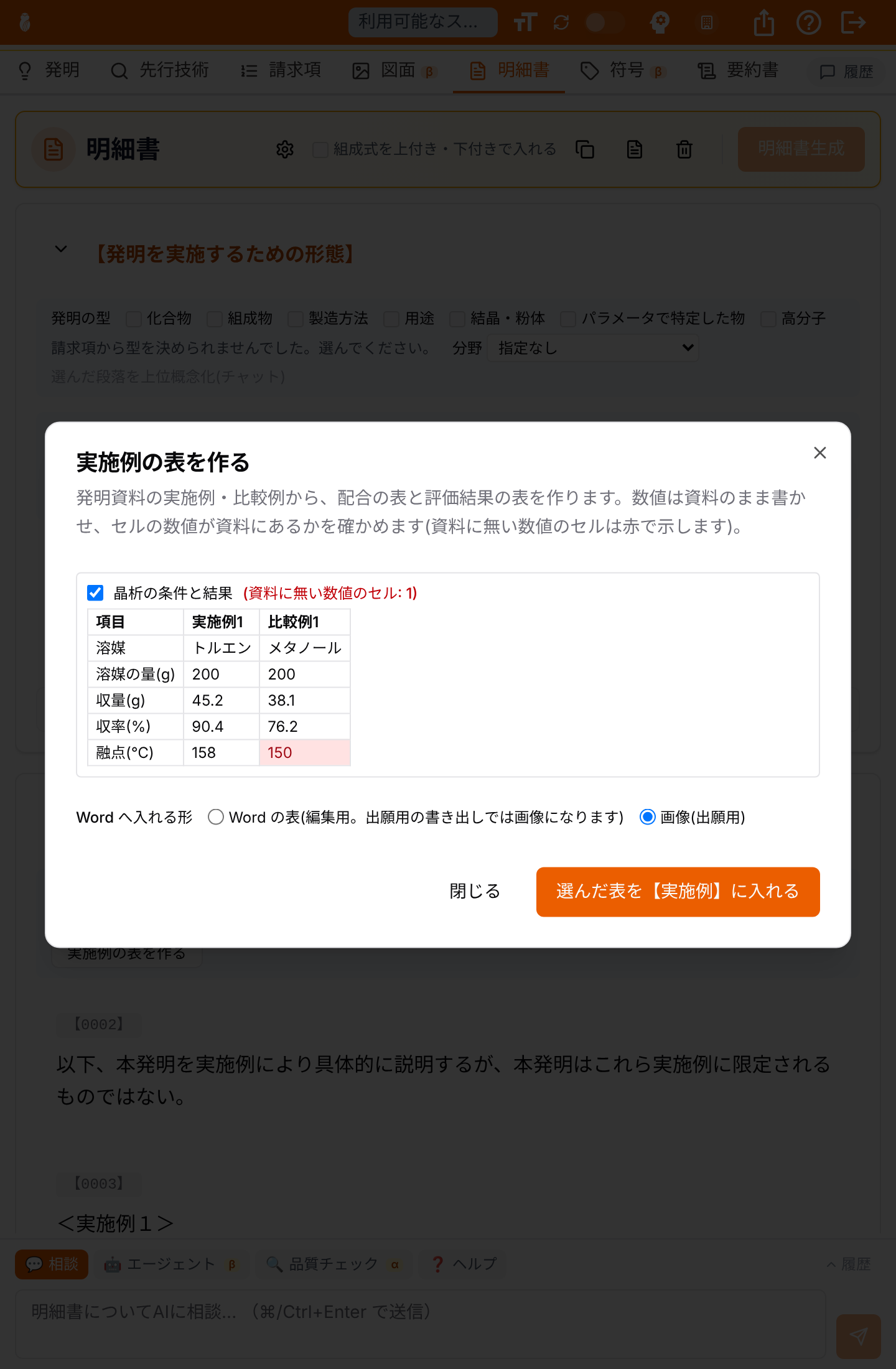
実施例の表を作る(資料に無い数値のセルは赤で示します)
B. 請求項の数値範囲を確かめる(「請求項」タブ)
「請求項」タブのヘッダーの「化学の請求項の補助」を開きます。次の 2 つは、同じ画面の中の別々の項目です。1
実施例の表から数値範囲の案を出す
A で作った実施例の表から、数値範囲の案を出します。案には、実施例の値の幅と、すぐ外の比較例との境界を根拠として添えます。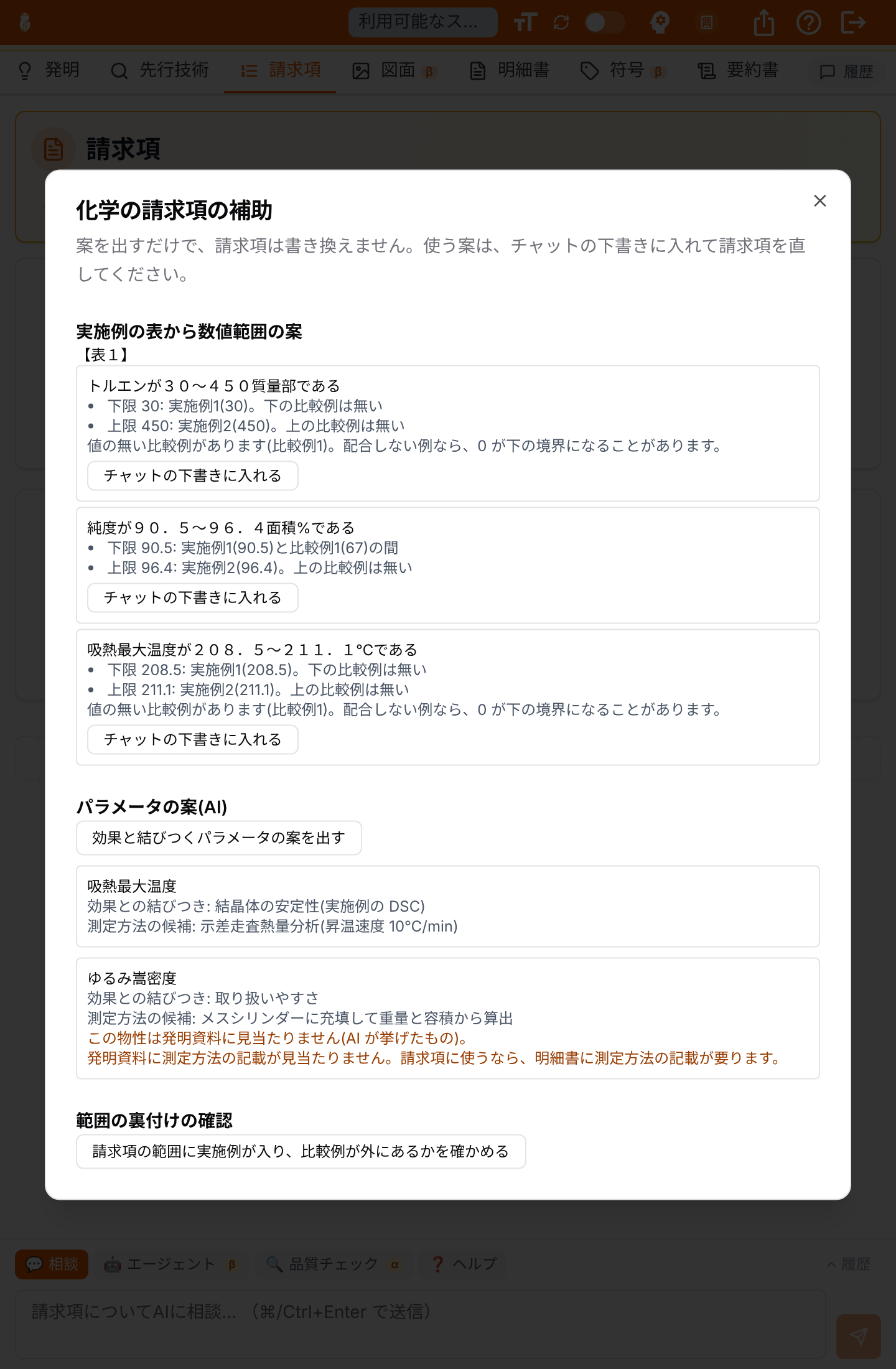
化学の請求項の補助
2
範囲の裏付けを確かめる
いまの請求項の数値範囲について、範囲の中に実施例があるか、外に比較例があるかを一覧にします。
ポイント
- 確認の結果は「知らせる」までで、採用するかどうかは先生のご判断です。
- 表の数値は、発明資料の数値と 1 つずつ照らし合わせます。