
場面ごとの操作の流れ(組成物・実施例と表・構造式の読み取り・一般式・反応式と参照)は、化学分野の明細書:デモの流れで画面とともに説明しています。
AI が出した構造・数値・名称は、そのまま採用しません。構造の正しさ、数値が発明資料にあるかなどはプログラムで確かめ、確かめられなかったものは画面でお知らせします。
構造式を入れる
化学式は、請求項・明細書の段落のツールバーの「化学式 / 数式 / 表を追加」から入れます(基本の操作は化学式・数式・表をご覧ください)。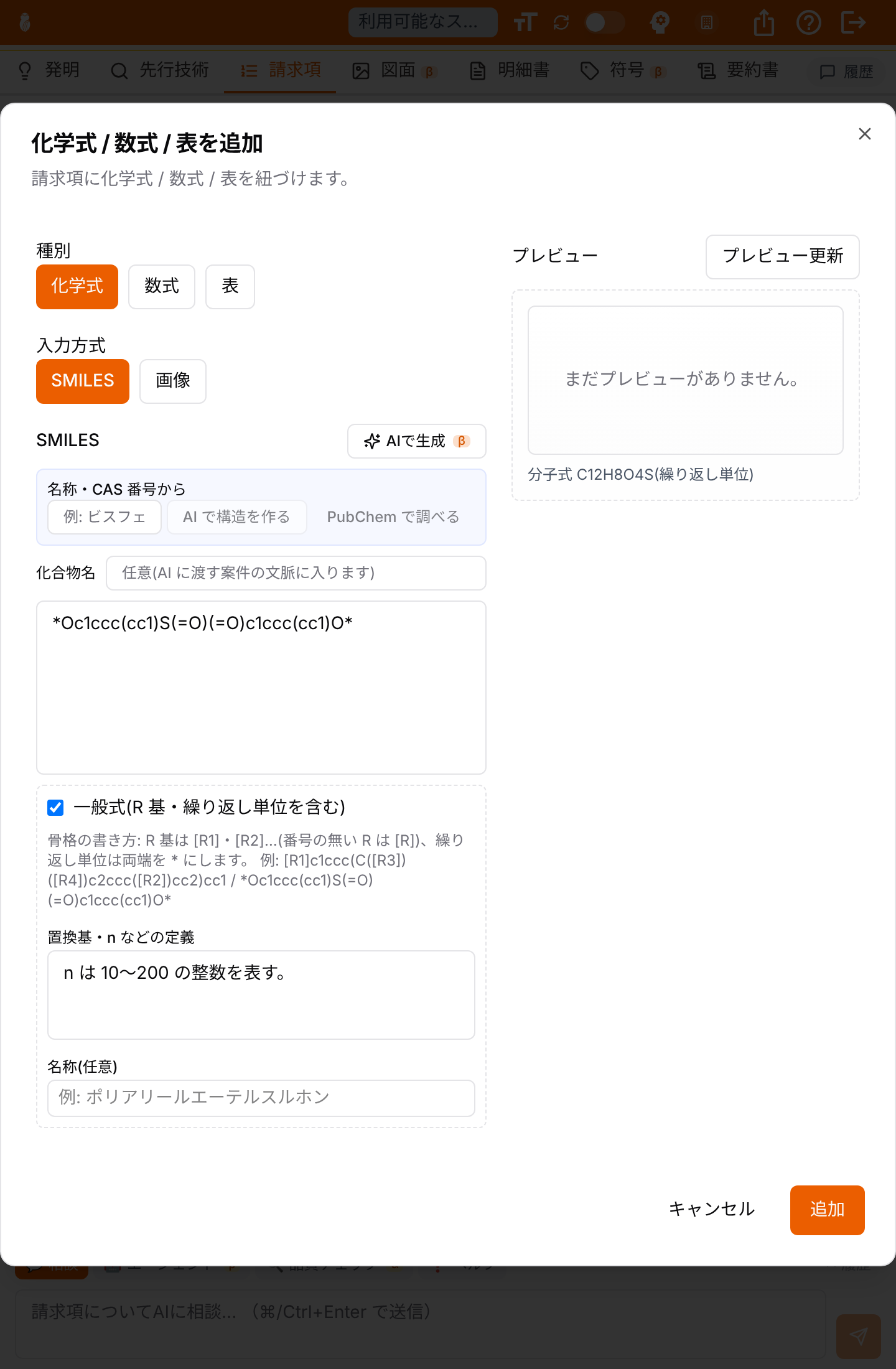
化学式の追加(一般式の繰り返し単位。分子式は構造から計算します)
構造の検査と分子式
SMILES で入れた化学式は、原子価などの誤りがないかを検査し、分子式・分子量を表示します。AI が作った構造も同じ検査を通し、誤りがあれば作り直させます。検査と描画はお使いの端末の中で行い、構造は外部に送りません。一般式(R 基・繰り返し単位)
「一般式(R 基・繰り返し単位を含む)」にチェックを入れると、[R1] などの R 基や、繰り返し単位の端(*)を含む構造を入れられます。「置換基・n などの定義」に定義の文を書くと、カードに一般式として表示され、AI にも定義とともに渡ります。「式の番号(任意)」に「一般式(1)」のように番号を付けると、化学の請求項で使えます。
化学式に書いた定義は、Word には【化n】の画像と一緒には入りません(インターネット出願ソフトの【化n】に入れられるのはイメージ 1 枚だけで、定義は請求項・段落の本文に文字で書きます)。付け先の請求項・段落の本文に定義の文が無いと、化学式のカードと「構造式と本文を確かめる」で「一般式の定義が本文に書かれていません」とお知らせします。カードの「定義の文を本文に足す」を押すと、本文に「(式中、…)」を足します(「下記一般式(1)」の行の直後に置く一般式は、その行の直後。ほかは本文の末尾)。請求項では、【化n】の画像の後ろに定義の文が続きます。押すまで本文は変えません。Word 同期がオンのときは、足す文を表示するので、Word の本文に書いてください。
名称・CAS 番号から構造を入れる
SMILES 欄の上の「名称・CAS 番号から」に化合物名か CAS 番号を入れ、次のどちらかで構造を作ります。
どちらも「この構造を使う」を押すまで、化学式は変わりません。PubChem に送る内容はデータの扱いをご覧ください。
PubChem は英語名・CAS 番号で引けます。日本語の化合物名(例:「2,6-ジメチルフェノール」)のときは、次の順に進めます。
- 「AI で構造を作る」を押し、構造と IUPAC 名の案(英語名)を作ります
- 「この英語名で PubChem を調べる」を押します。送る文字列(英語名)と送り先が表示されます
- 「送る」を押すと PubChem に問い合わせ、AI の構造と PubChem の構造が並びます
画像から構造を読む
化学式の入力方式を「画像」にして構造式の画像を入れ(ファイルの選択・ドラッグ&ドロップ・貼り付け。PDF の構造式を画面の切り取りでコピーして Ctrl+V / ⌘V で貼ることもできます)、「画像から構造を読む」を押すと、AI が画像を読んで構造を作ります。AI が 2 回読んで同じ構造になるかを確かめ、読んだ構造を描き直した図と元の画像を並べて違いを探します(違いがあれば読み直します)。 結果は「描き直しで採用」「元の画像のまま構造を付ける」「手で直す」「画像のまま使う」から選びます。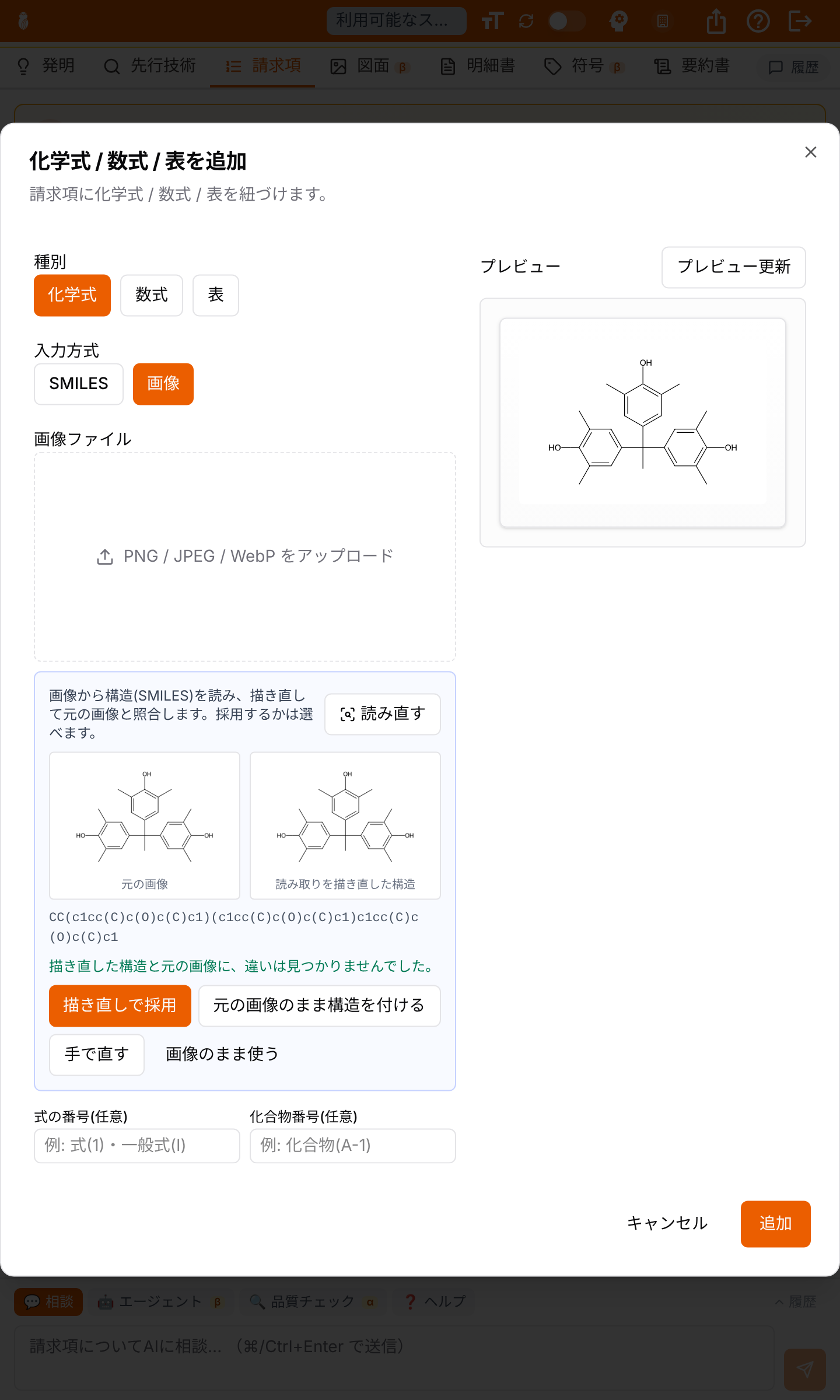
画像から構造を読む(左が元の画像、右が読み取りを描き直した図)
エディタで描く・ChemDraw のファイルを取り込む
SMILES 欄の上の「描く」(SMILES が入っているときは「エディタで直す」)で、構造式を画面で描けます。R 基は、原子のラベルに R1 などと書いて付けます。「確定」を押すと構造を確かめ、当社の描き方で絵を作り直します。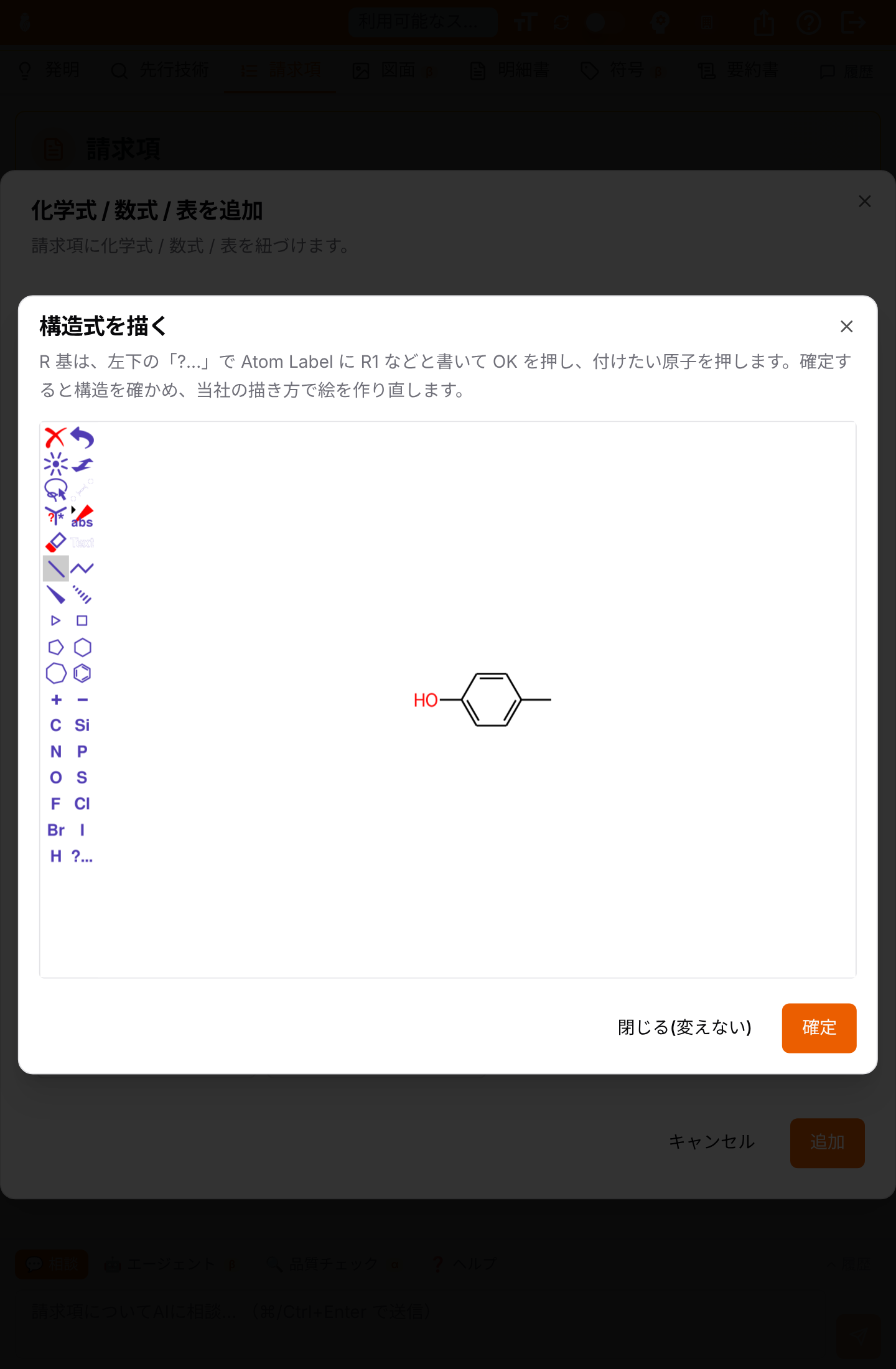
構造式のエディタ
反応式
「反応式(原料 → 生成物)」にチェックを入れると、SMILES を「原料.原料>>生成物」の形で書いて、反応式を【化n】として入れられます。矢印の上(試薬・触媒)と下(溶媒・温度・時間)の条件も書けます。原料と生成物の構造をそれぞれ確かめ、原子の数が合わないときはお知らせします。「段落の合成の記述から反応式の案を出す(AI)」で、本文から案を作ることもできます。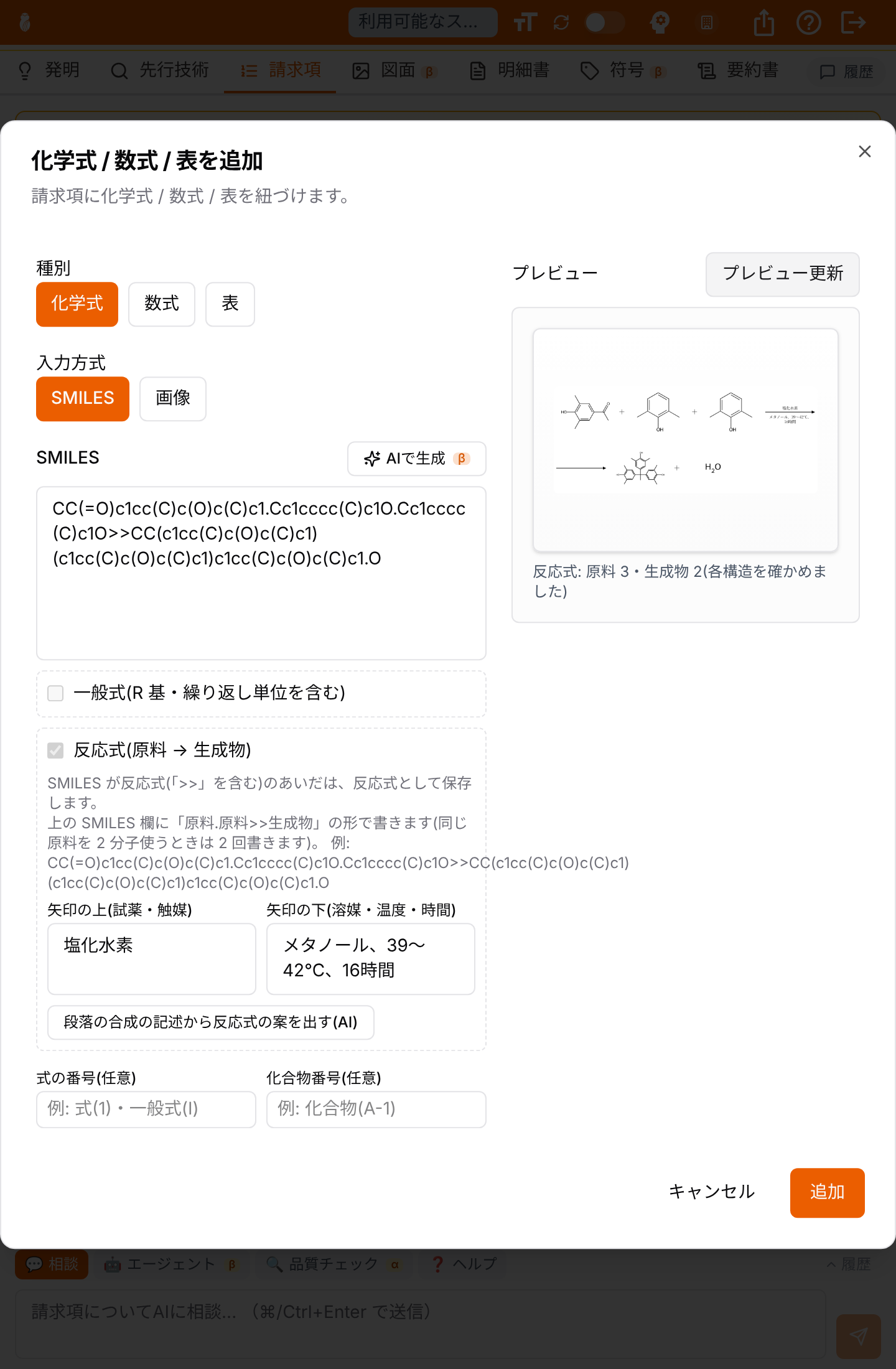
反応式(矢印の上下に条件を書きます)
この構造を基に直す
化学式のカードの「この構造を基に直す」で、「メチル基をエチル基に」のような指示から AI が候補を 3 つまで作ります。修正前と比べて変わった箇所と分子式の変化を表示し、2 か所以上変わった候補・骨格が大きく変わった候補には注意を出します。「新しい化学式として足す」か「元を置き換える」を選びます。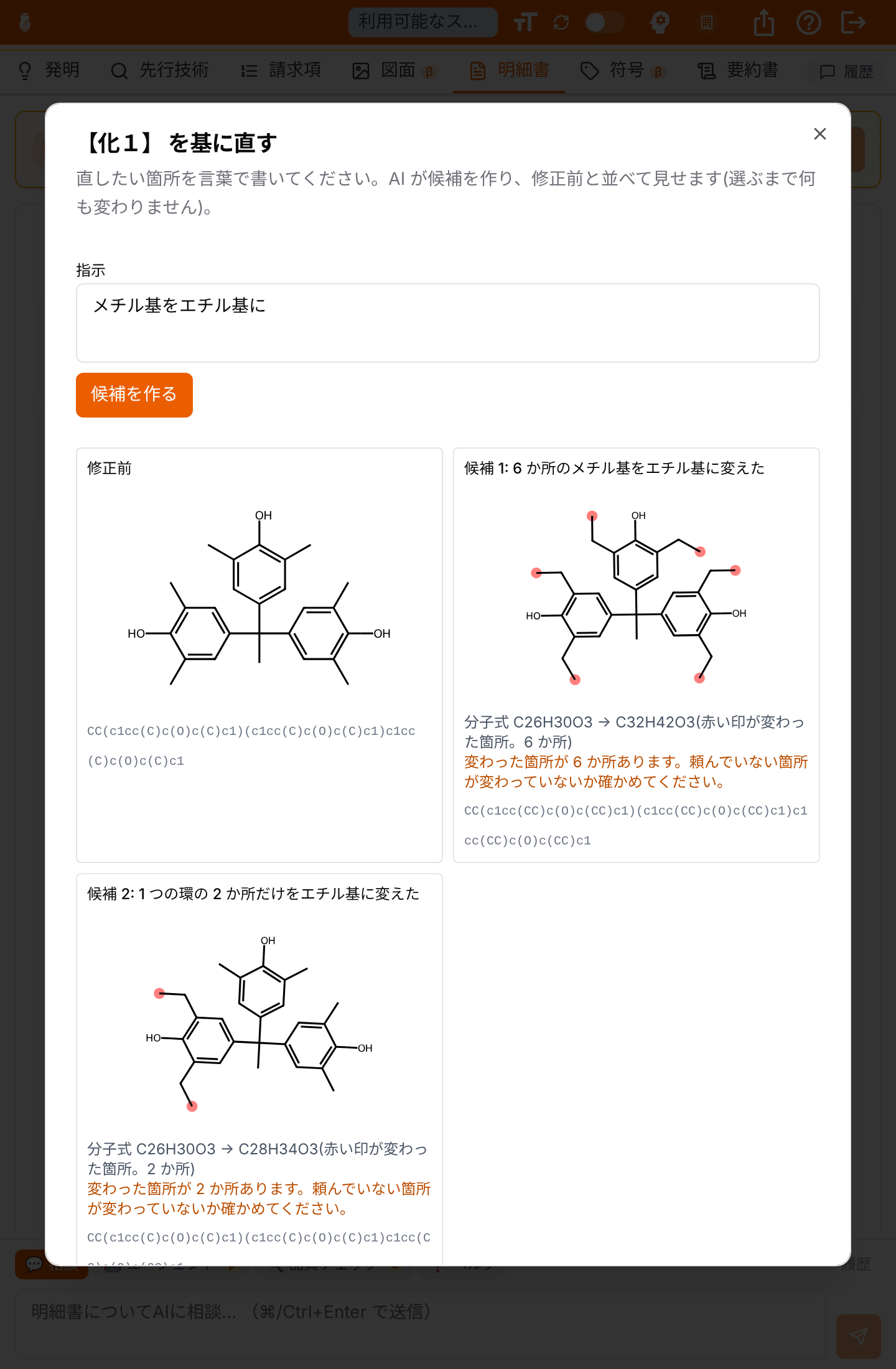
この構造を基に直す(変わった箇所に赤い印が付きます)
発明資料の中の構造式
発明タブで発明資料(docx・PDF)を添付すると、資料の中の構造式の図を AI が探し、添付の下に「資料の中の構造式」として一覧にします。「読む」で構造を読み、照合で違いの無いものを「採用」すると、AI が資料のその箇所の構造式として参照します。「まとめて読んで、照合で違いの無いものを採用」で一度に処理できます。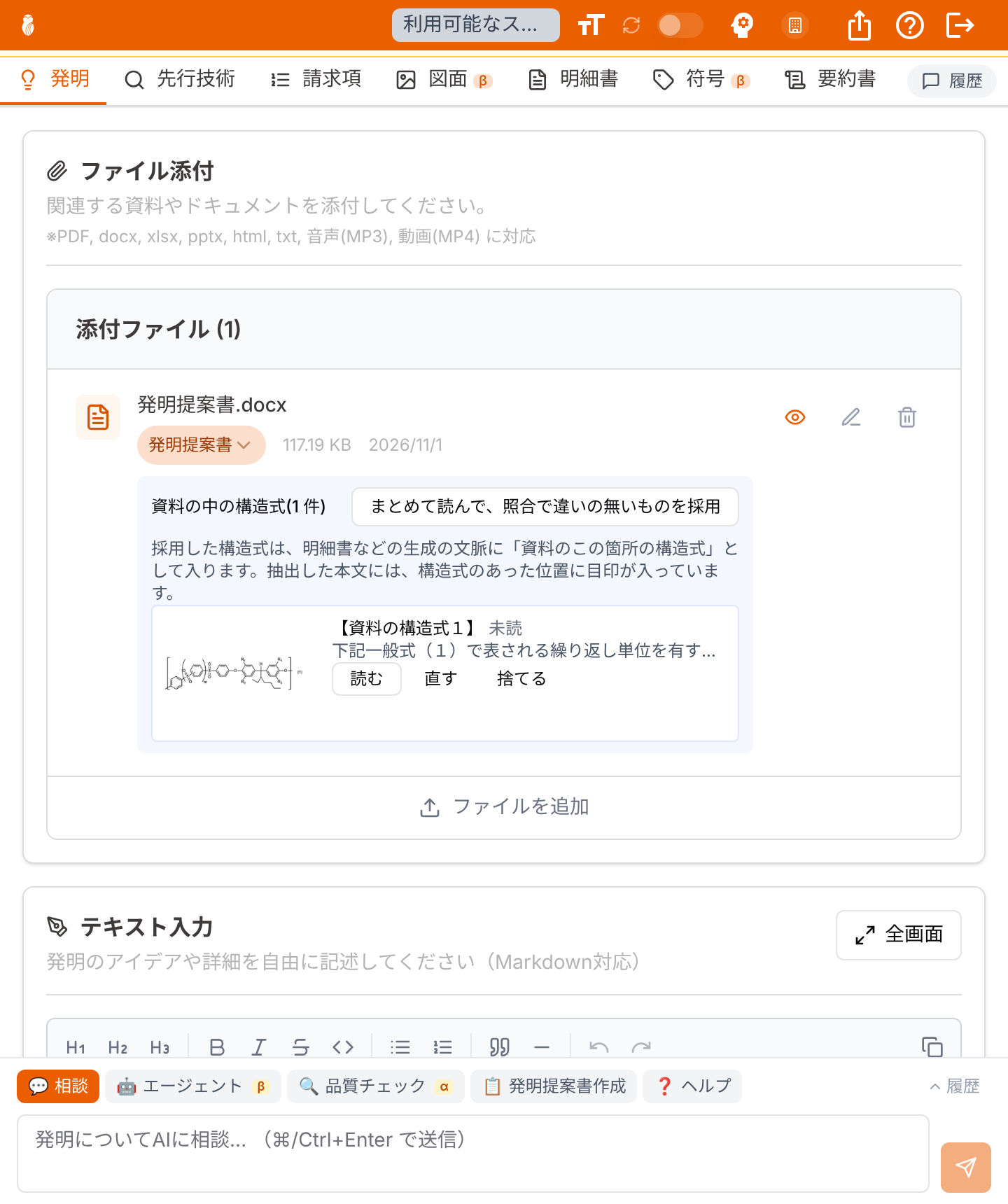
発明資料の中の構造式(特開2025-159368 の構造式の例)
採用と【化n】の違い
「採用」は、AI が明細書などを書くときの参考として、資料のその構造式を渡すことです。採用しただけでは、請求項・明細書の化学式(【化n】)にはなりません(資料の構造式には、先行技術の化合物や原料の式もあり、すべてを明細書に載せるとは限らないためです)。 明細書に載せる構造式は、採用済みの行の「化学式として使う」で、付け先の請求項・段落を選んで足します。- 付け先の候補は、資料のその構造式の前後の文に近い請求項・段落から順に並びます(同じ式の番号を書いた請求項・段落が先頭に来ます)
- 前後の文に「一般式(1)」などがあれば、式の番号の案として入ります。直してから足せます
- 読み取った定義の文は一般式の定義として、元の画像と照合の結果は化学式の記録として引き継ぎます。照合で違いのあったものは、化学式のカードにもその旨を表示します
- 同じ構造の化学式が同じ書類(請求の範囲・明細書)にもうあるときは、二重には足さず、どの【化n】として入っているかを表示します
- 一覧の行には、使った先(「【請求項2】の【化1】」など)を表示します。あとで資料の構造式を「捨てる」に変えても、足した化学式は消えません
明細書を書く
化学の書き方と具体例の抜け
明細書タブ【発明を実施するための形態】の「化学の書き方」で、化学の案件として書くかを選びます。「自動」のときは、化学式がある・資料の構造式を採用した・請求項と発明資料に化学の語が多い、のいずれかで化学の案件と判断します。 化学の案件では、実施形態の生成で、発明資料の具体例(化合物名・溶媒・触媒・条件・数値)を省かずに書き、数値範囲を資料の段階(好ましくは・より好ましくは)のとおりに書きます。生成のあと、資料の具体例のうち本文に無いものを一覧にします(照合はプログラムで行います)。「この段落に足す」は、チャットに下書きを入れるだけで本文は変えません。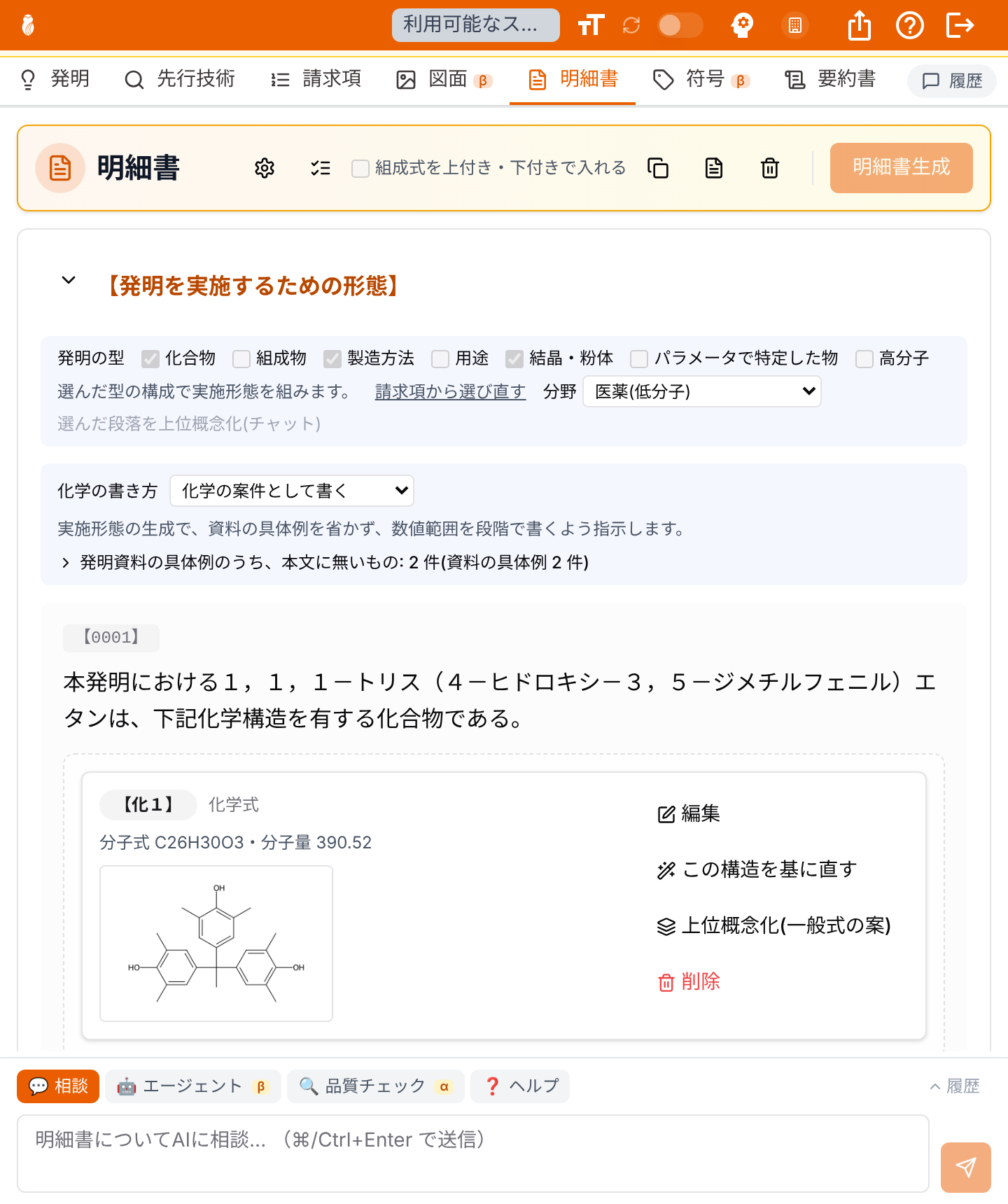
化学の書き方・発明の型・分野と、本文に無い具体例
発明の型と分野
同じ欄で、発明の型(化合物・組成物・製造方法・用途・結晶・粉体・パラメータで特定した物・高分子)を選べます。選ぶまでは請求項の末尾の語から選びます。選んだ型に合わせて実施形態の構成を組みます。 分野(食品・医薬(低分子)・バイオ(抗体・タンパク質))を選ぶと、その分野の順序と書き方(例: 食品は原料 → 配合 → 製造工程 → 官能評価、バイオは配列番号で指し配列を書き下さない)で構成します。組織の記述ルールがあればそちらを優先し、資料に無い試験・数値・配列は作りません。一般式の具体例
一般式のカードの「具体例の候補を挙げる」で、AI が一般式に当てはまる化合物の候補を挙げます。候補が一般式の範囲に入るかは、構造と置換基の定義からプログラムで判定し、範囲の外の候補は出しません。「例示の広さ」(資料にあるものだけ・近いものまで・広く)を選べ、資料にある例示か無い例示かを分けて表示します。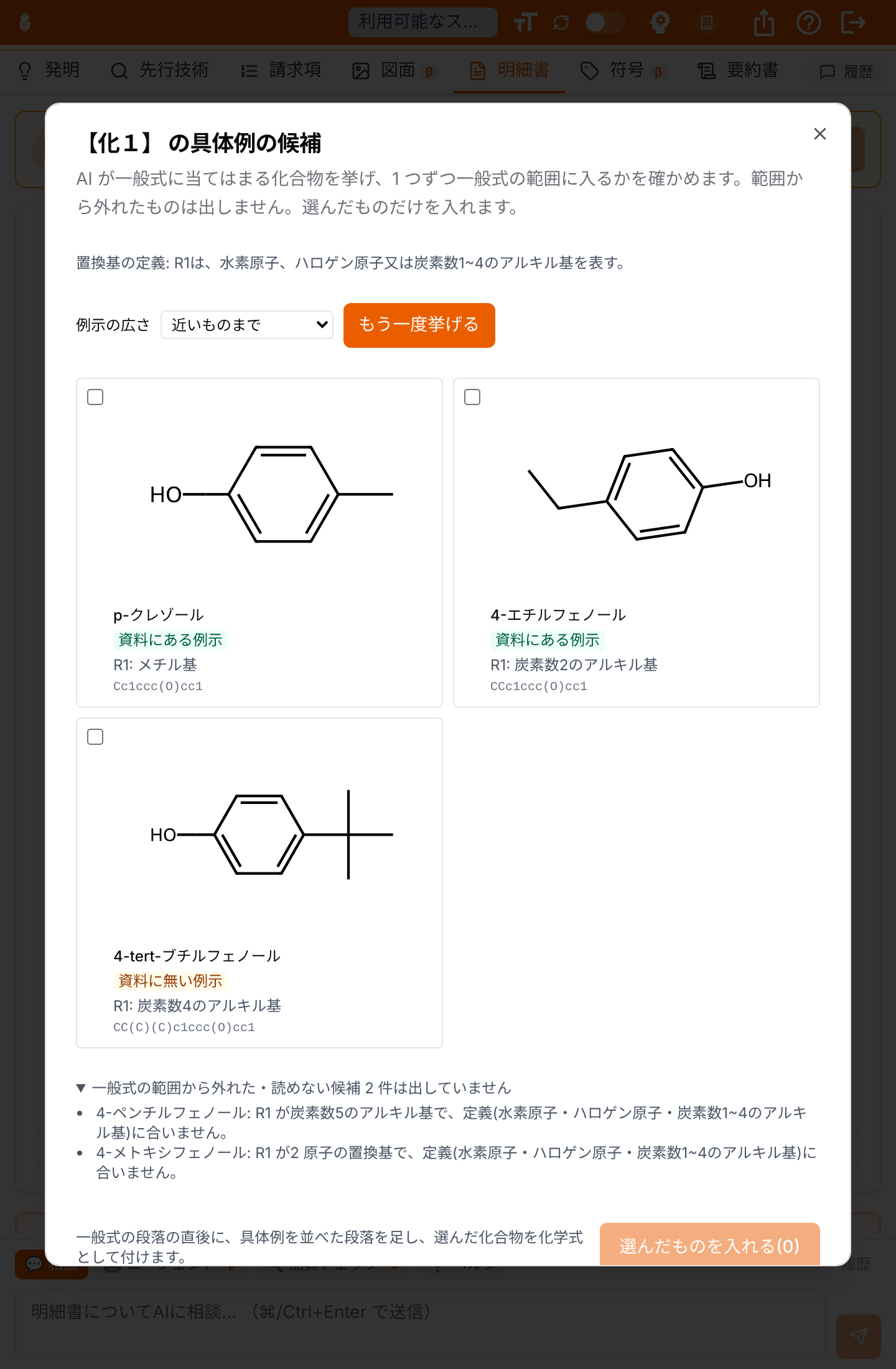
一般式の具体例の候補(範囲から外れた候補は、理由とともに下にまとめます)
上位概念化(一般式の案)
化学式のカードの「上位概念化(一般式の案)」で、選んだ化合物から AI が広さの違う一般式の案を出します。元の化合物がすべて案に当てはまるかをプログラムで確かめ、当てはまらない案は出しません。案ごとに「実施例で支えられている置換基」と「定義で広げた範囲」を分けて表示します。「この一般式を入れる」で、元の化学式の後ろに一般式(式の番号つき)が入ります。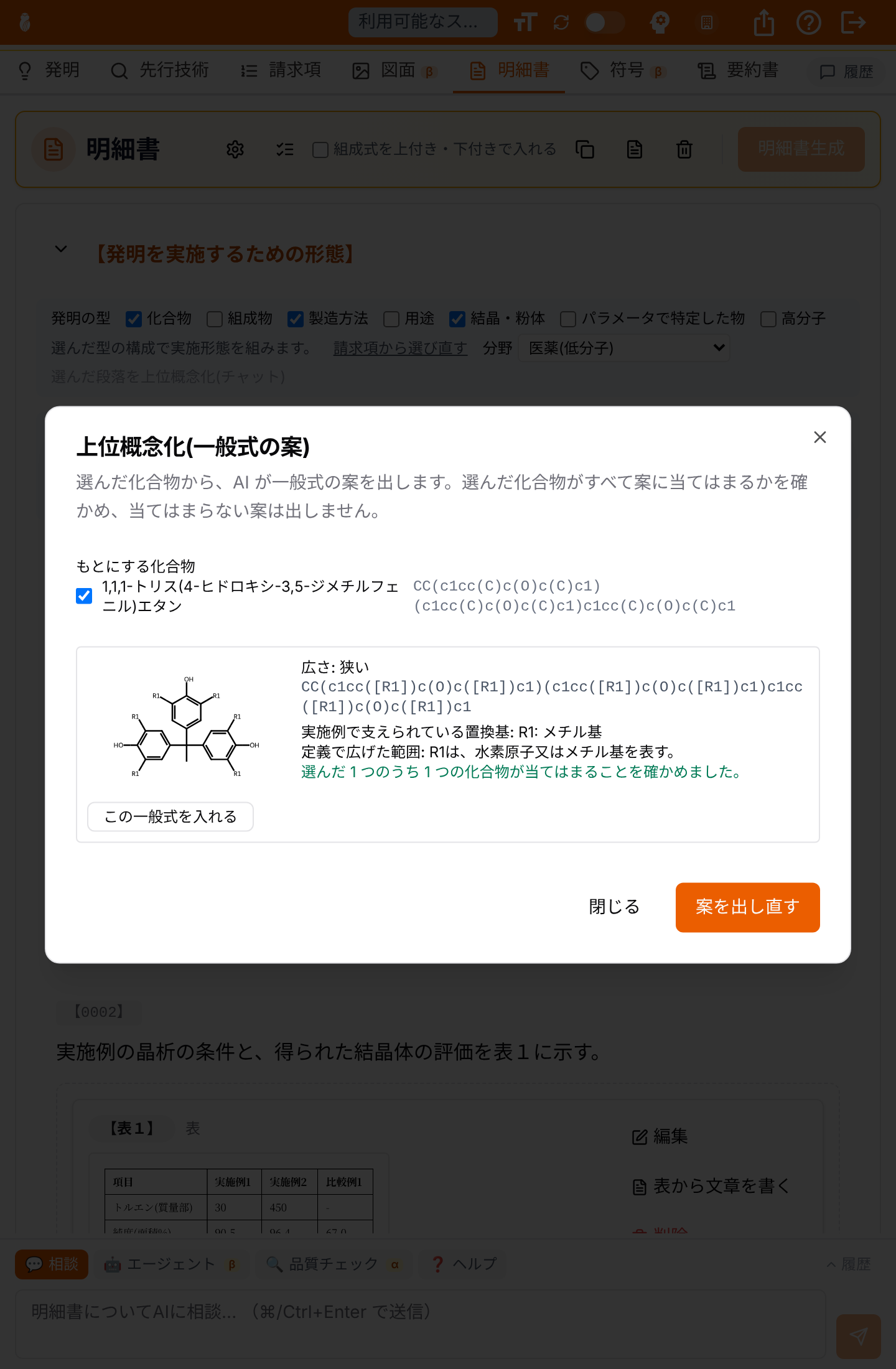
上位概念化(一般式の案)
【実施例】
化学の案件では明細書に【実施例】を表示し、発明資料の実施例を正として書きます。明細書の一括生成でも、実施形態のあとに【実施例】を書きます。書いたあと、資料に無い数値・抜けた数値・資料に無い番号の例をプログラムで照らして表示します。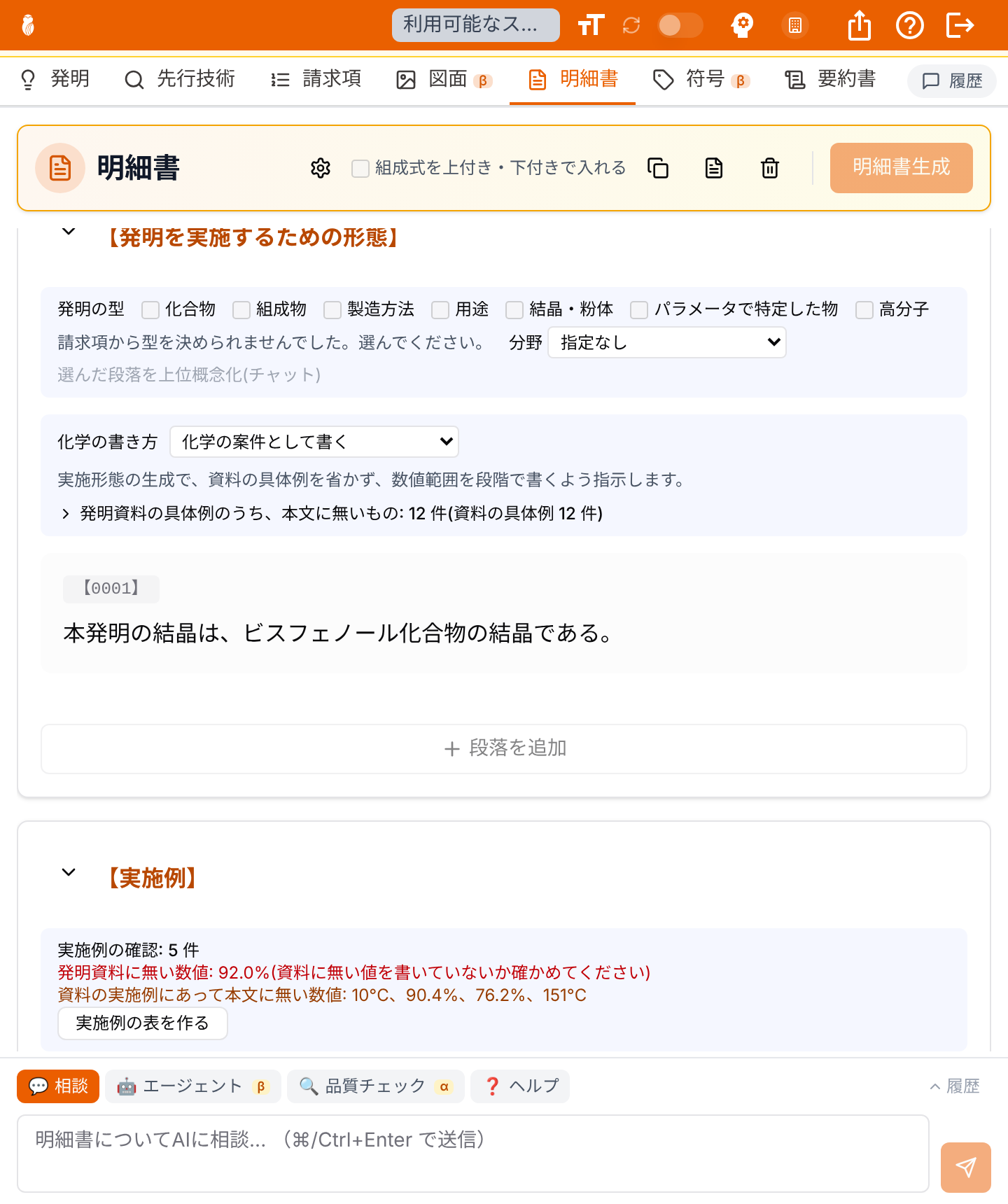
【実施例】の確認の欄(資料に無い数値と、資料にあって本文に無い数値)
表
表の入力の「表を読み込む」で、Excel・Word からコピーした表の貼り付け、xlsx・CSV のファイル、PDF の表を読み込めます。結合したセル、数値の桁(208.50 の末尾の 0 など)、上付き・下付きを保ちます。PDF の表は AI が 2 回読み、食い違ったセルに印を付けます。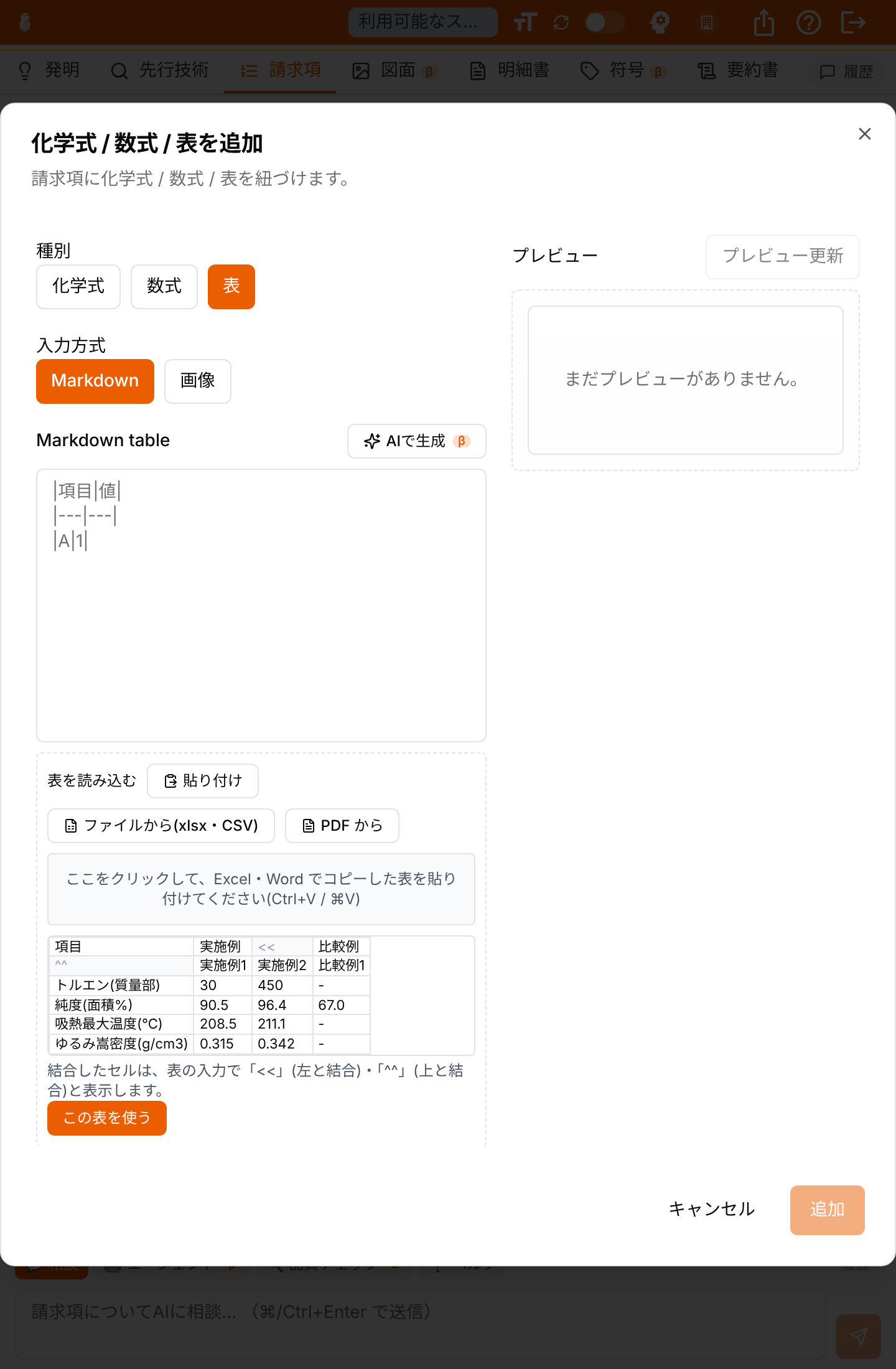
表の読み込み(Excel からの貼り付け)
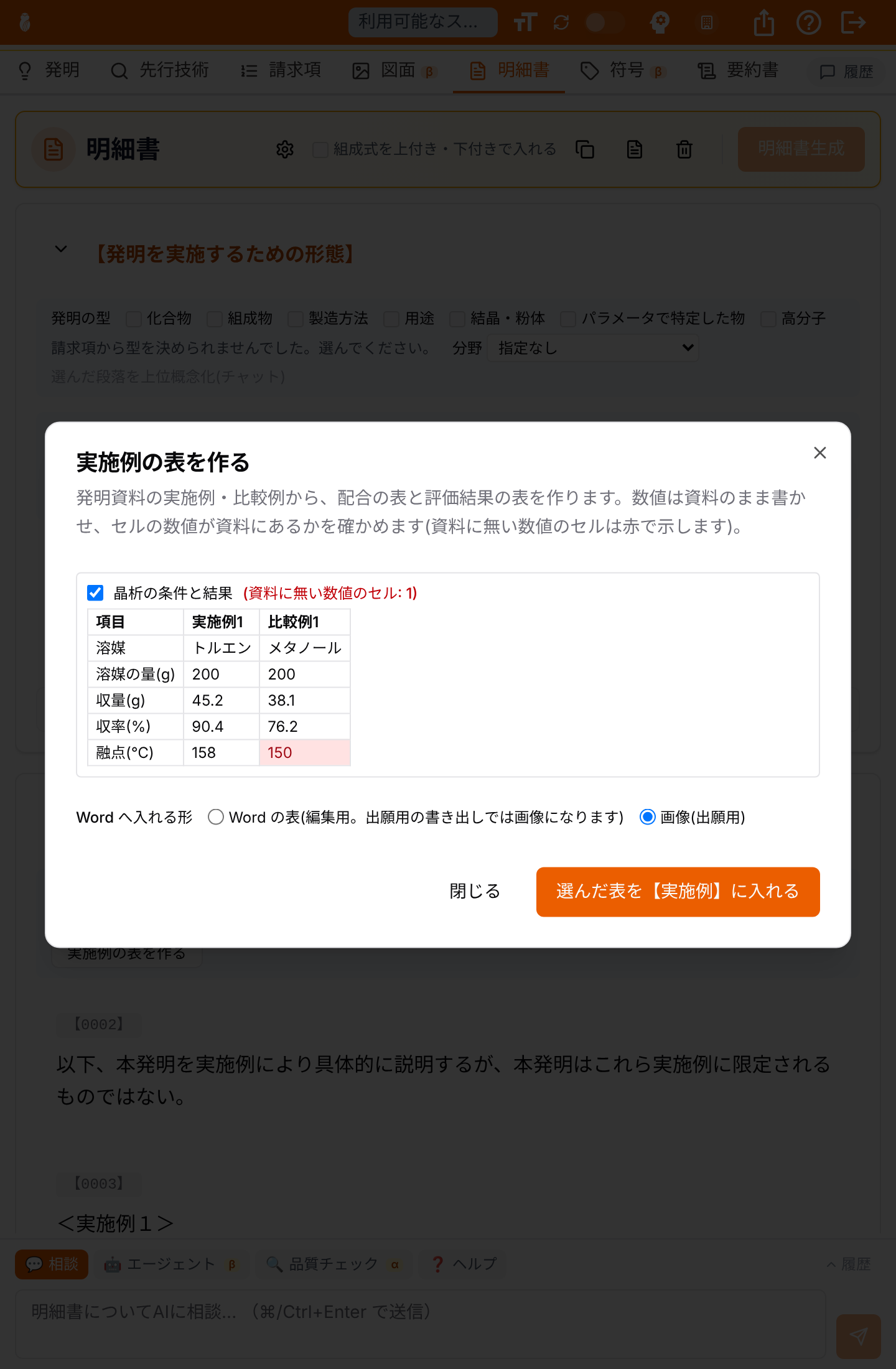
実施例の表を作る(資料に無い数値のセルは赤で示します)
グラフ・測定チャート・写真の図面
図面タブの「グラフ・写真を図面に入れる」で、画像ファイルや、発明資料(docx・PDF)の中のグラフ・測定チャート・写真を図面にできます。AI が【図面の簡単な説明】の文を書き、実施例の番号・数値が資料にあるかをプログラムで確かめます。グラフ・写真の図には符号を付けません。グラフ・写真だけの案件では、実施形態を図面の無い書き方にし、【符号の説明】を出しません。上付き・下付き
請求項・明細書のヘッダーの「組成式を上付き・下付きで入れる」をオンにすると、Word に入れるときに H₂O・SO₄²⁻・10⁻³ のような組成式・イオン・指数を上付き・下付きの書式にします(型番・符号・年には付けません)。既定はオフです。確かめる
番号と参照
化学式には「式の番号」「化合物番号」を付けられます。請求項・明細書のヘッダーの「化学式・数式・表の一覧と参照の確認」で一覧を開くと、本文の参照(【化n】・式(n)・化合物(x))の切れ・番号の重なり・順の食い違いを表示します。化学式の番号が振り直されたときは、本文の参照を直す提案を出します(Word 同期 OFF のとき)。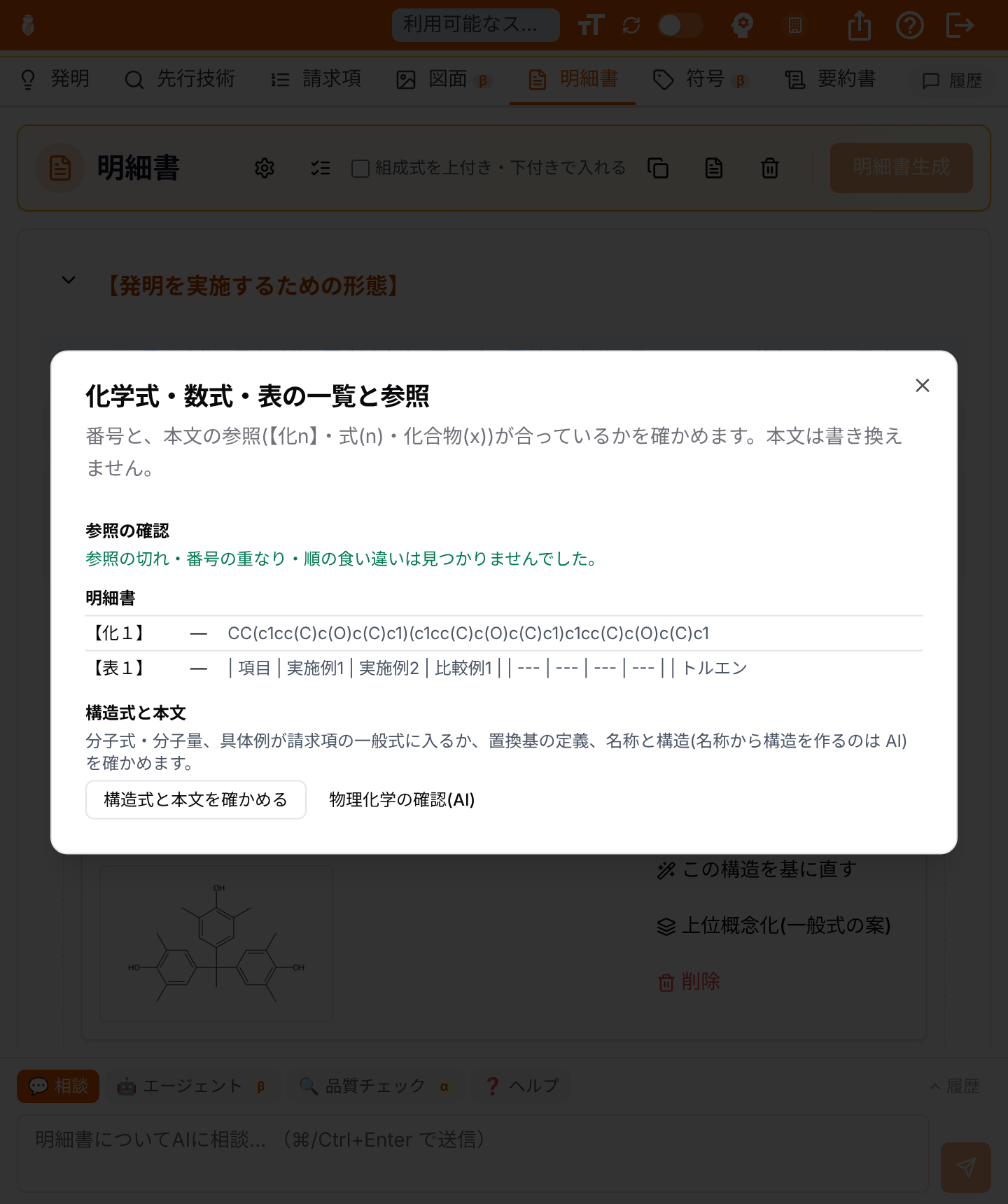
化学式・数式・表の一覧と参照
構造式と本文
本文や化学式を変えると、本文に書いた分子式・分子量、具体例が一般式に入るか、置換基の定義、参照をプログラムで確かめ、食い違いがあれば段落に印を付けます。一覧の画面の「構造式と本文を確かめる」で、名称と構造の食い違い(名称から AI が構造を作って比べます)も確かめられます。「物理化学の確認(AI)」では、AI が本文の物理化学的な記載を確かめます(本文に無い文を引いた指摘は出しません)。化学の請求項
化学の案件では、請求項の生成に化学の型(一般式と(式中…)の定義、数値範囲、製造方法・用途の請求項)を足します。請求項の数・独立項の数は生成の設定に従います。「下記一般式(1)」と書いた請求項には、その一般式の化学式を付けます(付けられなかった番号はお知らせします)。 請求項のヘッダーの「化学の請求項の補助」では、次を確かめられます。請求項は書き換えません。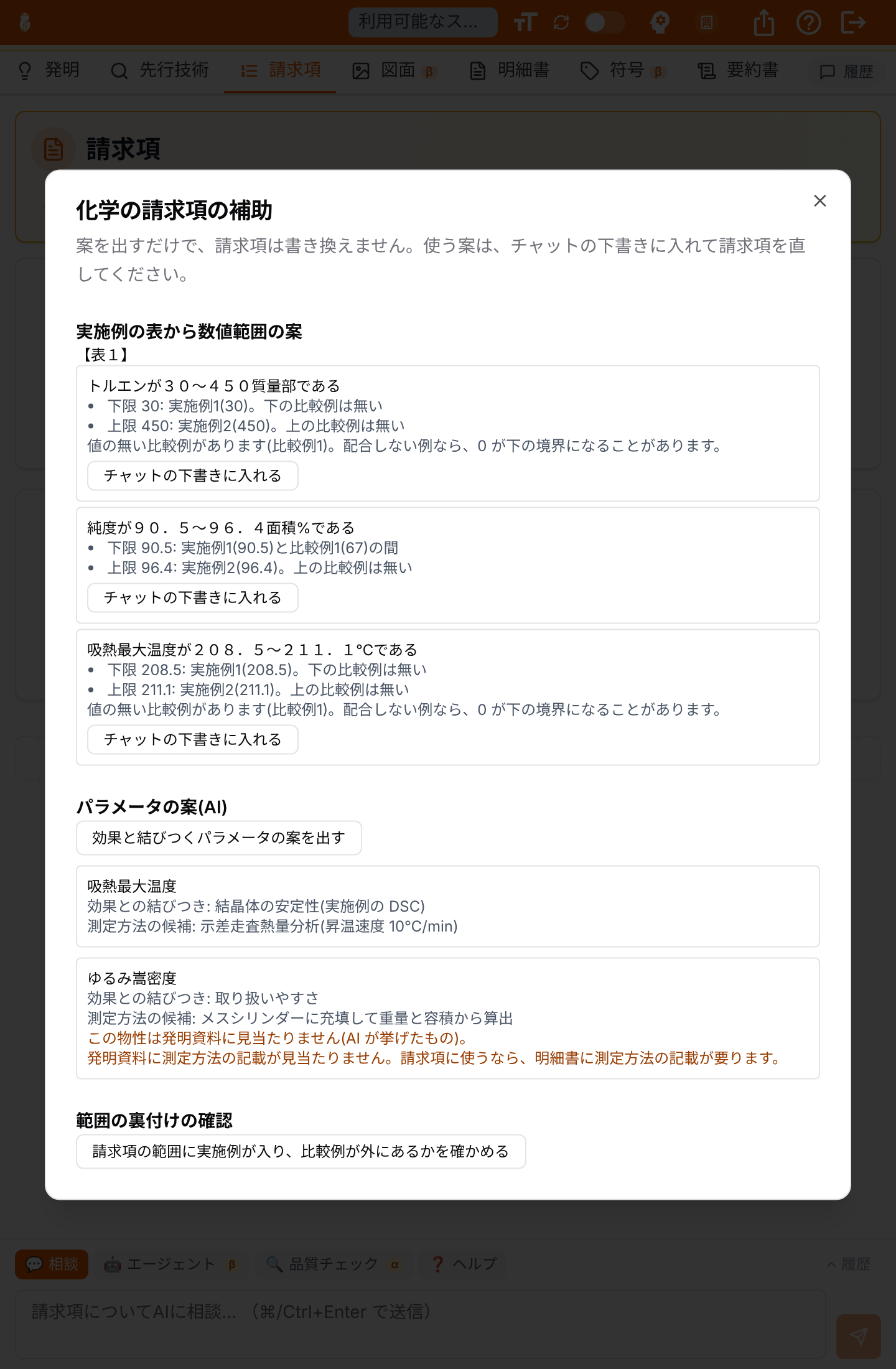
化学の請求項の補助
化学の品質チェック
管理画面の品質チェックの「テンプレートから追加」に、化学の明細書用の 6 項目(【化学】数値範囲と実施例の裏付け など)があります。数値範囲の判定と表・本文の照合はプログラムで行います。詳しくは品質チェック項目の設定をご覧ください。データの扱い
- AI の処理はすべて ZDR の経路で行います。 構造式の画像の読み取り、資料の中の構造式の検出、文章の生成・確認を含め、ほかの機能と同じく Vercel AI Gateway を経由し、Zero Data Retention(ZDR)を設定した提供元で処理します。送った内容が AI の学習に使われることはなく、プロンプトと生成結果(文章・画像の読み取り結果)が提供元に保存されることはありません(応答を速くするための、処理途中の暗号化された数値データの最長 24 時間の一時保存を除く)。詳しくはトラストセンター(データ保護ポリシー)をご覧ください。
- 構造の検査・描画・範囲の判定は、お使いの端末の中で行います。 構造(SMILES)は、そのために外部へは送りません。
- PubChem への問い合わせは、「PubChem で調べる」→「送る」を押したときだけです。送るのは、入力した化合物名または CAS 番号の文字列だけで、PubChem(米国国立生物工学情報センターの公開データベース)の公開 API に問い合わせます。送る前に、送る文字列と送り先を表示します。文書の本文・構造・ほかの情報は送りません。当社の利用状況の記録にも、送った文字列は残しません。