
概要
請求項や明細書の段落に、化学式・数式・表 を画像として紐づけることができます。SMILES・LaTeX・Markdownなどのテキスト入力や、画像のアップロード、AIによる自動生成に対応しています。化学式・数式・表の追加ダイアログ
対応する種別と入力方式
追加方法
請求項または明細書の段落にカーソルを合わせると表示されるツールバーの「化学式 / 数式 / 表を追加」ボタン(fxアイコン)をクリックして、追加ダイアログを開きます。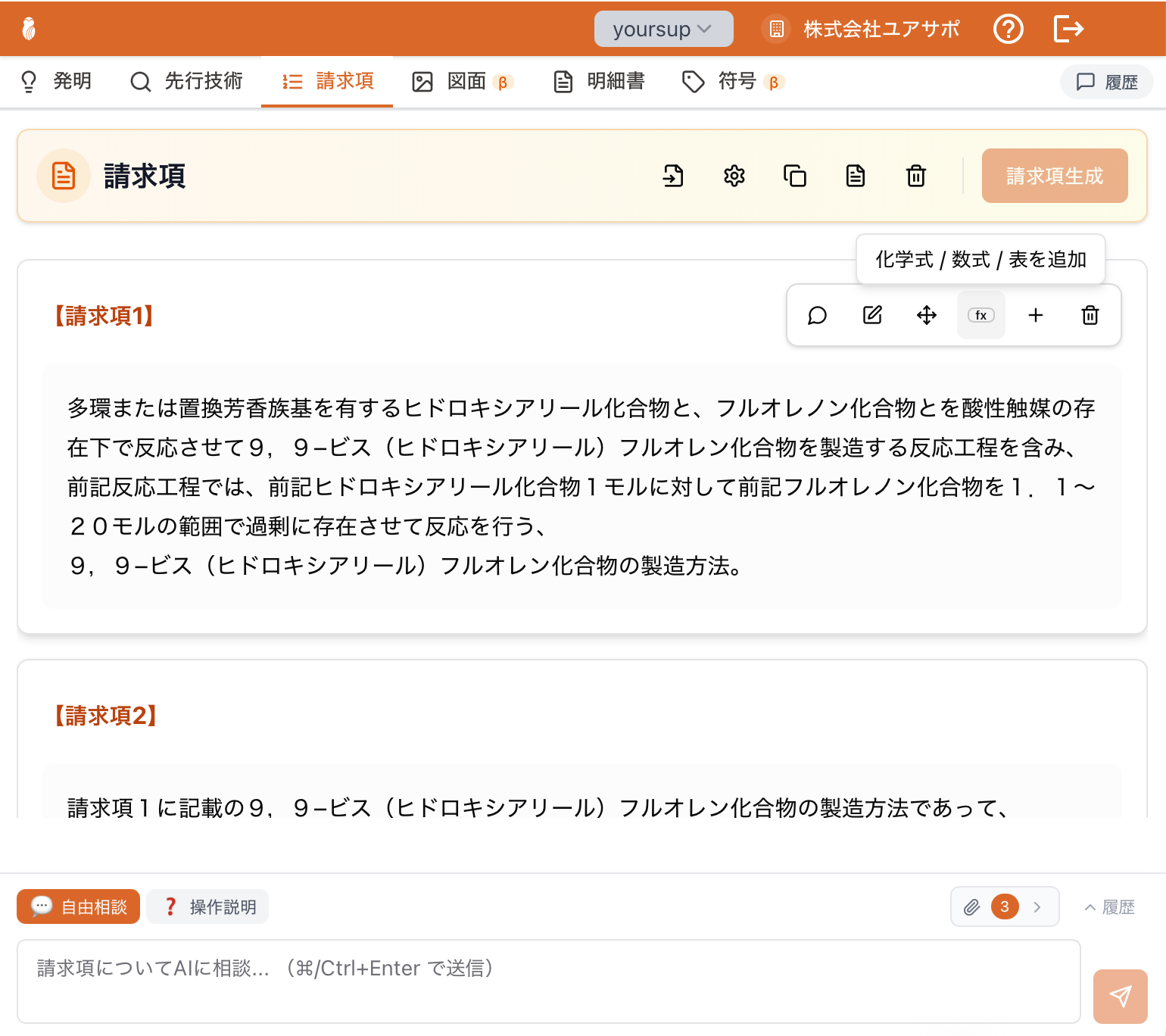
ツールバーのfxアイコン
1
種別を選択
「種別」から追加したい項目を選択します(化学式 / 数式 / 表)。
2
入力方式を選択
「入力方式」から入力方法を選択します。選択可能な方式は種別によって異なります。
3
内容を入力
選択した入力方式に応じて、テキストを入力するか画像をアップロードします。
4
プレビューを確認
入力を変えると、少し待ってプレビューが自動で更新されます(更新中は今の絵を残したまま「更新中」と表示されます)。書式の誤りがあるときは、絵を残したまま理由を表示します。「プレビュー更新」ボタンで描き直すこともできます。大きな表・長い数式で描画に時間がかかるときは自動の更新を止めるので、入力を変えたら「プレビュー更新」を押してください。
5
追加
「追加」ボタンをクリックして、請求項または段落に紐づけます。
テキスト入力
種別ごとに対応するテキスト記法で入力します。化学式(SMILES)
SMILES記法で化学構造を入力します。入力内容は白黒の構造式画像として描画されます。化学の機能(α)をお使いの組織では、構造の検査と分子式の表示、一般式(R 基・繰り返し単位)、名称・CAS 番号や画像からの構造の読み取りも使えます(化学分野の明細書(α))。数式(LaTeX)
LaTeX記法で数式を入力します。表(Markdown)
Markdownのテーブル記法で表を入力します。画像アップロード
すべての種別で、画像ファイルを直接アップロードすることもできます。入力方式を「画像」にして、次のどれかで入れます。- 枠をクリックしてファイルを選ぶ
- 画像ファイルを枠へドラッグ&ドロップする(複数を落としたときは 1 つ目の画像だけを入れます)
- コピーした画像を貼り付ける(Windows は Ctrl+V、Mac は ⌘V)。画面の切り取りや、ChemDraw・Word・PDF からコピーした画像を、そのまま貼れます。入力方式が「画像」でなくても、画像を貼ると「画像」に切り替えて入れます
- 対応形式: PNG / JPEG / WebP / GIF / BMP
SMILES・LaTeX・表の欄に文字を貼るときは、今までどおり文字として入ります(Excel の表のように文字と画像の両方がコピーされているときも、文字の欄では文字を貼ります)。Word の版によっては、作業ウィンドウへのファイルのドラッグ&ドロップが効かないことがあります。その場合はクリックで選ぶか、貼り付けてください。
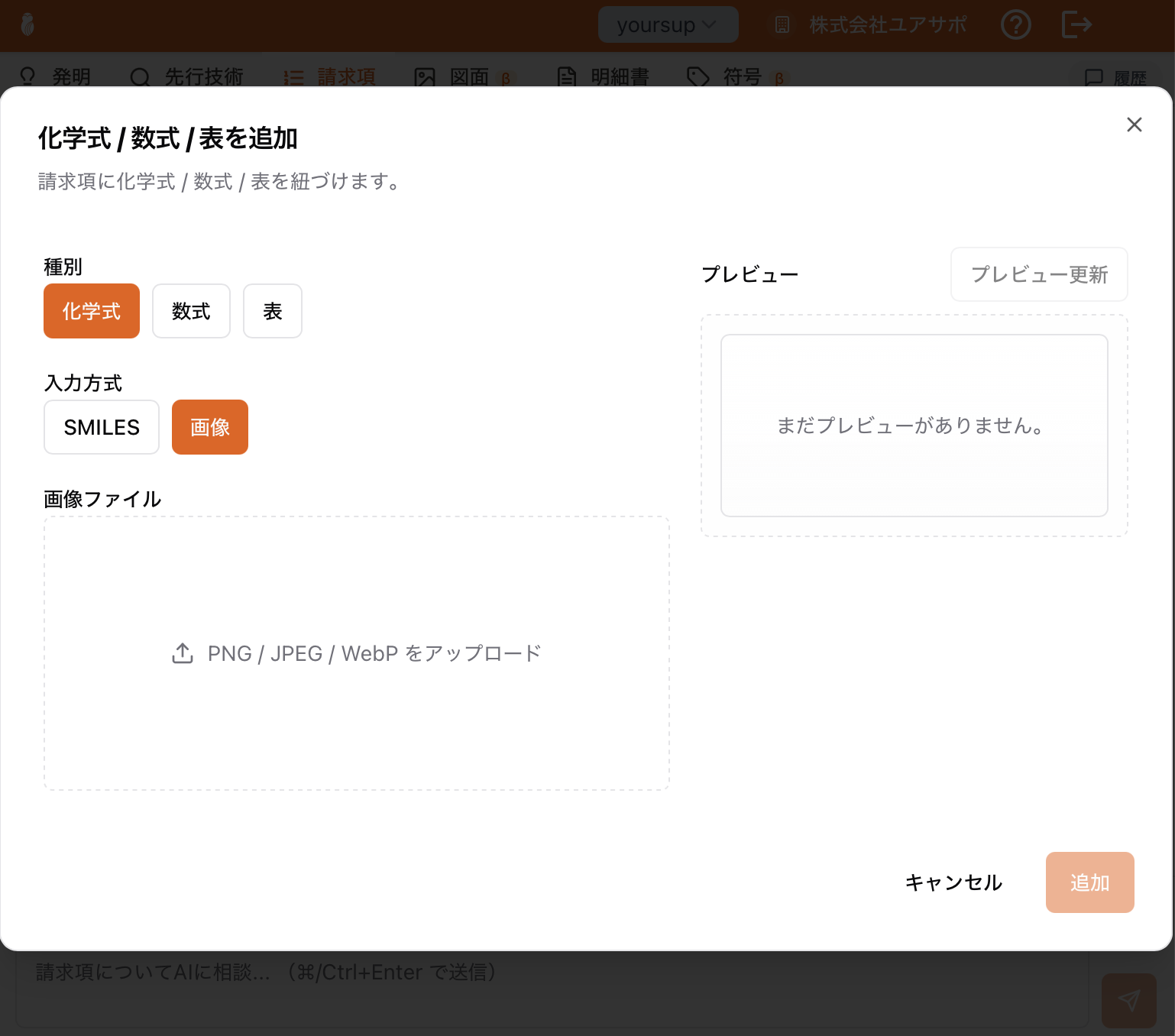
画像アップロード
AIによる自動生成 β
テキスト入力欄の右上にある「AIで生成」ボタンをクリックすると、AIが請求項や段落の内容をもとに、化学式・数式・表を自動生成します。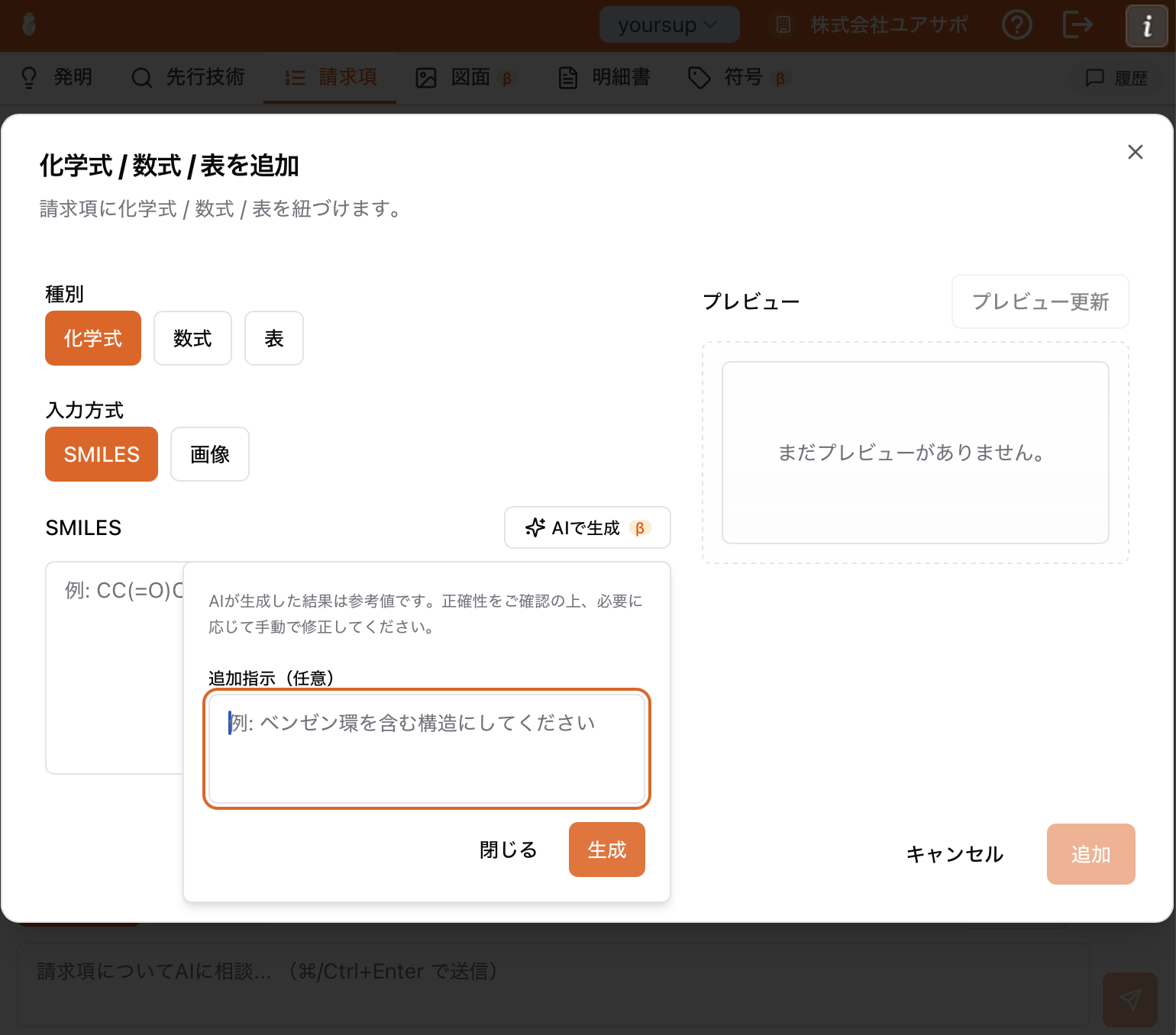
AIによる自動生成
1
「AIで生成」ボタンをクリック
テキスト入力欄の右上にある「AIで生成」ボタンをクリックします。
2
追加指示を入力(任意)
生成内容を補足する追加指示を入力できます。
3
「生成」ボタンをクリック
AIが周辺の文脈(請求項・段落の内容、発明ノートなど)を参照して、適切な内容を生成します。
4
結果を確認・修正
生成されたテキストは手動で修正可能です。プレビューで確認してから追加してください。
編集と削除
追加済みの化学式・数式・表は、請求項や段落の下部にパネルとして表示されます。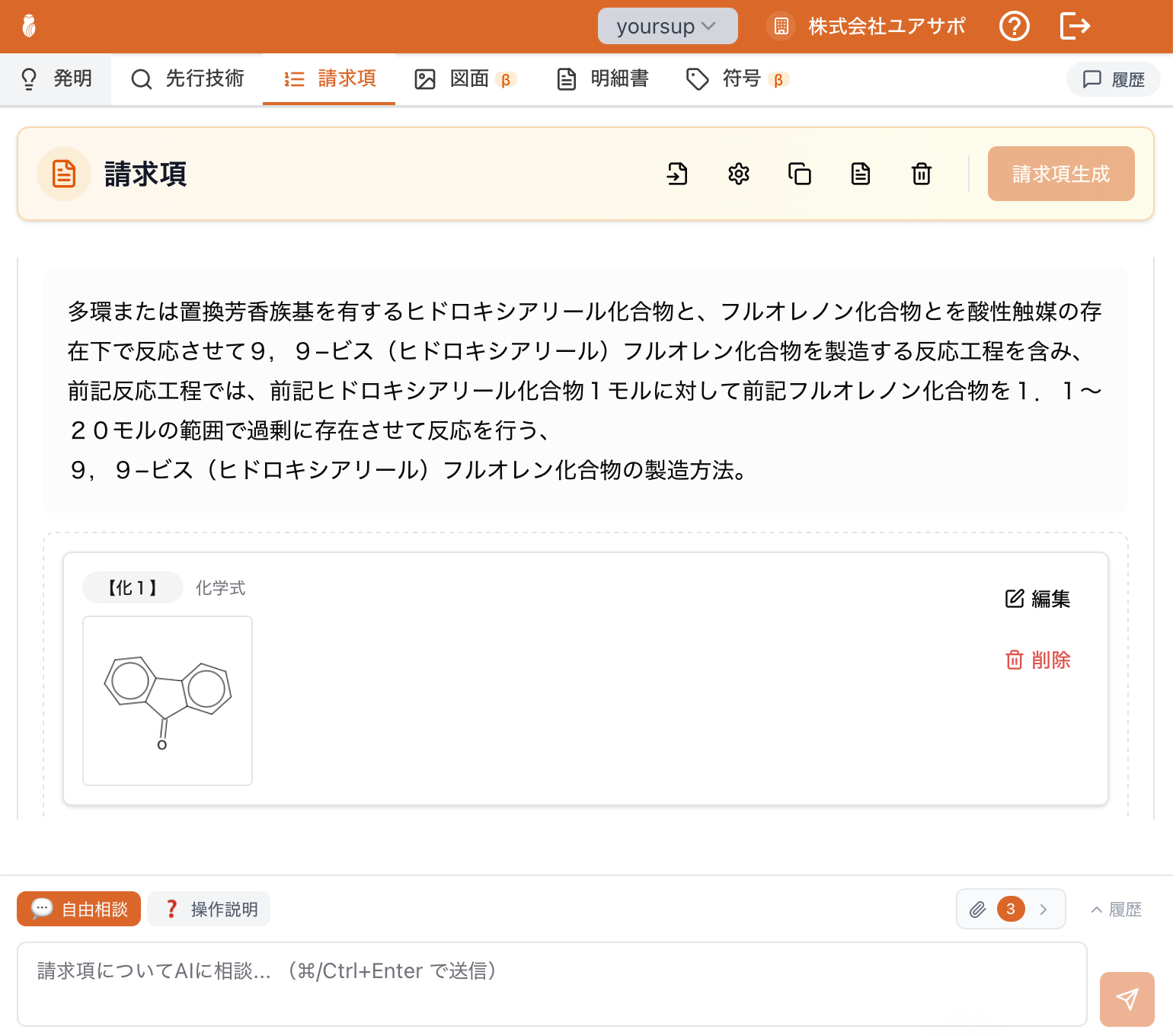
追加済みオブジェクトの表示
編集
「編集」ボタンをクリックすると、追加ダイアログが編集モードで開きます。種別・入力方式・内容を変更できます。削除
「削除」ボタンをクリックすると、紐づけが解除されオブジェクトが削除されます。プレビューの拡大表示
プレビュー画像をクリックすると、拡大表示で確認できます。Word文書への挿入
請求項または明細書をWord文書に挿入する際、紐づけられた化学式・数式・表は ラベル(例: 【化1】【数1】【表1】)と画像 として自動的に挿入されます。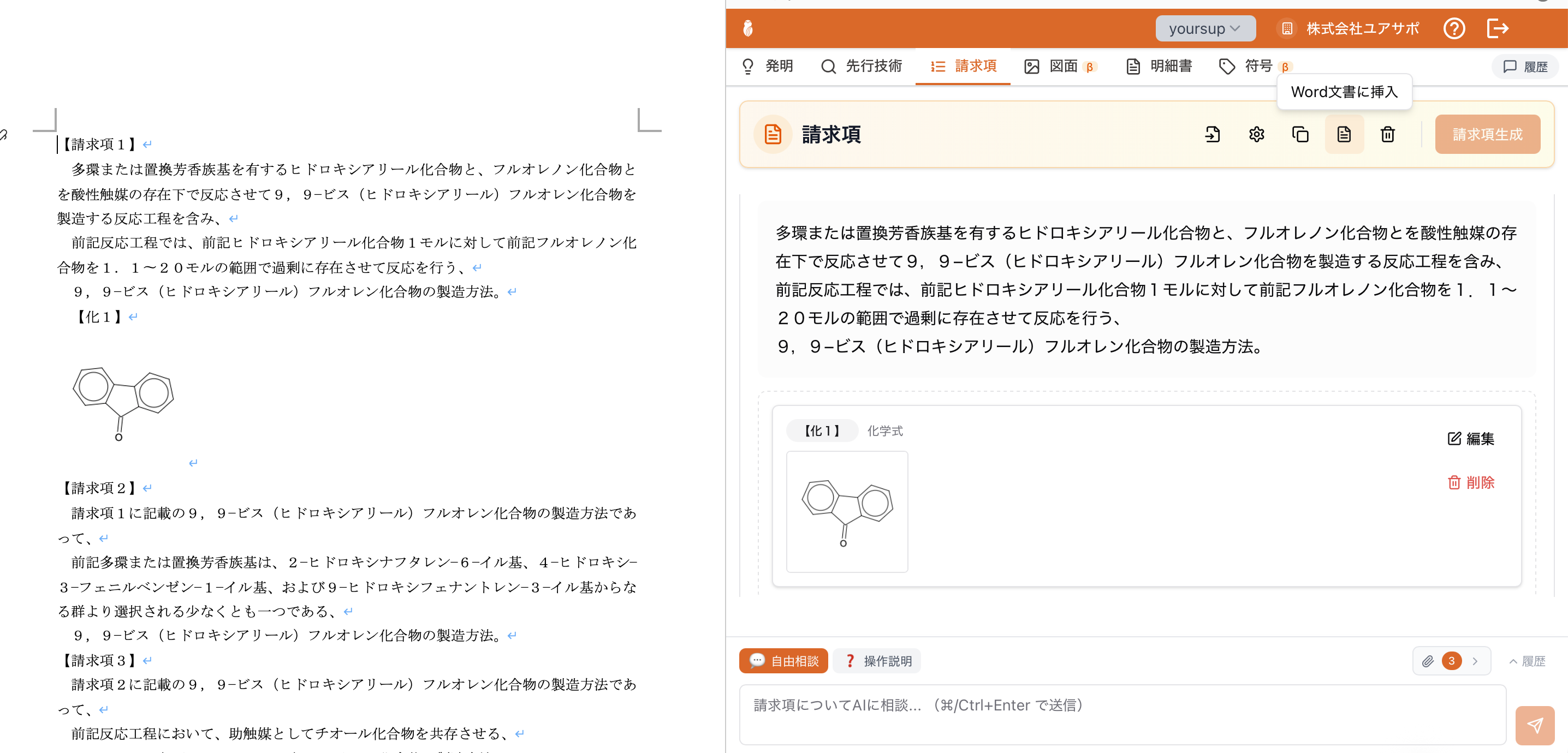
Word文書への挿入例
クリップボードにコピーする場合も、ラベルと画像がリッチテキストとしてコピーされます。
Word に挿入した化学式・数式・表は、Word 側のものが原本です。Word 同期が ON でも Word からアドインへは取り込まれず、Word 上で差し替えた・消した場合も、アドイン側のデータは変わりません。画像は AI の入力に含みません(化学の機能(α)をお使いの組織では、アドインにある化学式の SMILES・数式・表の文字を、案件の文脈として AI に渡します)。
Word 同期 OFF のまま作った化学式・数式・表は、あとで同期を ON にしても、付いている請求項・段落が Word の本文にある限りアドインから消えません(Word の本文に入れていなければ、アドインにだけあるまま残り、ON にしたときにその旨を表示します)。化学式などの付いていた請求項・段落が無くなると、その化学式などは一覧から外れ、その旨を表示します(データは文書に残っています)。