
用意するもの
- 反応の原料・生成物・条件(発明資料にあるもの)
手順
A. 反応式を入れる
1
反応式を【化n】として入れる
請求項または明細書の段落の「化学式 / 数式 / 表を追加」ボタンから追加の画面を開き、「反応式(原料 → 生成物)」にチェックを入れて、原料と生成物、矢印の上下の条件を入れます。原料と生成物の原子の数が合わないときは、お知らせします。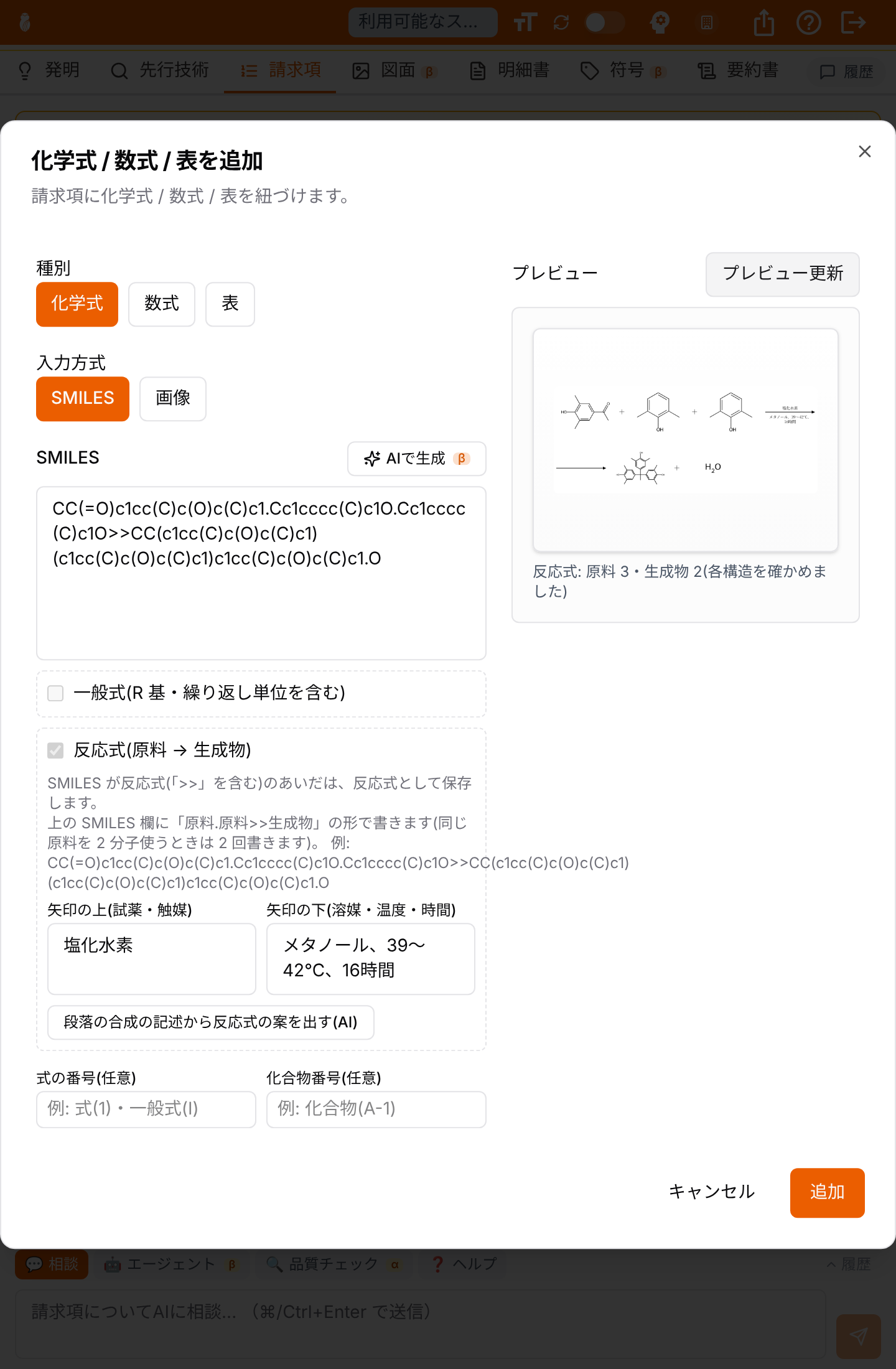
反応式(矢印の上下に条件を書きます)
B. 仕上げに使う機能
次の 3 つは、順番に行う手順ではなく、別々の機能です。1
番号と参照を確かめる
請求項・明細書のヘッダーの「化学式・数式・表の一覧と参照の確認」を開くと、【化n】・式(n)・化合物番号の参照の切れ、番号の重なり、順の食い違いが一覧で出ます。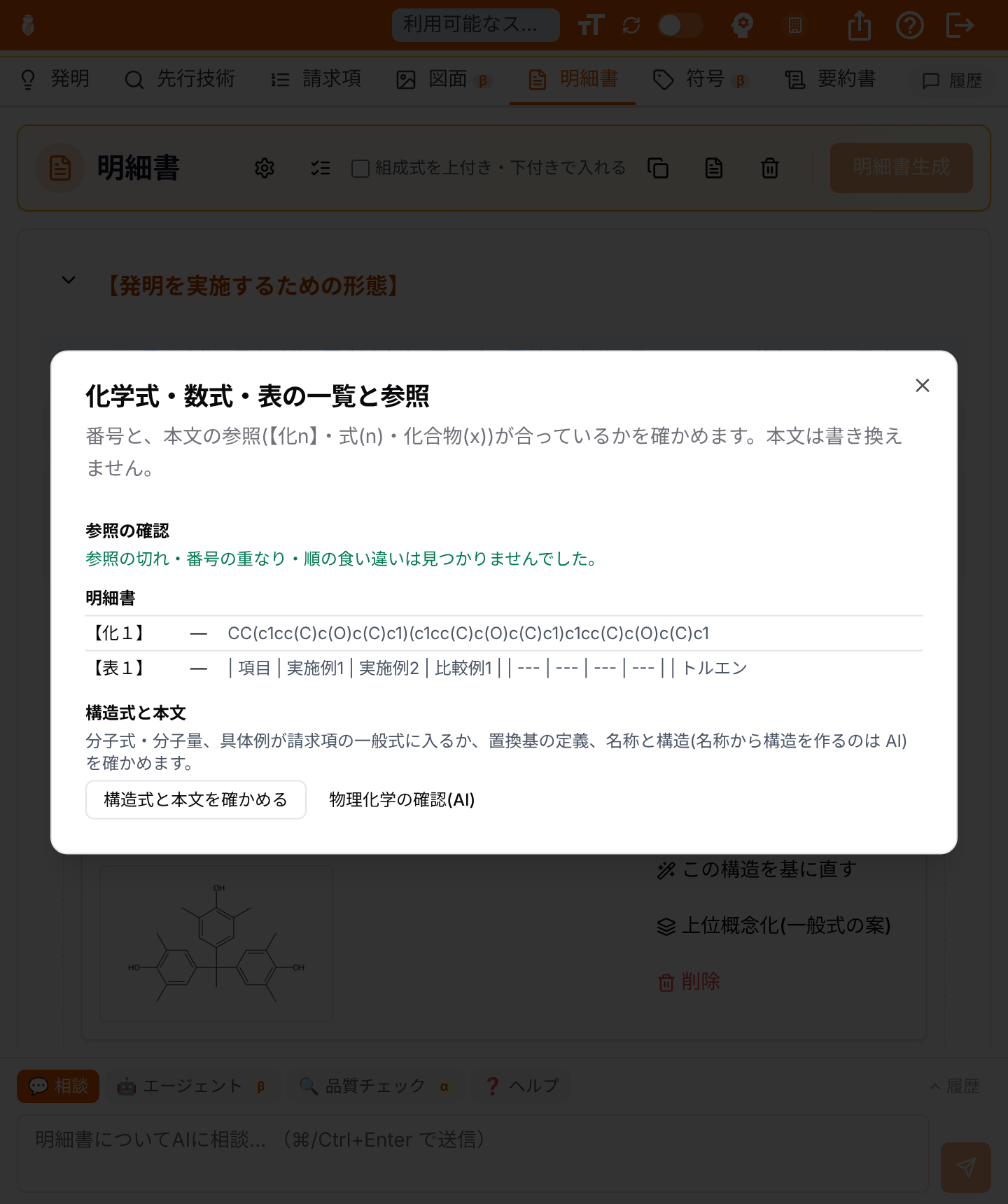
化学式・数式・表の一覧と参照
2
組成式を上付き・下付きにする
請求項・明細書のヘッダーの「組成式を上付き・下付きで入れる」をオンにすると、Word に入れるときに、組成式・イオン・指数を上付き・下付きの書式にします。既定はオフです。
3
Word の画像から構造を読み戻す
構造から作った化学式は、Word に入れるときに、画像に構造の情報を書き込みます。別の文書から貼った化学式などは、文書を開いたときに、この情報から化学式として読み戻します。
ポイント
- 反応式の条件(温度・溶媒・触媒など)も、明細書の生成のときに AI に渡します。