
用意するもの
- 一般式と置換基の定義(発明資料にあるもの)
- 具体的な化合物(デモ③で採用したものなど)
手順
A. 一般式から具体例へ
1
一般式を化学式として入れる
請求項または明細書の段落の「化学式 / 数式 / 表を追加」ボタンから追加の画面を開き、「一般式(R 基・繰り返し単位を含む)」にチェックを入れて、一般式と置換基の定義を入れます。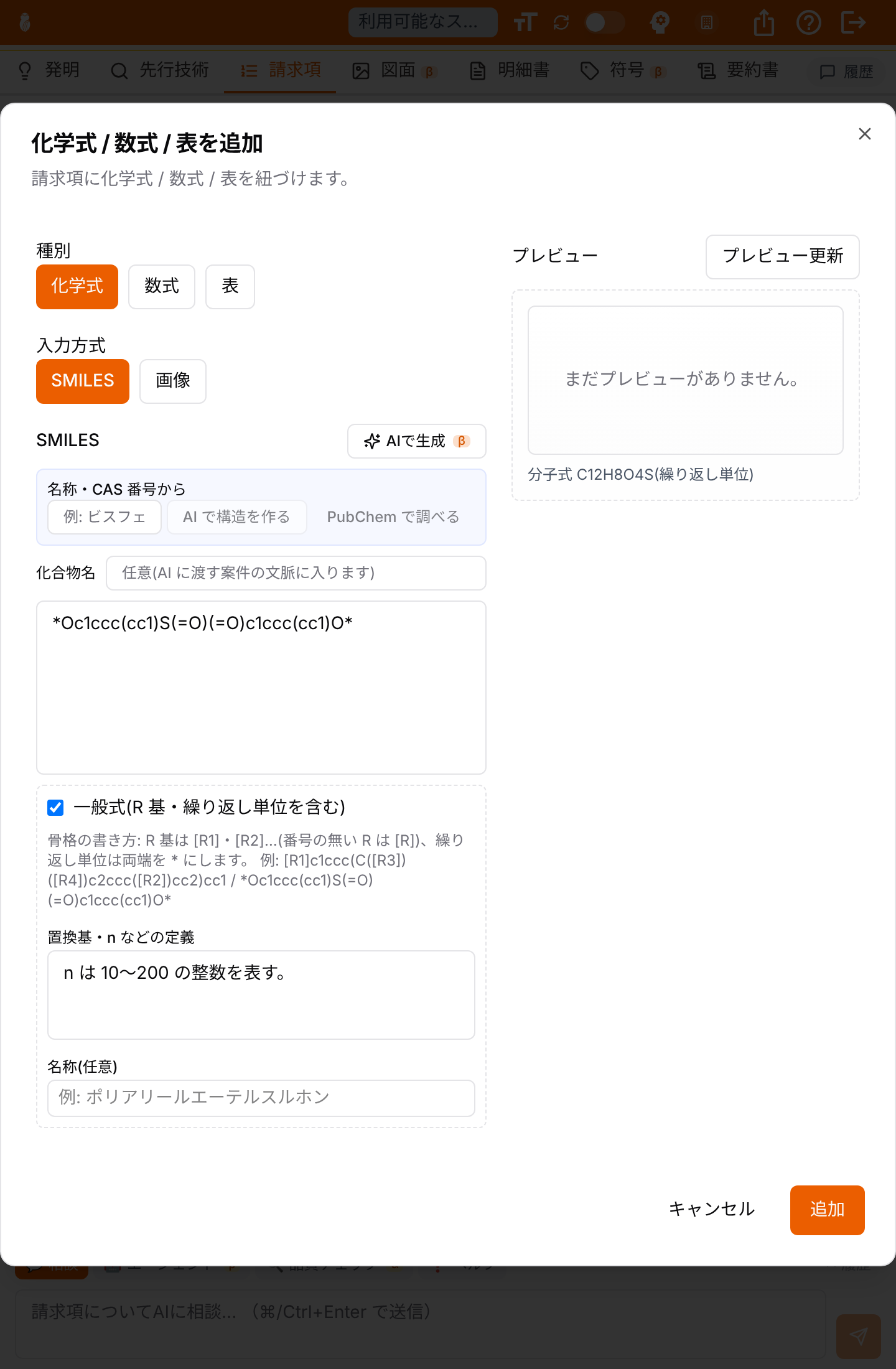
化学式の追加(一般式)
2
具体例の候補を挙げる
一般式のカードの「具体例の候補を挙げる」を押すと、一般式に当てはまる化合物の候補が出ます。「例示の広さ」(資料にあるものだけ・近いものまで・広く)を選べます。範囲から外れた候補は出さず、理由とともに下にまとめます。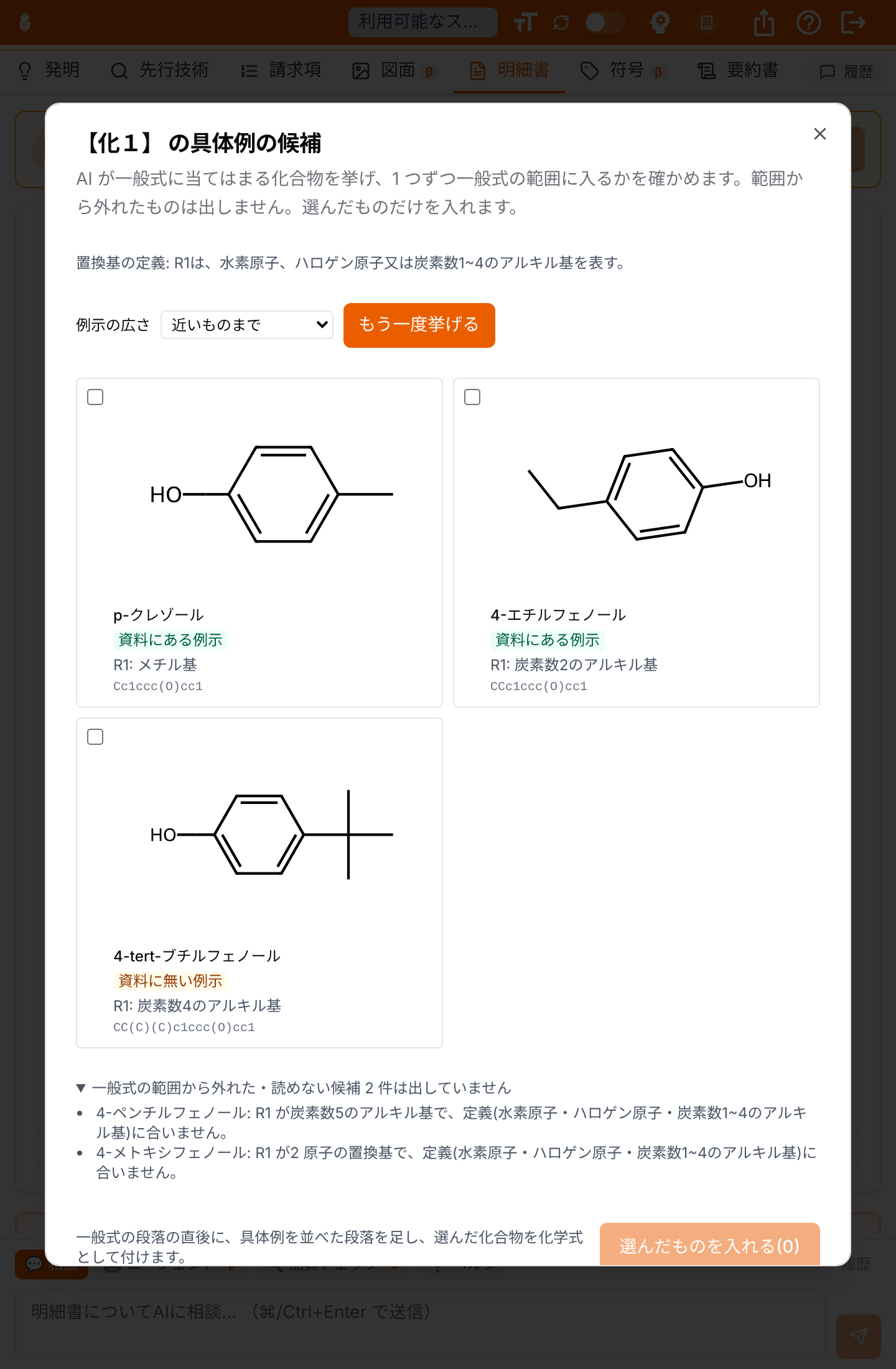
一般式の具体例の候補
B. 化合物から一般式へ
1
上位概念化(一般式の案)を出す
具体的な化合物の化学式のカードで「上位概念化(一般式の案)」を押すと、広さの違う一般式の案が出ます。案ごとに、実施例で支えられている置換基と、定義で広げた範囲を分けて示します。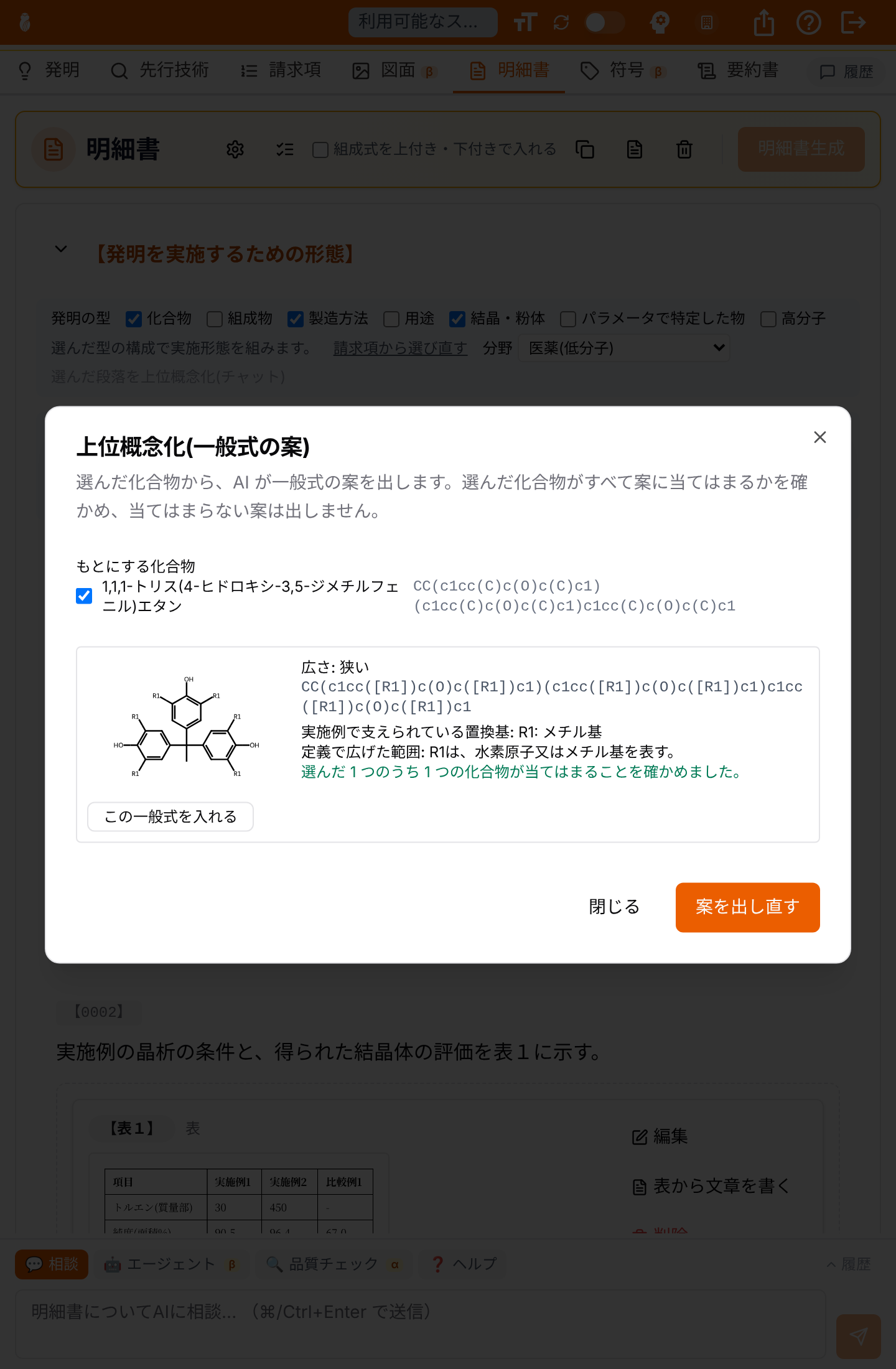
上位概念化(一般式の案)
2
一般式を入れる
「この一般式を入れる」を押すと、元の化学式の後ろに、一般式が式の番号つきで入ります。
C. 構造を言葉で直す
1
この構造を基に直す
化学式のカードの「この構造を基に直す」で、「メチル基をエチル基に」のような指示から、候補を 3 つまで作ります。変わった箇所に印が付きます。「新しい化学式として足す」か「元を置き換える」を選びます。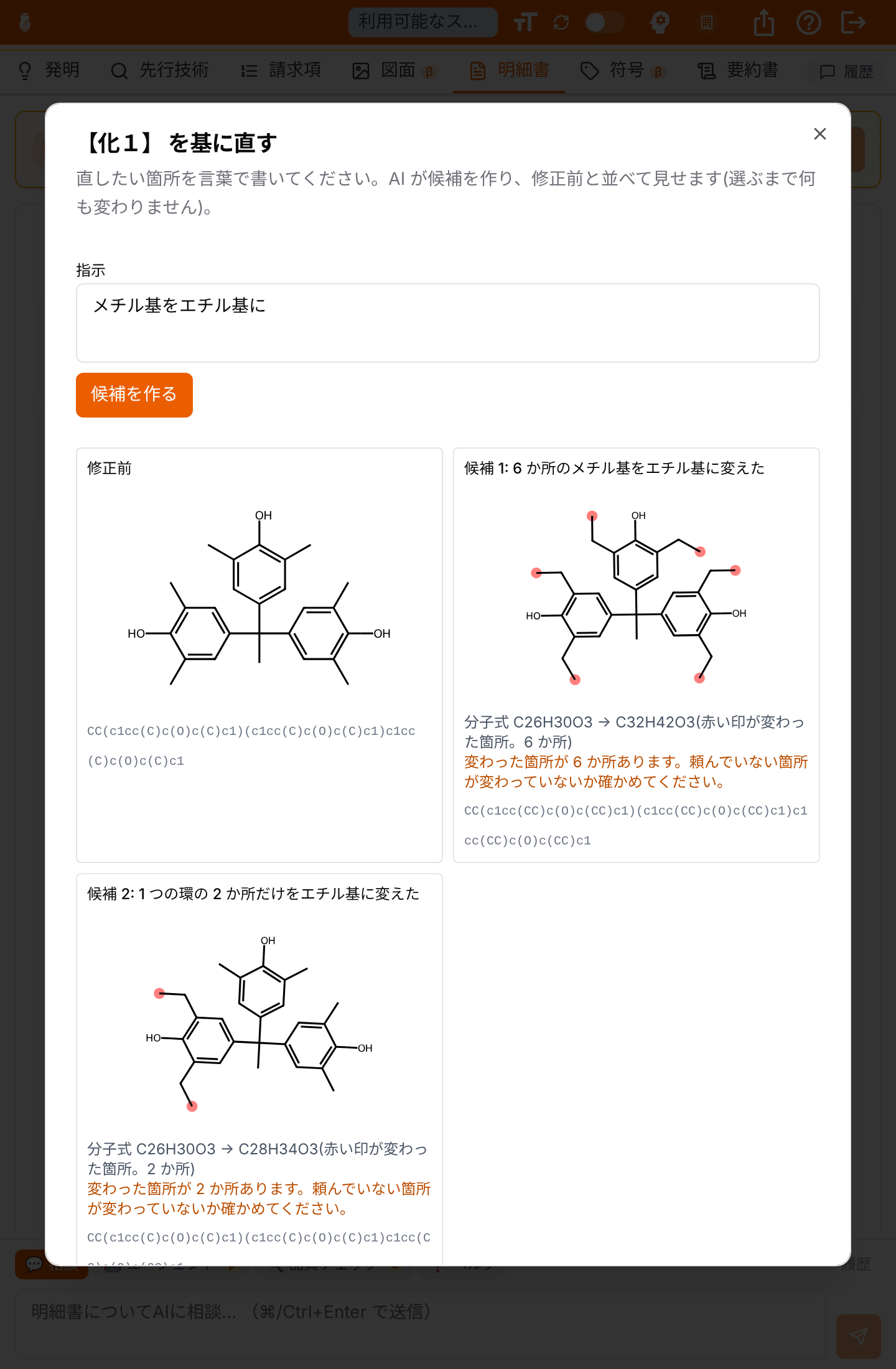
この構造を基に直す
ポイント
- 候補が一般式の範囲に入るかは、構造と置換基の定義からプログラムで確かめます。
- 発明資料にある例示と、資料に無い例示は分けて表示します。