
用意するもの
- 構造式の入った発明資料(PDF・Word)
- (あれば)ChemDraw のファイル(cdxml)
手順
構造式の入れ方は 2 つあり、役割が違います。A. 発明資料の中の構造式を読む
1
発明資料を添付する
「発明資料」タブで資料(Word・PDF)を添付すると、資料の中の構造式を見つけ、添付の下に「資料の中の構造式」として一覧にします。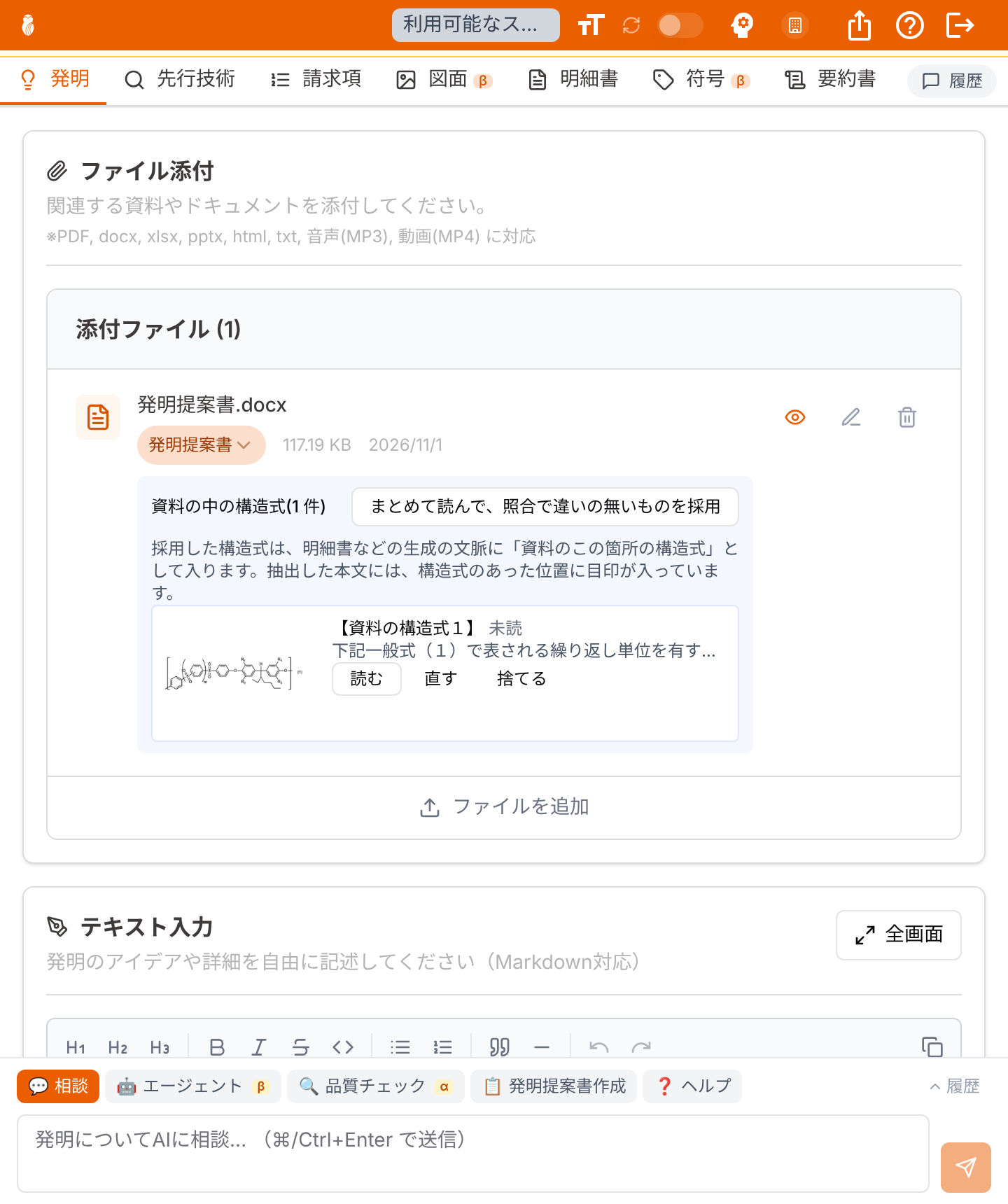
発明資料の中の構造式
2
まとめて読んで、採用する
「まとめて読んで、照合で違いの無いものを採用」を押します。構造式を 1 つずつ読み、読んだ構造を元の図と照らし合わせます。違いの無いものだけを採用し、違いが出たものは一覧に残して、先生のご判断に回します。
3
本文の生成に使われる
採用した構造は、請求項・明細書を生成するときに、AI が資料のその箇所の構造式として参照します。
B. 化学式として入れる(【化n】として載せる)
1
画像から構造を読む
請求項または明細書の段落の「化学式 / 数式 / 表を追加」ボタンから追加の画面を開き、入力方式を「画像」にして構造式の画像を入れ、「画像から構造を読む」を押します。読み取った構造を描き直した図と、元の画像を並べて確かめます。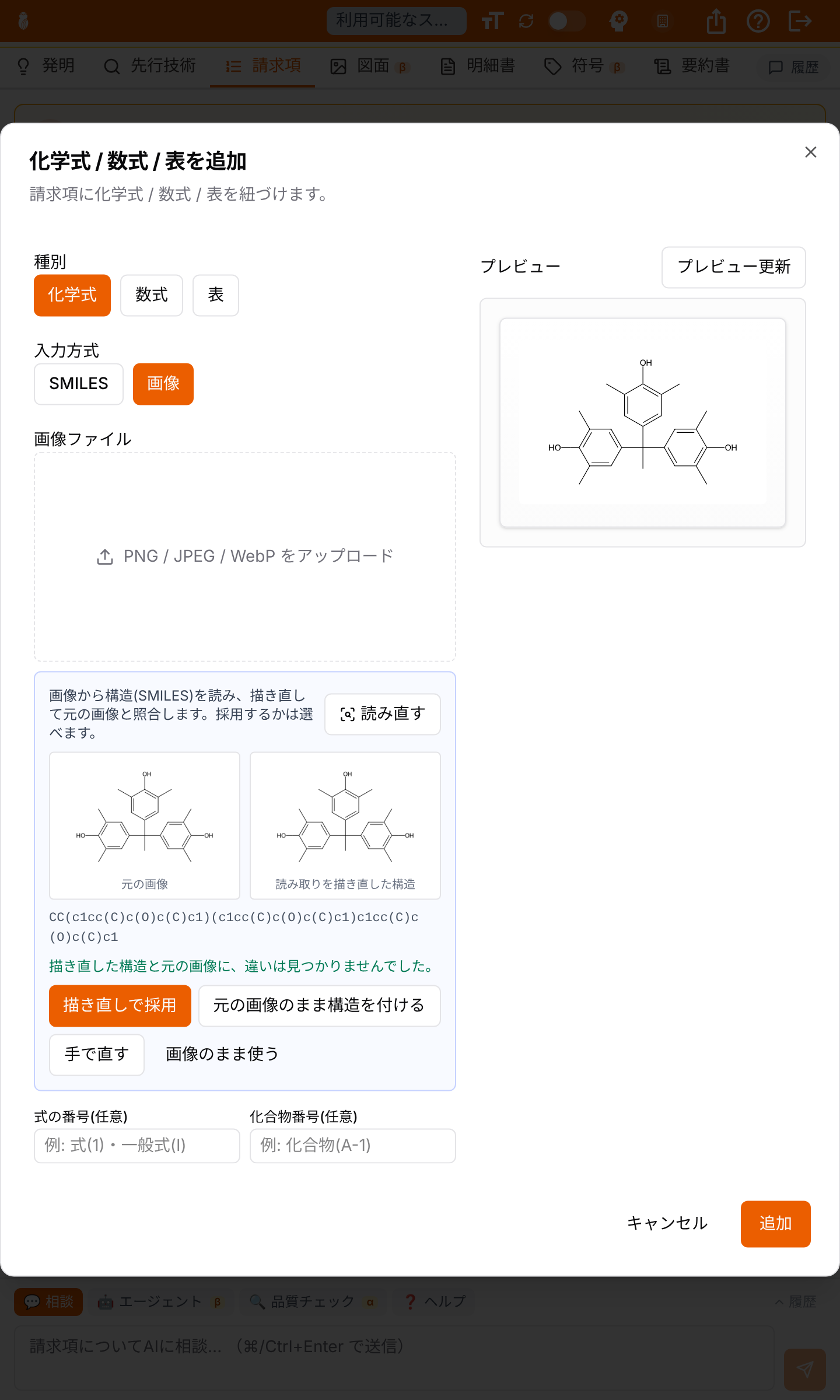
画像から構造を読む(左が元の画像、右が読み取りを描き直した図)
2
手直しする・ChemDraw のファイルを取り込む
構造式のエディタで描いたり直したりできます。ChemDraw のファイル(cdxml)があれば、そのまま取り込めます。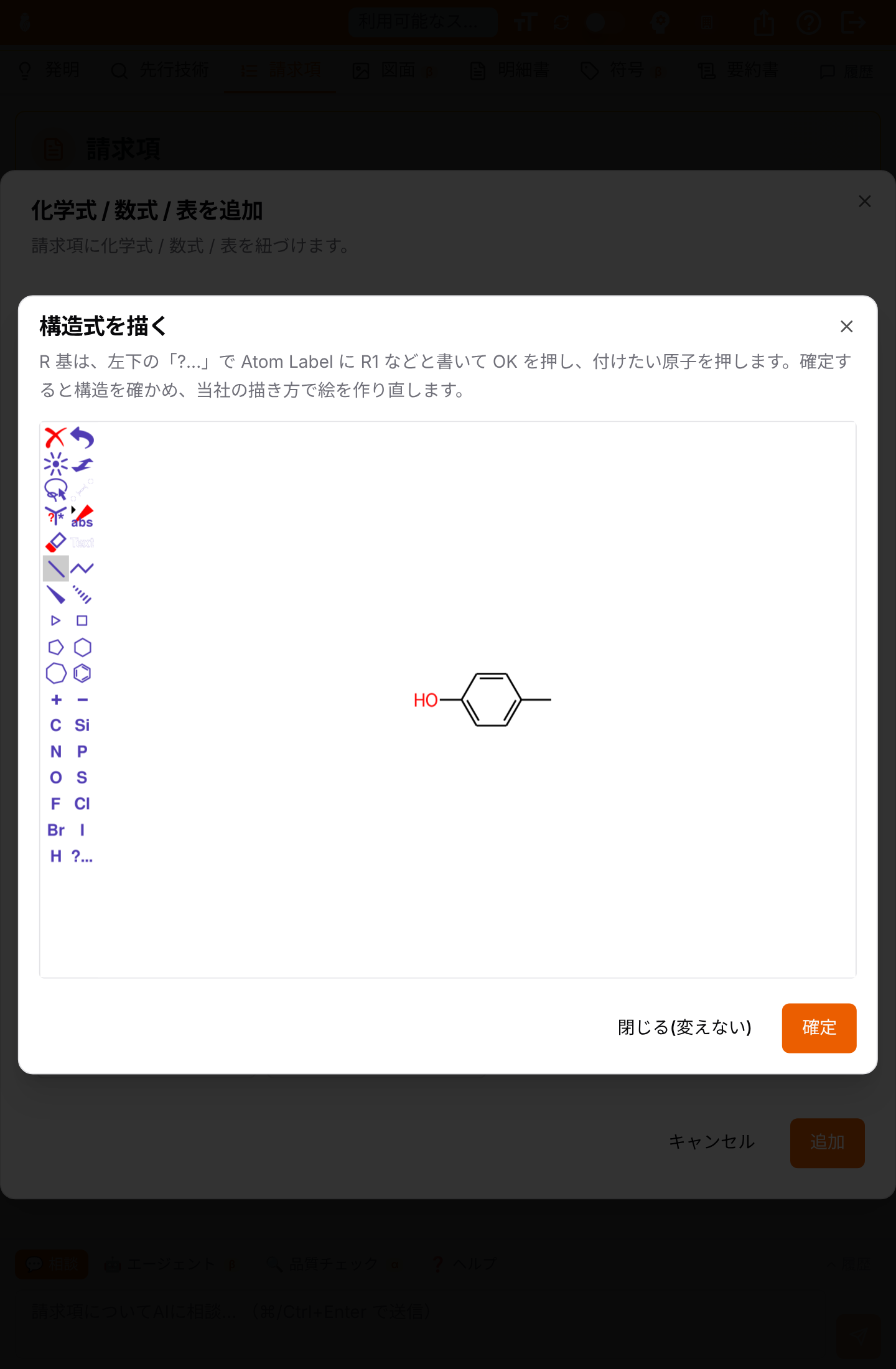
構造式のエディタ
3
【化n】として入る
追加した化学式は、開いた元の請求項・段落に紐づき、【化n】として Word に入ります。分子式・分子量は構造から計算します。
ポイント
- どちらの入れ方でも、読み取りは 2 回行い、同じ構造になるかを確かめます。
- 構造として成り立つか(原子価など)は、AI ではなくプログラムで検査します。