
Documentation Index
Fetch the complete documentation index at: https://docs.yoursup.co.jp/llms.txt
Use this file to discover all available pages before exploring further.
概要
コンテキスト選択機能を使うと、AIが回答を生成する際に参照する情報源を指定できます。適切なコンテキストを選択することで、より的確で文脈に沿った回答を得られます。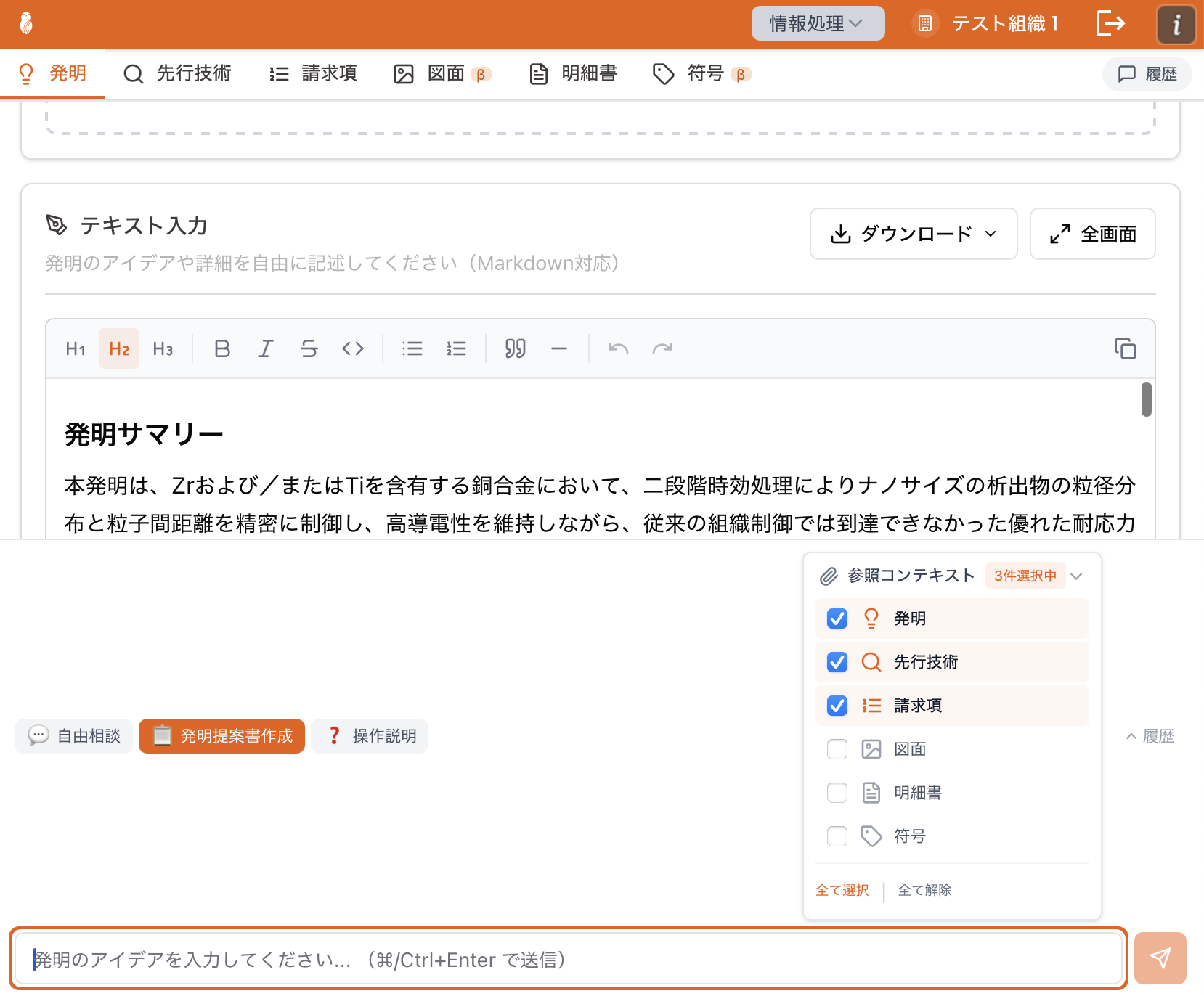
コンテキストセレクターの場所
コンテキストセレクターは、チャット入力エリア上部のモードボタンの右側に配置されています。
選択可能なコンテキスト
| アイコン | コンテキスト | 説明 | 主な用途 |
|---|---|---|---|
| 💡 | 発明 | 発明ノートの内容 | 発明提案書作成、アイデア整理 |
| 🔍 | 先行技術 | 登録した先行技術文献の要約 | 差別化ポイントの検討、新規性の確認 |
| 📋 | 請求項 | 生成・インポートした請求項 | 請求項の改善、権利範囲の検討 |
| 🖼️ | 図面 | 登録した図面の説明 | 図面の説明文作成、符号の確認 |
| 📄 | 明細書 | 生成した明細書の内容 | 明細書の改善、整合性確認 |
| 🏷️ | 符号 | 抽出・登録した符号一覧 | 符号の統一、説明文への反映 |
コンテキストの選択方法
ボタンに表示される数字は、現在選択されているコンテキストの数を示します。
各コンテキストの詳細
💡 発明
発明タブで入力した発明ノート(フリーテキスト) と添付ファイルの分析結果が参照されます。 活用シーン:- 発明提案書を作成する
- 発明のアイデアを整理・深掘りする
- 技術的な特徴を抽出する
🔍 先行技術
先行技術タブで登録した特許文献と非特許文献の情報が参照されます。 活用シーン:- 先行技術との差別化ポイントを検討する
- 新規性・進歩性を確認する
- 「従来技術との対比」セクションを充実させる
📋 請求項
請求項タブで生成またはインポートした請求項が参照されます。 活用シーン:- 請求項の表現を改善する
- 権利範囲の妥当性を検討する
- 請求項と明細書の整合性を確認する
🖼️ 図面
図面タブで登録した図面の説明と使用符号が参照されます。 活用シーン:- 図面の説明文を作成する
- 符号の使い方を確認する
- 実施形態の記述に図面情報を反映する
📄 明細書
明細書タブで生成した明細書のセクションが参照されます。 活用シーン:- 明細書の内容を改善する
- セクション間の整合性を確認する
- 追加の段落を生成する際の参考にする
🏷️ 符号
図面から抽出・登録した符号一覧が参照されます。 活用シーン:- 符号の統一性を確認する
- 符号を使った説明文を作成する
- 符号の意味を確認する
注意事項
コンテキストの選択状態は、チャットスレッドごとに保持されます。新しいチャットを開始すると、デフォルトの選択状態に戻ります。
次のステップ
チャットモード
用途に応じたモードの切り替え
発明提案書作成
AIを活用した発明提案書の作成