概要
AIチャット機能は、画面下部に常駐する対話型インターフェースです。すべてのタブで利用可能で、AIアシスタントに質問や相談をしたり、請求項・明細書の編集を依頼したりできます。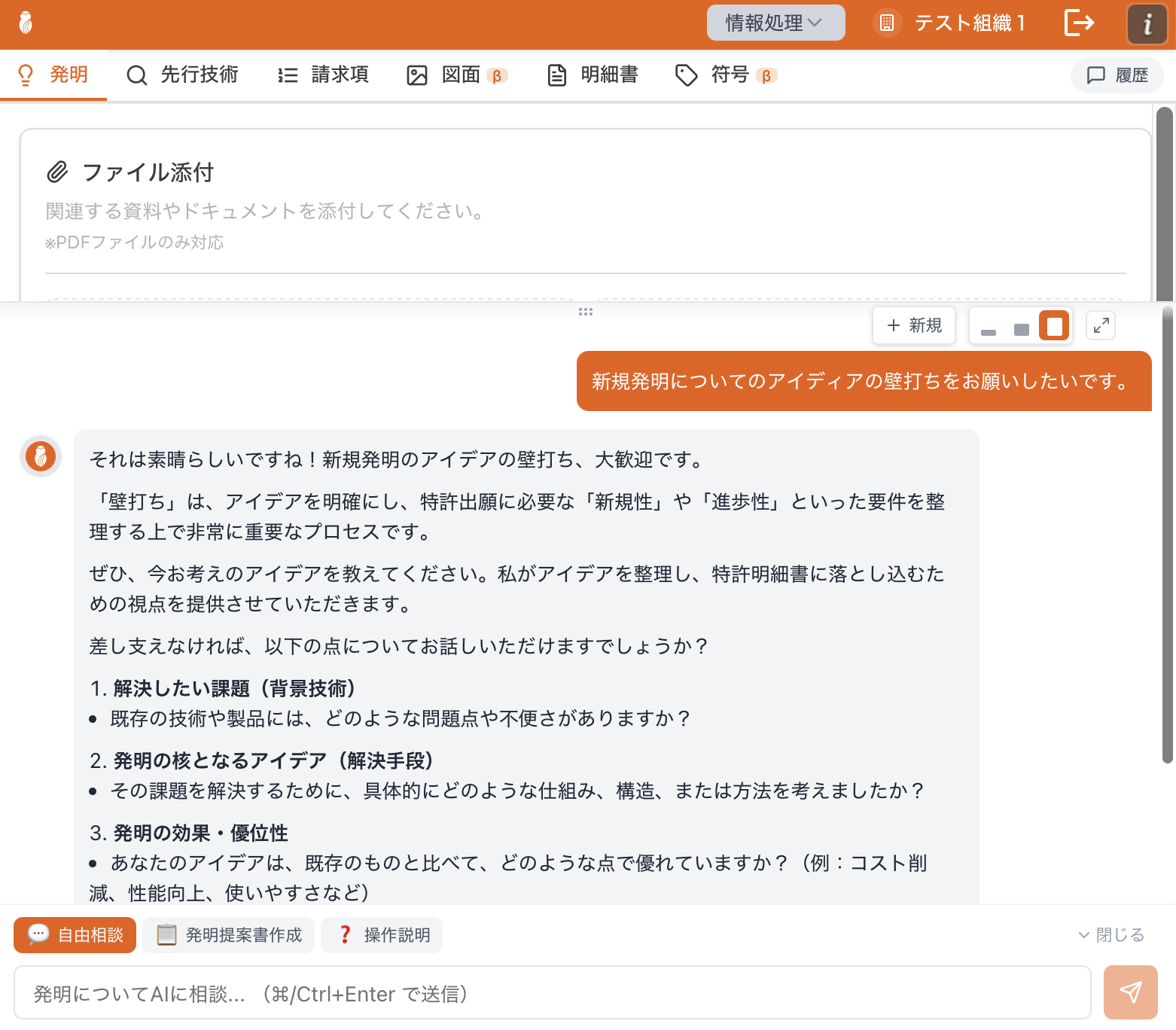
主な機能
チャットモード
用途に応じた複数のモードを切り替えて利用
コンテキスト選択
AIが参照する情報源を選択
AI編集機能
請求項・明細書・発明ノートをAIで編集
チャット履歴
過去の会話を保存・管理
操作説明
操作方法をAIに質問
基本的な使い方
メッセージの送信
履歴の表示・非表示
「履歴」ボタンをクリックすると、会話履歴エリアの表示/非表示を切り替えられます。コンテキスト選択
モードボタンの右側にあるコンテキストセレクターで、AIが参照する情報源を選択できます。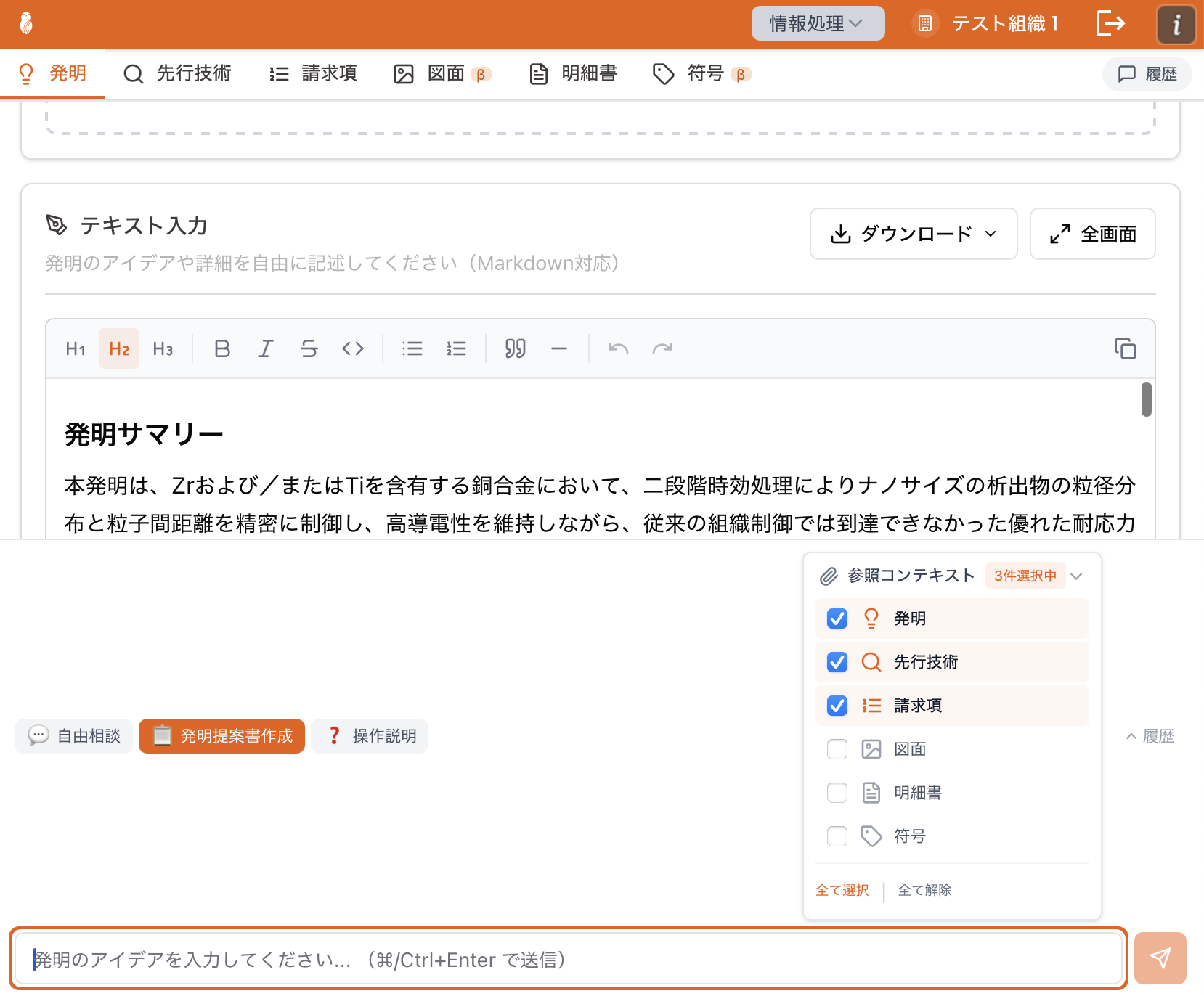
| アイコン | コンテキスト | 説明 |
|---|---|---|
| 💡 | 発明 | 発明ノートの内容 |
| 🔍 | 先行技術 | 登録した先行技術文献 |
| 📋 | 請求項 | 生成・インポートした請求項 |
| 🖼️ | 図面 | 登録した図面情報 |
| 📄 | 明細書 | 生成した明細書 |
| 🏷️ | 符号 | 抽出・登録した符号一覧 |
必要なコンテキストを選択すると、AIがより的確で文脈に沿った回答を生成できます。
コンテキスト選択の詳細
コンテキスト選択機能の詳しい使い方
回答のコピー
AIの回答にカーソルを合わせると、コピーボタンが表示されます。クリックすると回答内容がクリップボードにコピーされます。会話のコンテキスト
同一スレッド内の会話は、すべてコンテキストとしてAIに送信されます。これにより、前の会話を踏まえた自然な対話が可能です。新しいトピックを始める場合は、チャット履歴から「新規チャット」を作成することをお勧めします。
次のステップ
チャットモード
用途に応じたモードの切り替え方法を学ぶ
コンテキスト選択
AIが参照する情報源の選択方法を学ぶ