何も指定せずに「図面生成」を実行すると、図種(フローチャート・斜視図など)は AI が選びます。 フロー図を確実に作るには、次のどちらかの方法で図種を指定してください。

方法 1: 1 枚ずつ作る(ダイアグラム)

フローチャート・ブロック図・システム図・シーケンス図は、図面カードの「ダイアグラム」で作るのが最も確実です。文字は画像ではなく文字として描かれるため、誤字が起きにくく、SVG でダウンロードして描画ソフトで直すこともできます。
1

図面カードを用意する

図面タブで「図面を追加」を押して空の図面カードを追加します(既存のカードを使っても構いません)。説明文に「〜の処理の流れを示すフローチャートである。」のように書いておきます。
2

「画像を追加」→「ダイアグラム」を開く

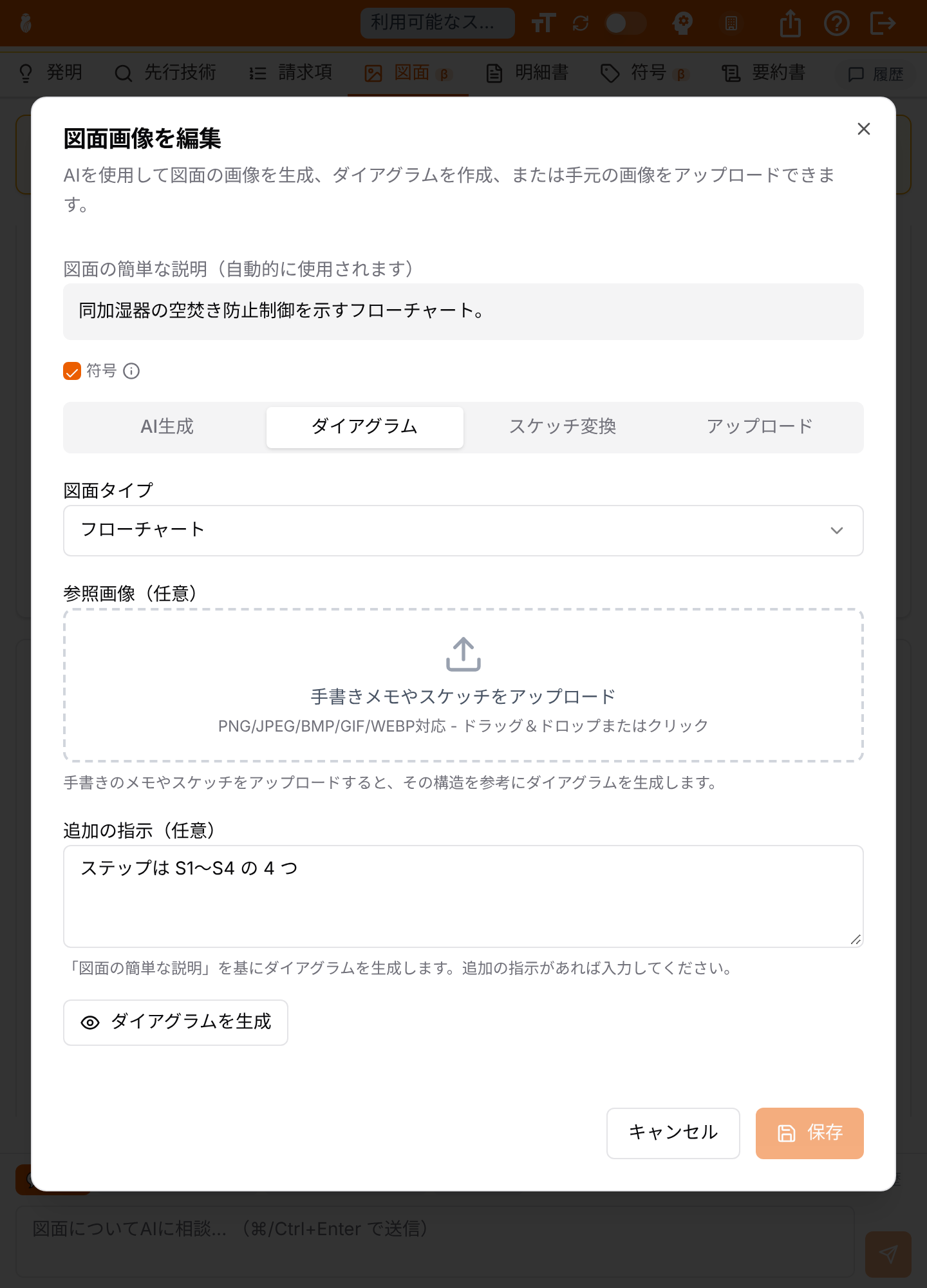
図面カードの「画像を追加」(画像がある場合は「画像を編集」)を押し、「ダイアグラム」タブを選びます。
3

種類を選んで生成する

「図面タイプ」で「フローチャート」(またはブロック図・システム図・シーケンス図)を選び、必要なら「追加の指示(任意)」に「ステップは S1〜S5 の 5 つ」などを書いて「ダイアグラムを生成」を押します。手書きのメモやスケッチがあれば「参照画像(任意)」に入れると、その構造を参考にして描かれます。
ダイアグラムタブでフローチャートを選んだ状態

ダイアグラムタブでフローチャートを選んだ状態

方法 2: 一括生成で図種を指定する

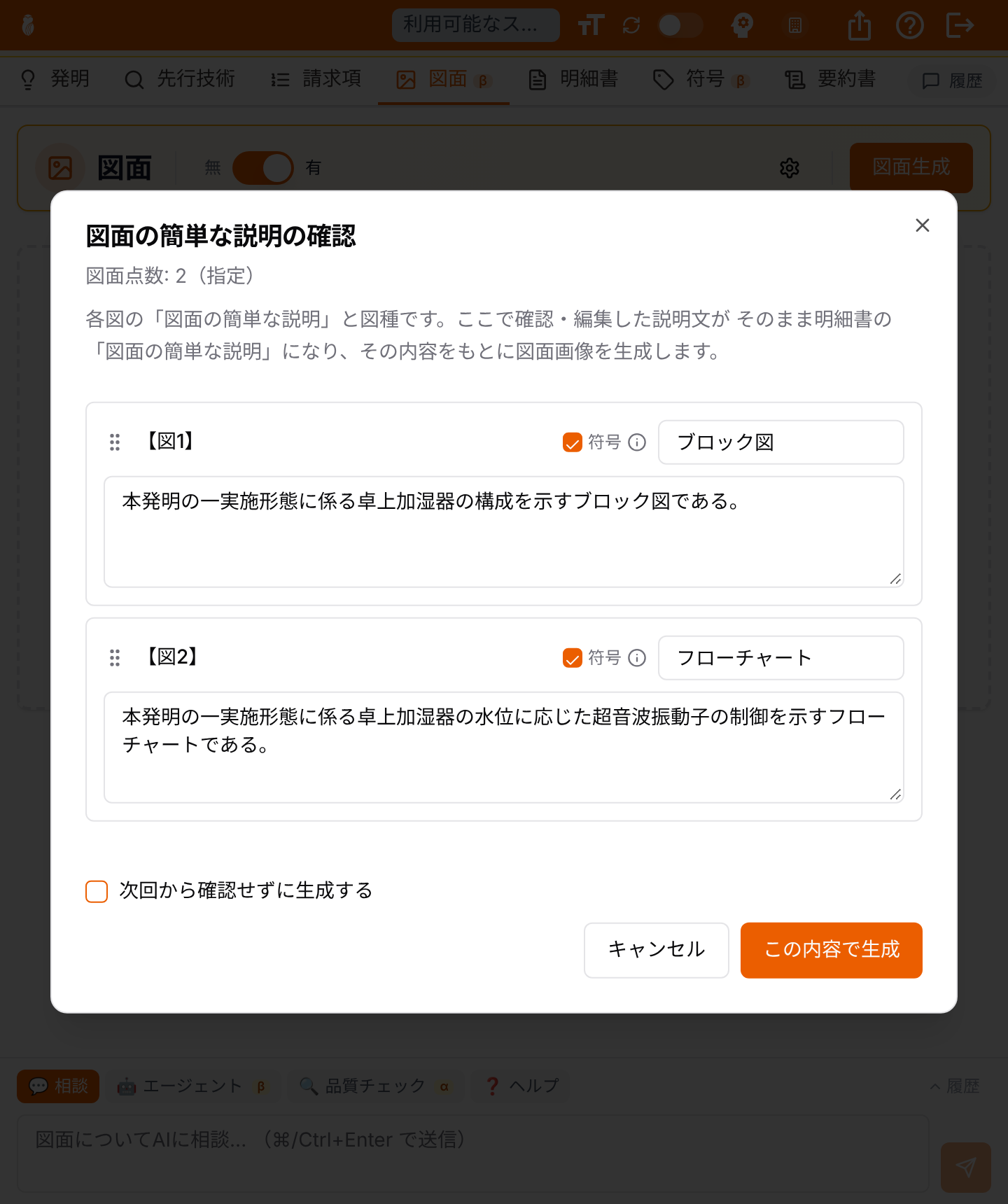
「図面生成」を押すと、生成前に各図の説明文と図種の確認画面が表示されます。フロー図にしたい図の図種欄に「フローチャート」(またはシーケンス図など)を指定してから「この内容で生成」を押してください。
図面の簡単な説明の確認で図種にフローチャートを指定した状態

確認画面で図種にフローチャートを指定した状態

図種がフローチャート・ブロック図・システム図・シーケンス図の図は、一括生成でも方法 1 と同じダイアグラムで描かれます(文字は文字として描かれ、SVG でもダウンロードできます)。図種欄を空欄のままにすると AI が図種を選びます。 ダイアグラムで描かれた図を画像生成 AI で作り直したい場合は、図面カードの「画像を編集」→「AI生成」を使ってください。 詳しくは 図面生成 を参照してください。

箱の中の文言を短くする

フロー図の箱の中には、各ステップの符号の名称(例: 「温度検出ステップ」)が入ります。名称は 1 つ 15〜20 字程度の短い名詞句になるよう AI に指示していますが、提案書の長い文がそのまま入った場合は、次の手順で短くしてから画像を作り直してください。

1

符号の名称を短くする

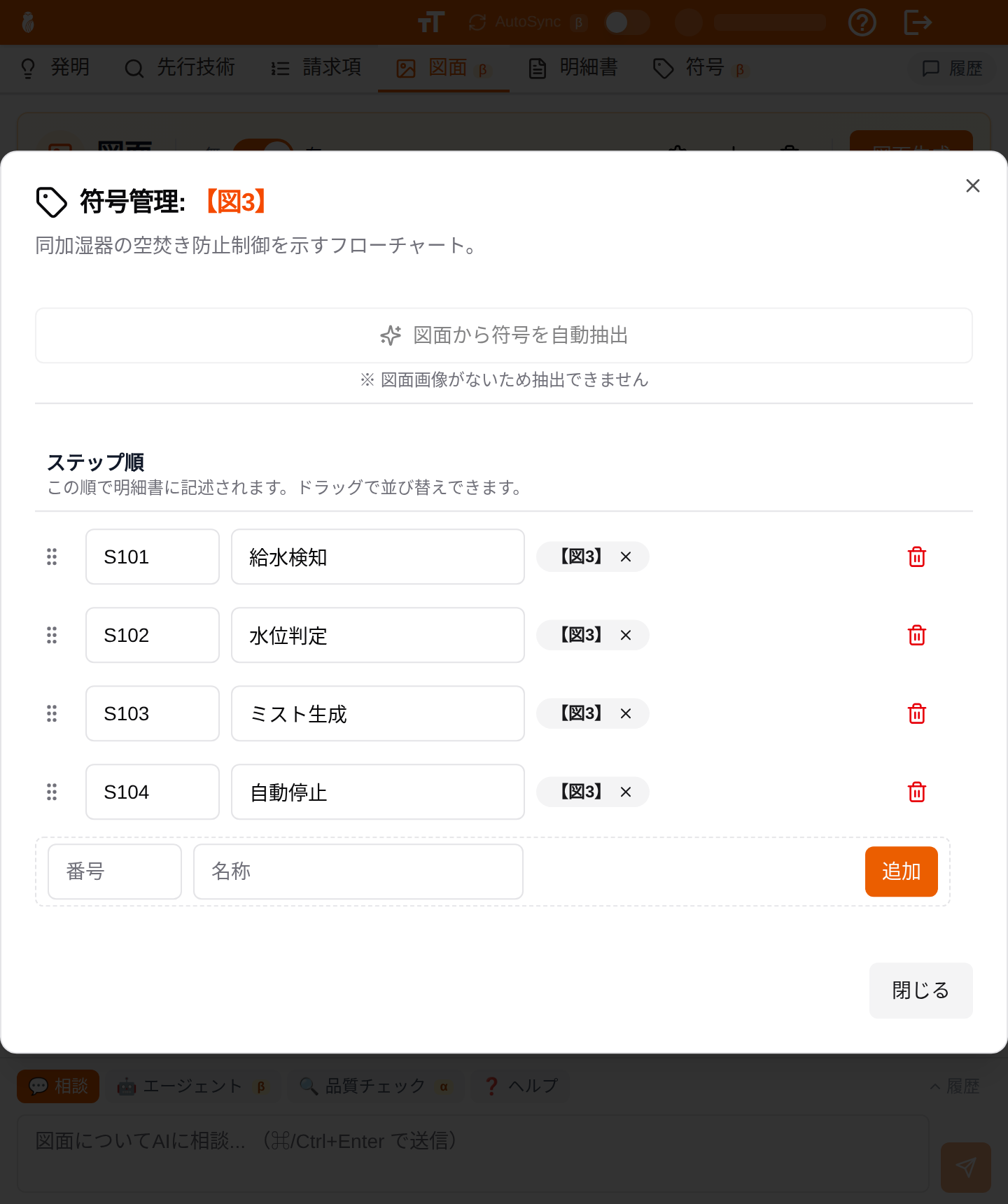
図面カードの「符号管理」、または符号タブで、ステップの名称を短く直します(例: 「温度センサが所定周期で温度を取得して記憶部に記憶するステップ」→「温度検出ステップ」)。
フローチャートの図面カードの符号管理

フローチャートの図面カードの符号管理

2

画像を作り直す

図面カードの「画像を編集」から、ダイアグラムまたは AI 生成で作り直します。直した名称が箱の中に使われます。
発明タブに書くときから、ステップ名を短く書いておくと効果的です。詳しい説明は別の行に書いてください(例: 「S1 温度検出ステップ: 温度センサが所定周期で温度を取得する」)。思いどおりに出力させる入力の書き方も参照してください。
明細書の本文では、短くした名称(「温度検出ステップ」など)を使って各ステップが説明され、長い説明は本文に残ります。ステップの順番は フローチャートのステップ順を明細書に反映したい を参照してください。

関連ページ