Word で作成済みの明細書案に修正指示をまとめて反映する場合は、Word 同期(旧 AutoSync)を ON にしたうえで、修正指示をエージェントに渡します。 クライアントから届いた修正依頼を反映する場合も、事務所から届いた明細書案に自社の修正要望を反映する場合も、手順は同じです。 修正内容は Word の変更履歴として本文に記録されるため、校閲リボンで 1 件ずつ確認しながら承諾・却下できます。
変更履歴(校閲 → 変更履歴の記録)は ON のままご利用いただけます。

事前に確認すること

  • 文書に【発明の名称】【技術分野】【発明を実施するための形態】などの見出しがあること(Word 同期はこの見出しでセクションを認識します)

手順

1

文書を開き、Word 同期を ON にする

Word で明細書案を開き、アドインのヘッダーにある「Word 同期」を ON にします。Word 文書は変更されず、明細書タブに各セクションの本文が表示されます。詳しくは Word 同期 を参照してください。
2

エージェントモードで修正指示を送る

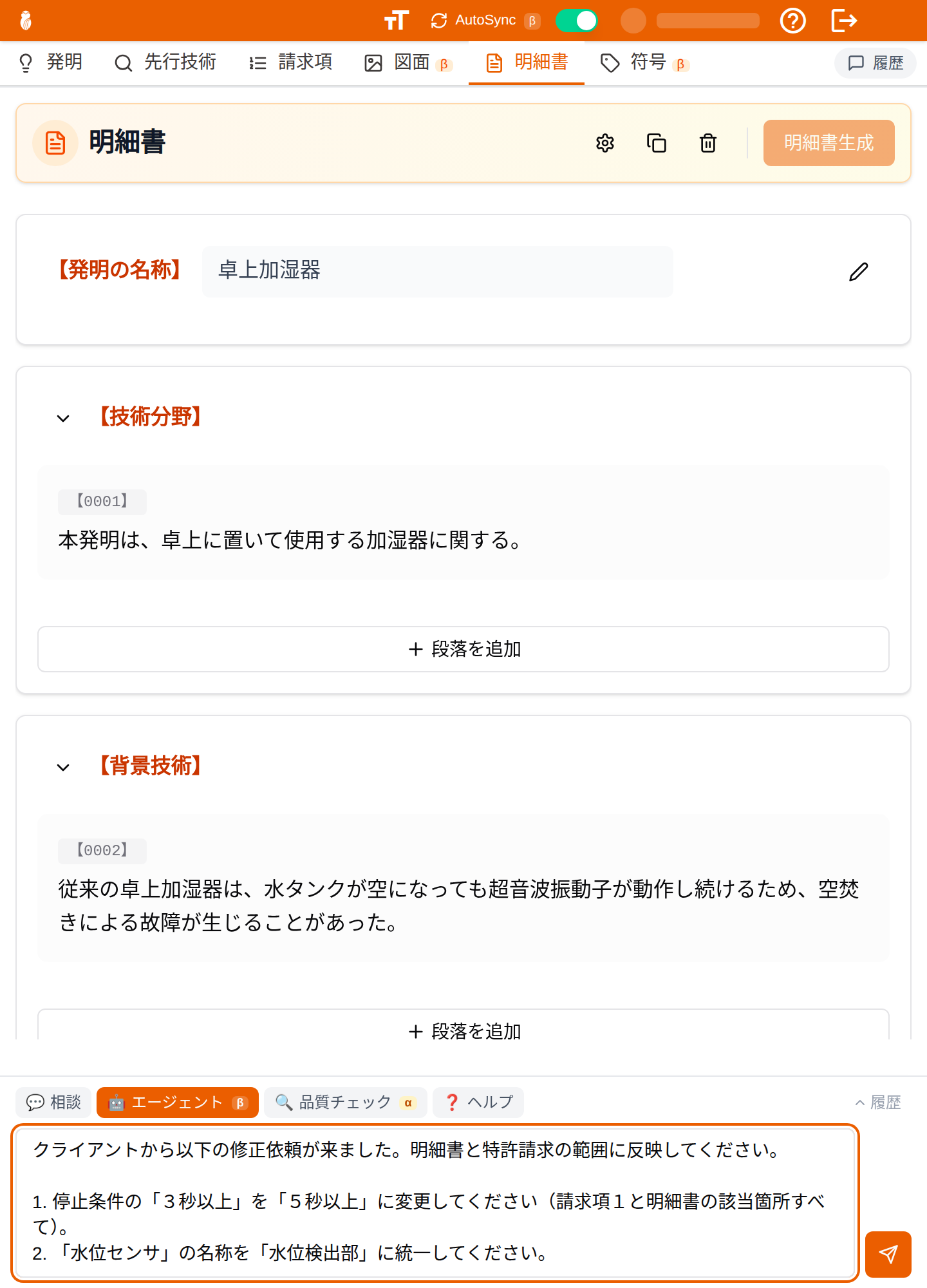
チャット欄の「エージェント」を選び、修正指示をそのまま貼り付けて送信します。箇条書きのままで構いません。
エージェントモードに修正指示を入力

作成済みの文書を開き、修正指示を入力した状態

3

修正プランを確認して「適用」

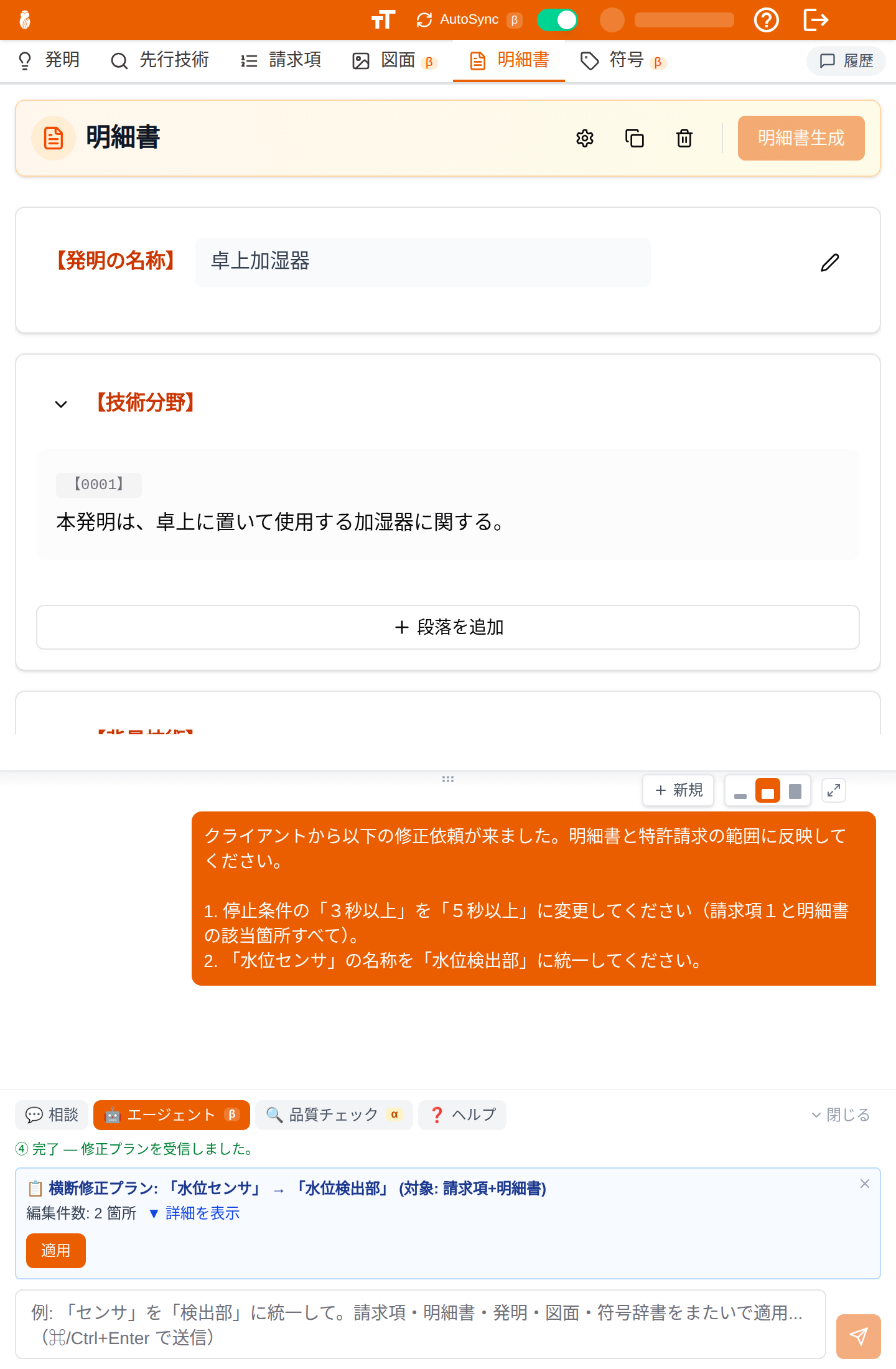
AI が修正箇所を抽出し、修正プランを表示します。対象(請求項・明細書など)と件数を確認し、「適用」を押します。Word 本文への反映には数秒かかります。
修正プランカード

修正プラン

4

Word 本文の変更履歴を確認する

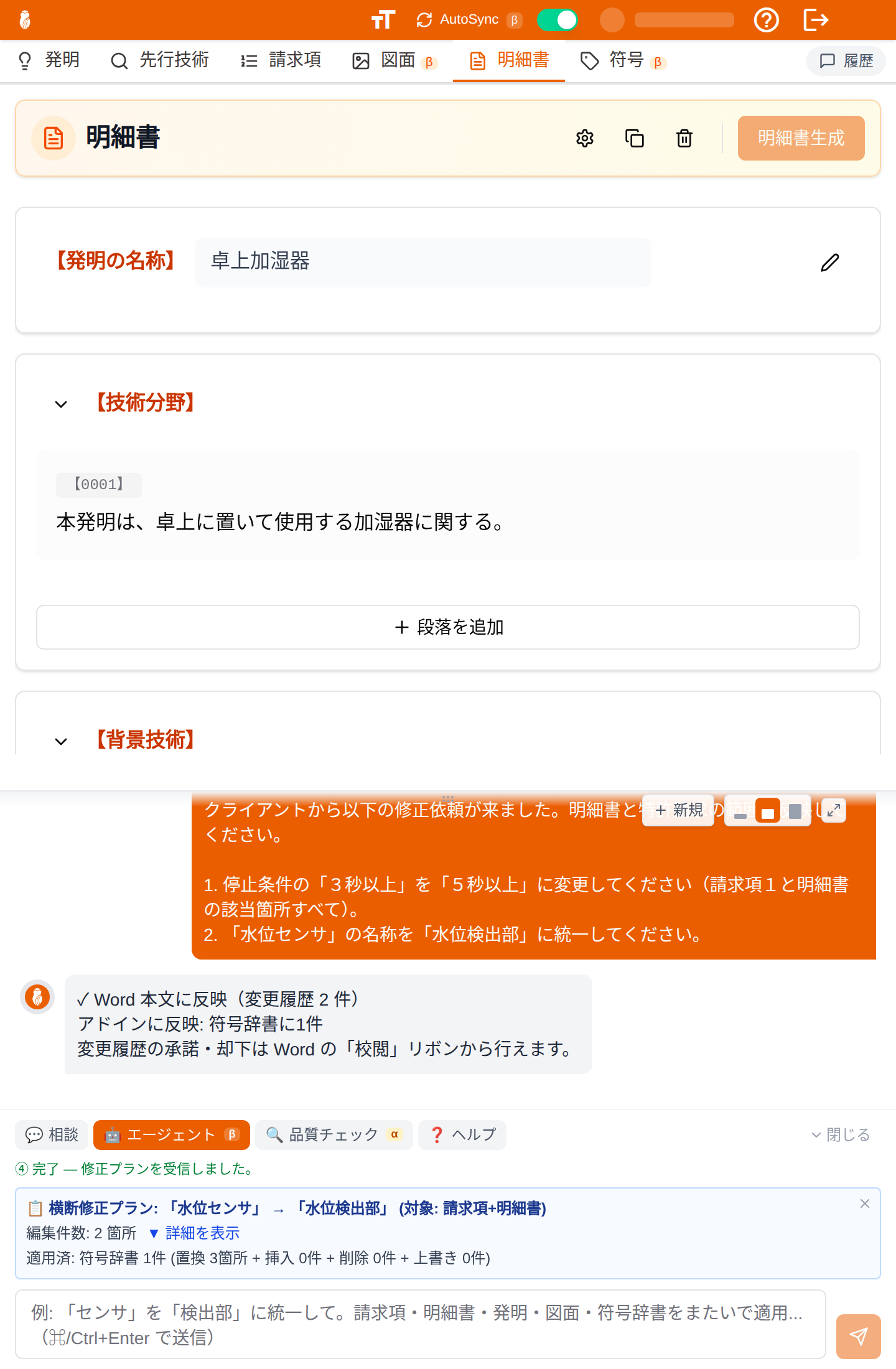
適用が終わると「Word 本文に反映(変更履歴 n 件)」と表示され、修正箇所が Word の変更履歴として記録されます。
Word 本文に反映(変更履歴 n 件)

適用後の結果表示

5

校閲リボンで承諾・却下する

Word の校閲リボンから、変更履歴を 1 件ずつ承諾または却下します。「すべての変更を承諾」でまとめて確定することもできます。 承諾・却下が済むと、アドイン側の本文もその内容に追従します。

留意点

  • 変更履歴の ON / OFF はどちらでも同じように動作します。修正内容を確認しながら確定したい場合は ON のままにしてください
  • 適用した修正をまとめて取り消す場合は、Word の校閲リボンで「元に戻す」→「表示されたすべての変更を元に戻す」を実行してください

関連情報: 毎回同じ観点でチェックする場合

案件ごとに変わる修正指示はエージェントで反映しますが、用語の統一・符号の整合・図番の誤記など毎回同じ観点でチェックする場合は、チェック項目を登録しておける品質チェック(α)をおすすめします。 指摘の一覧から該当箇所へジャンプでき、修正案を Word 本文へ反映することもできます。

関連ページ