よくあるご質問Microsoftアカウントでログインしようとした際に「管理者の承認が必要」というメッセージが表示される場合、組織のセキュリティ設定によりサードパーティアプリへの同意が制限されている可能性があります。
IT管理者様向け:導入技術リファレンス
管理者同意(Entra ID)と、Wordアドインの限定配布をまとめて確認できます
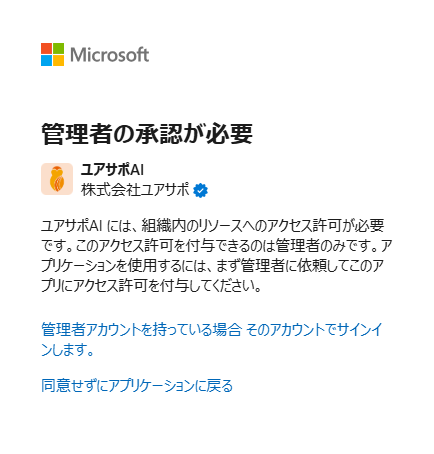
「管理者の承認が必要」エラー画面
原因
このエラーは、組織の Microsoft Entra ID(旧 Azure AD)設定 により、一般ユーザー(利用者)が外部アプリケーションに対して ユーザー自身で同意(許可)を付与すること が制限されている場合に発生します。 セキュリティ運用の方針によっては、サードパーティアプリケーションの利用(同意付与)に IT管理者様の承認 が必要となる設定になっている場合があります。解決方法
以下のいずれかの方法で対応が可能です。方法1:IT管理者にアプリケーションの承認を依頼
Microsoftアカウントでログインするには、IT管理者様に「ユアサポAI」アプリケーションの承認をご依頼ください。管理者同意URL
IT管理者様にこのURLへのアクセスをご依頼ください
IT管理者様による承認手順
IT管理者様による承認手順
手順1:管理者同意URLにアクセス上記の「管理者同意URL」にアクセスし、Microsoft Entra ID の管理者アカウント(グローバル管理者またはアプリケーション管理者)でサインインします。手順2:アクセス許可を確認以下のような承認画面が表示されます。ユアサポAIが要求するアクセス許可を確認してください。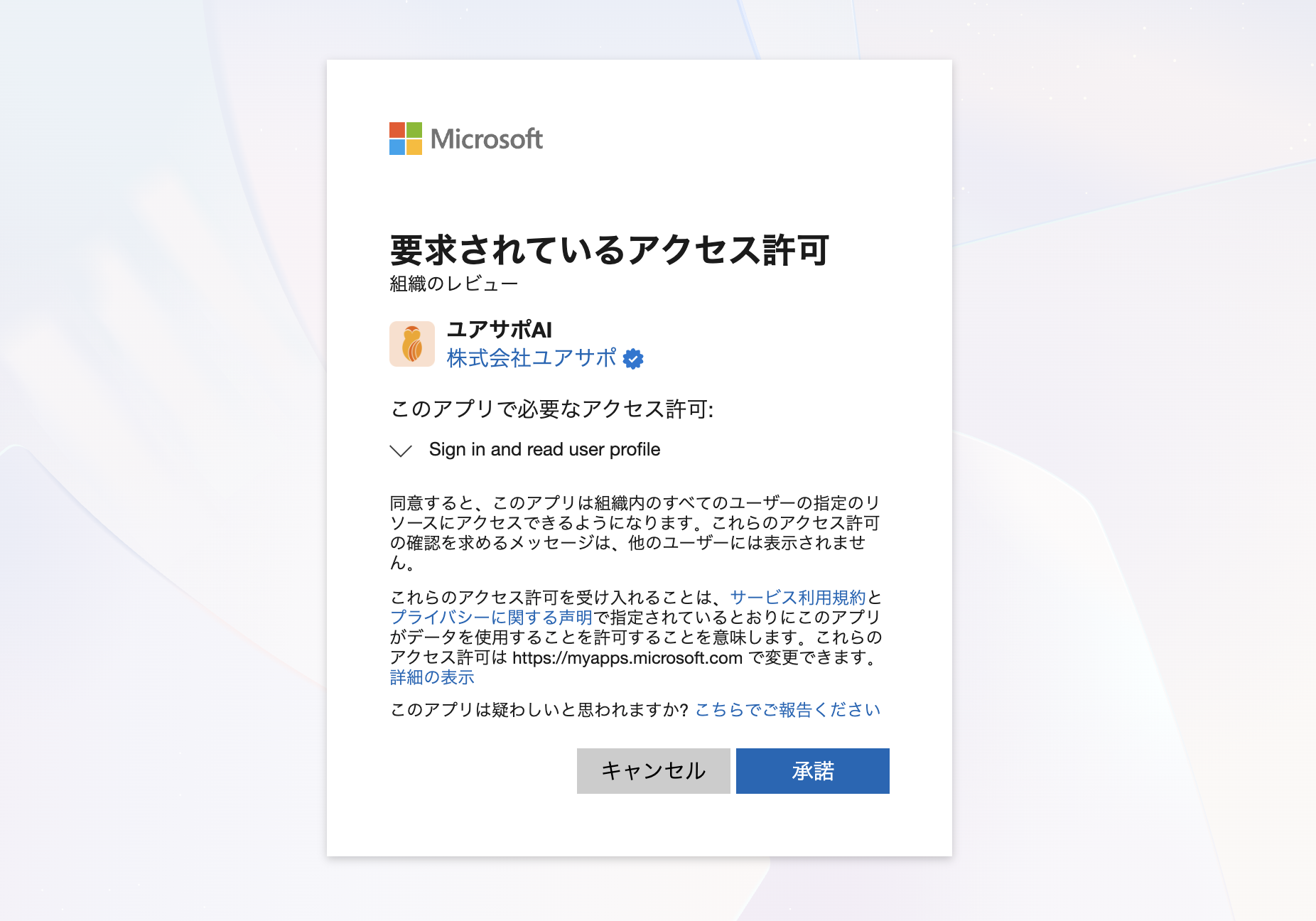
管理者同意画面
openid- ユーザーの識別email- メールアドレスの取得profile- 基本プロフィール情報の取得User.Read- サインインユーザーのプロフィール読み取り
管理者の同意ワークフロー
Microsoft 公式ドキュメント
テナント全体の管理者同意を付与
管理者向け詳細手順
方法2:Googleアカウントでログイン(代替手段)
IT管理者様への依頼が難しい場合、ユアサポAIは Googleアカウント でもログインが可能です。1
ログイン画面を開く
ユアサポAIのログイン画面を開きます。
2
Googleでログインを選択
「Googleでログイン」ボタンをクリックします。
3
Googleアカウントで認証
個人のGoogleアカウント(Gmail)または Google Workspace アカウントで認証します。
Googleアカウントまたはメールアドレスでログインする場合、IT管理者様への依頼は不要です。すぐにご利用いただけます。
方法3:メールアドレスでログイン(認証コード方式)
Microsoft / Google いずれのアカウントも利用が難しい場合、メールアドレスと認証コード(OTP) によるログインも可能です。詳しい手順は メールアドレスでログイン(OTP認証) もご参照ください。1
ログイン画面を開く
ユアサポAIのログイン画面を開きます。
2
メールアドレスでログインを選択
「メールアドレスでログイン」ボタンをクリックします。
3
メールアドレスを入力
メールアドレスを入力し、「認証コードを送信」をクリックします。
4
認証コードを入力
メールに届いた 6桁の認証コード を入力し、「認証」をクリックします。
メールアドレスでのログインは、IT管理者様への依頼は不要です。Microsoft / Google の管理者承認設定に関わらず、すぐにご利用いただけます。
よくあるご質問
「管理者が存在しない」と言われましたが、どうすればよいですか?
「管理者が存在しない」と言われましたが、どうすればよいですか?
Microsoft Entra ID(Azure AD)テナントには必ず管理者(グローバル管理者)が存在します。「管理者が存在しない」という場合、以下の可能性が考えられます:
- 情報システム部門が別部署または外部委託されている
- 一般社員からIT管理者への連絡手段が限られている
- 外部アプリの承認申請フローが別途存在する
個人のMicrosoftアカウント(@outlook.com等)でログインできますか?
個人のMicrosoftアカウント(@outlook.com等)でログインできますか?
はい、個人のMicrosoftアカウント(@outlook.com、@hotmail.com 等)でもログイン可能です。ただし、組織で利用される場合は、招待時のメールアドレスと一致するアカウントでログインすることを推奨します。
ログイン方法(認証方式)を後から変更できますか?
ログイン方法(認証方式)を後から変更できますか?
はい、可能です。ご登録済みと同じメールアドレスであれば、Microsoft / Google のどちらでログインしても同一アカウントに自動的に紐付きます(別アカウント扱いにはなりません)。詳細は ログイン方法を変更・併用したい をご参照ください。
アドインのインストールも同時にエラーになります
アドインのインストールも同時にエラーになります
Microsoft認証のエラーとアドインのインストールエラーは、どちらも組織のMicrosoft 365セキュリティ設定に起因することが多いです。IT管理者様には、以下の2点を併せてご依頼ください:
- ユアサポAIアプリケーションの承認
- Wordアドインのインストール許可
お問い合わせ
IT管理者様への詳細なご説明が必要な場合は、サポートチームまでお問い合わせください。サポートへお問い合わせ
IT管理者様向けの詳細なご説明や、導入支援のご相談を承ります