
ログイン手順
1
ログイン画面を開く
Word アドインまたはダッシュボードからログイン画面を開きます。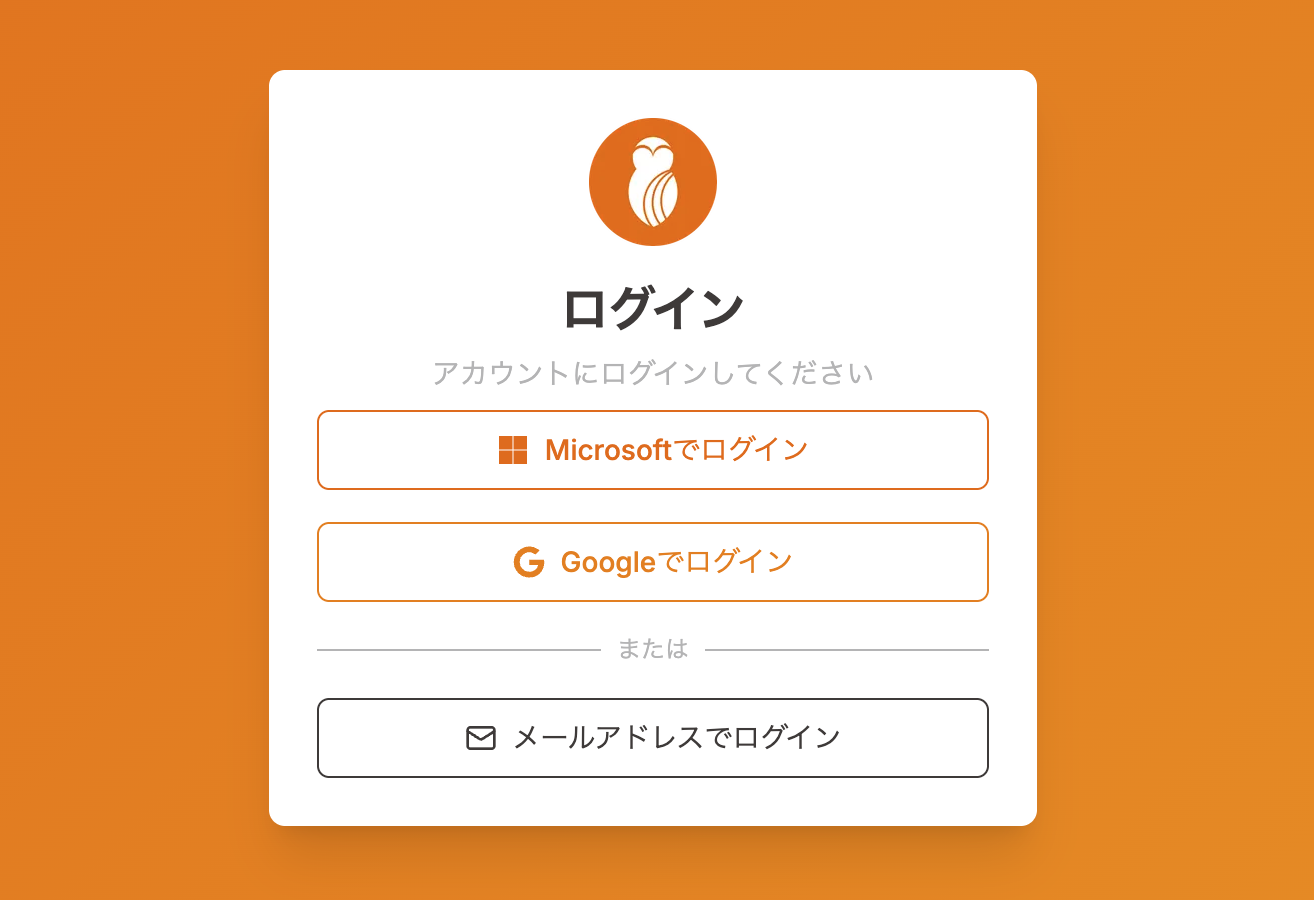
ログイン画面
2
「メールアドレスでログイン」を選択
画面下部の「メールアドレスでログイン」ボタンをクリックします。
3
メールアドレスを入力
メールアドレス入力画面が表示されます。ご利用のメールアドレスを入力し、「認証コードを送信」をクリックしてください。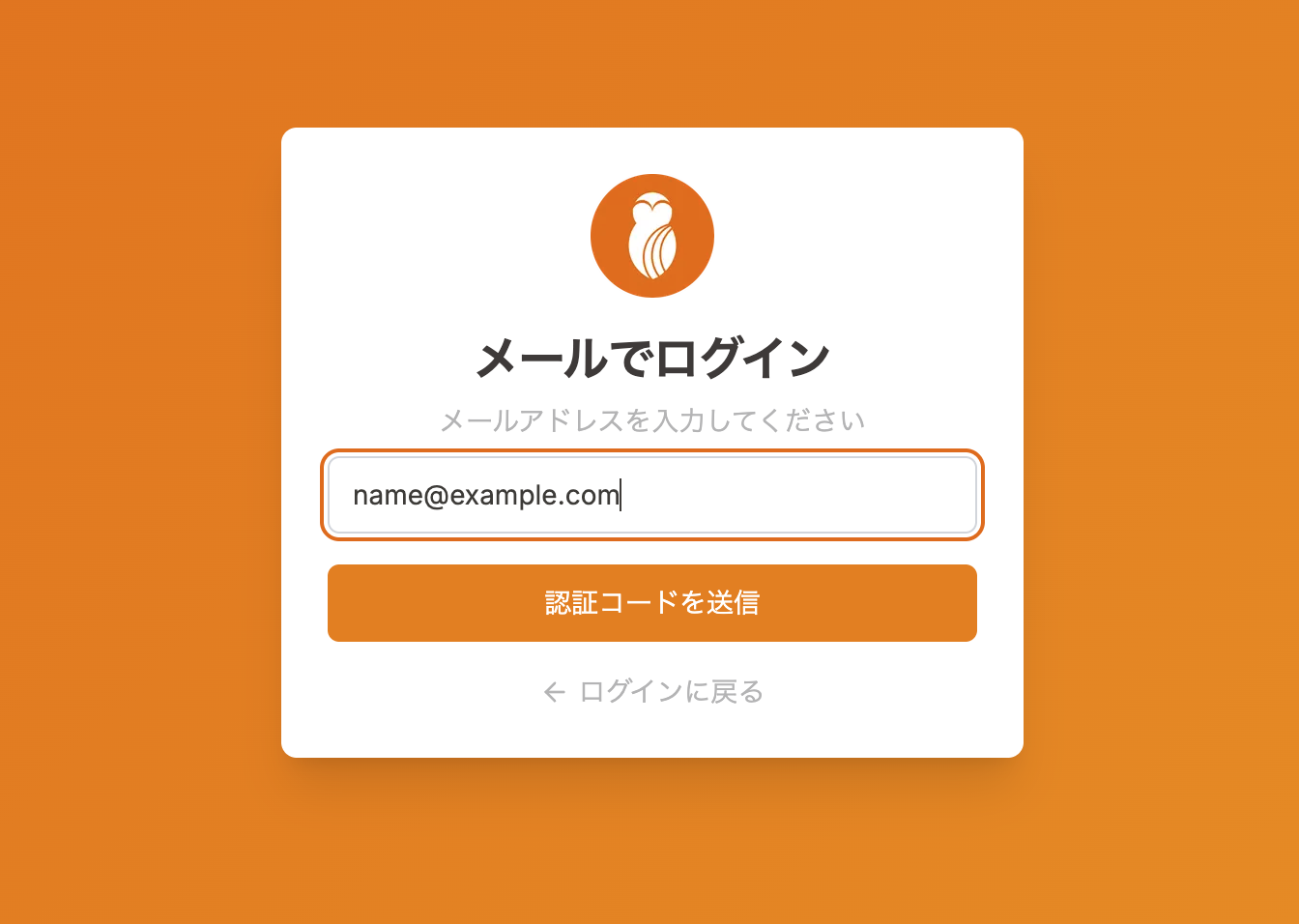
メールアドレス入力画面
4
認証コードを確認
入力したメールアドレス宛に、6桁の認証コード が記載されたメールが届きます。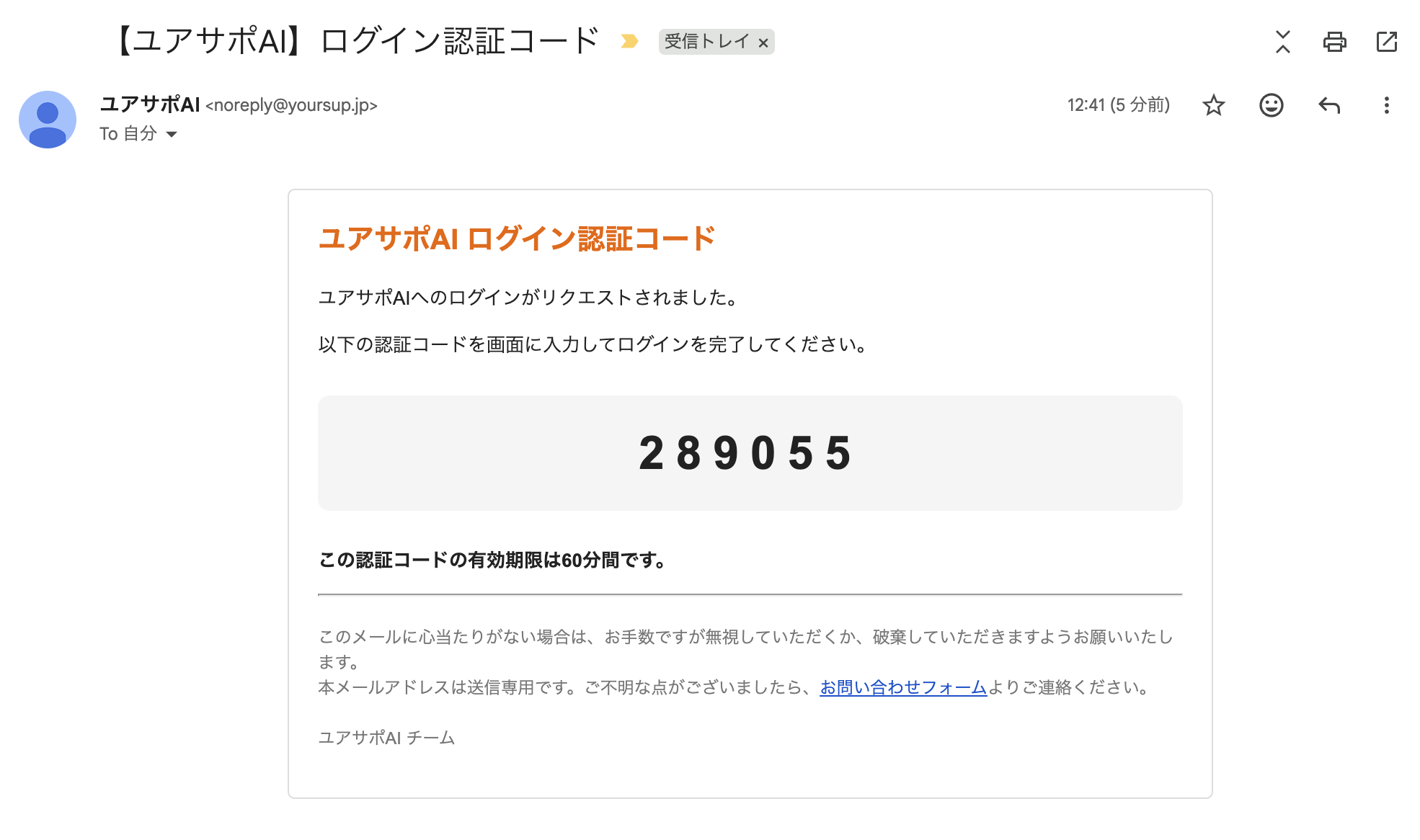
認証コードメール
メールが届かない場合は、迷惑メールフォルダをご確認ください。送信元は noreply@yoursup.jp です。
5
認証コードを入力してログイン
メールに届いた6桁の認証コードを入力し、「認証」ボタンをクリックします。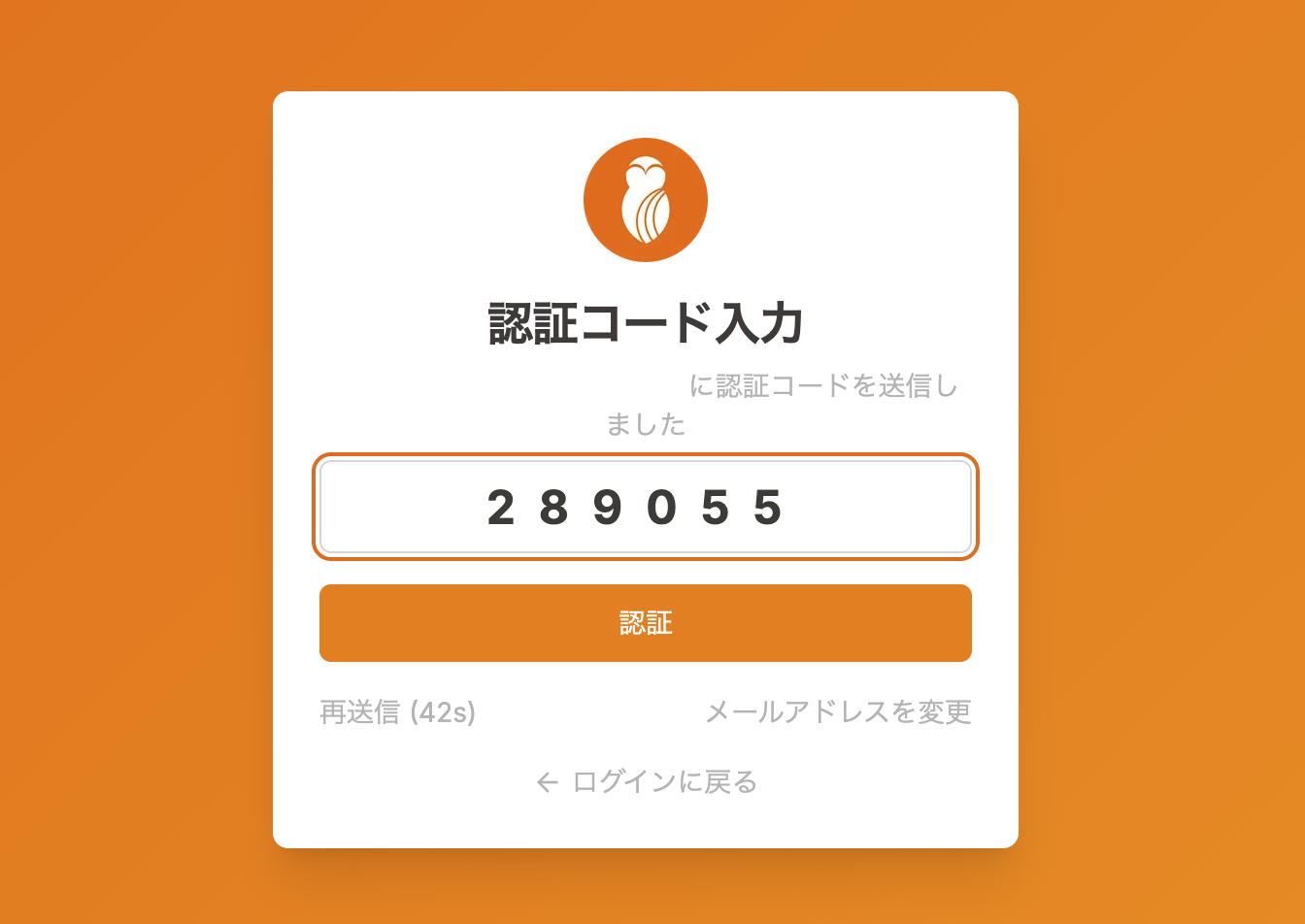
認証コード入力画面
認証が完了すると、自動的にサービス画面に遷移します。
招待メールからのログイン
組織への招待メールを受け取った場合も、メールアドレス認証でログインできます。1
招待メールのリンクをクリック
招待メール本文の「招待を承諾する」ボタンをクリックします。
2
「メールアドレスで続行」を選択
招待承諾画面で「メールアドレスで続行」をクリックします。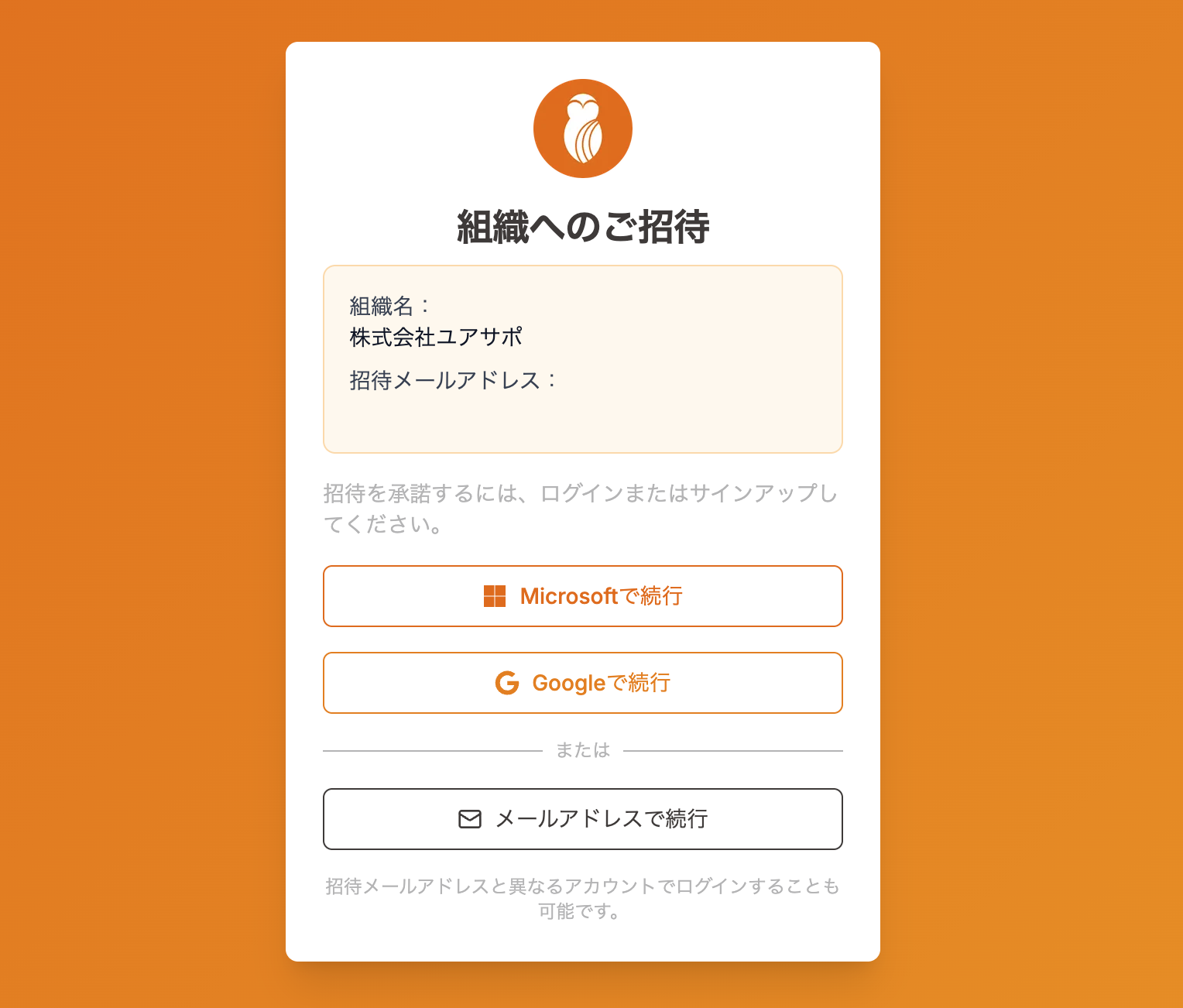
招待承諾画面
3
メールアドレスを入力 → 認証コードでログイン
上記の「ログイン手順」と同様に、メールアドレスを入力し、認証コードを入力してログインします。ログイン完了後、自動的に組織への参加が完了します。
認証コードについて
よくあるご質問
認証コードが届きません
認証コードが届きません
以下をご確認ください:
- 迷惑メールフォルダ に振り分けられていないか
- 入力したメールアドレスに誤りがないか
- 送信元 noreply@yoursup.jp がブロックされていないか
「シングルサインオン(SSO)が紐付けられています」と表示されます
「シングルサインオン(SSO)が紐付けられています」と表示されます
過去に Microsoft または Google アカウントでログインしたことがある場合、セキュリティ上の理由により、メールアドレス認証(OTP)でのログインが制限されます。この場合は、以前ご利用された Microsoft または Google アカウントでログインしてください。ログイン方法の切り替え・併用については ログイン方法を変更・併用したい をご参照ください。
Microsoft / Google ログインとの違いは何ですか?
Microsoft / Google ログインとの違いは何ですか?
お問い合わせ
ログインに関してお困りの場合は、お気軽にお問い合わせください。サポートへお問い合わせ
ログインに関するご質問やお困りごとを承ります