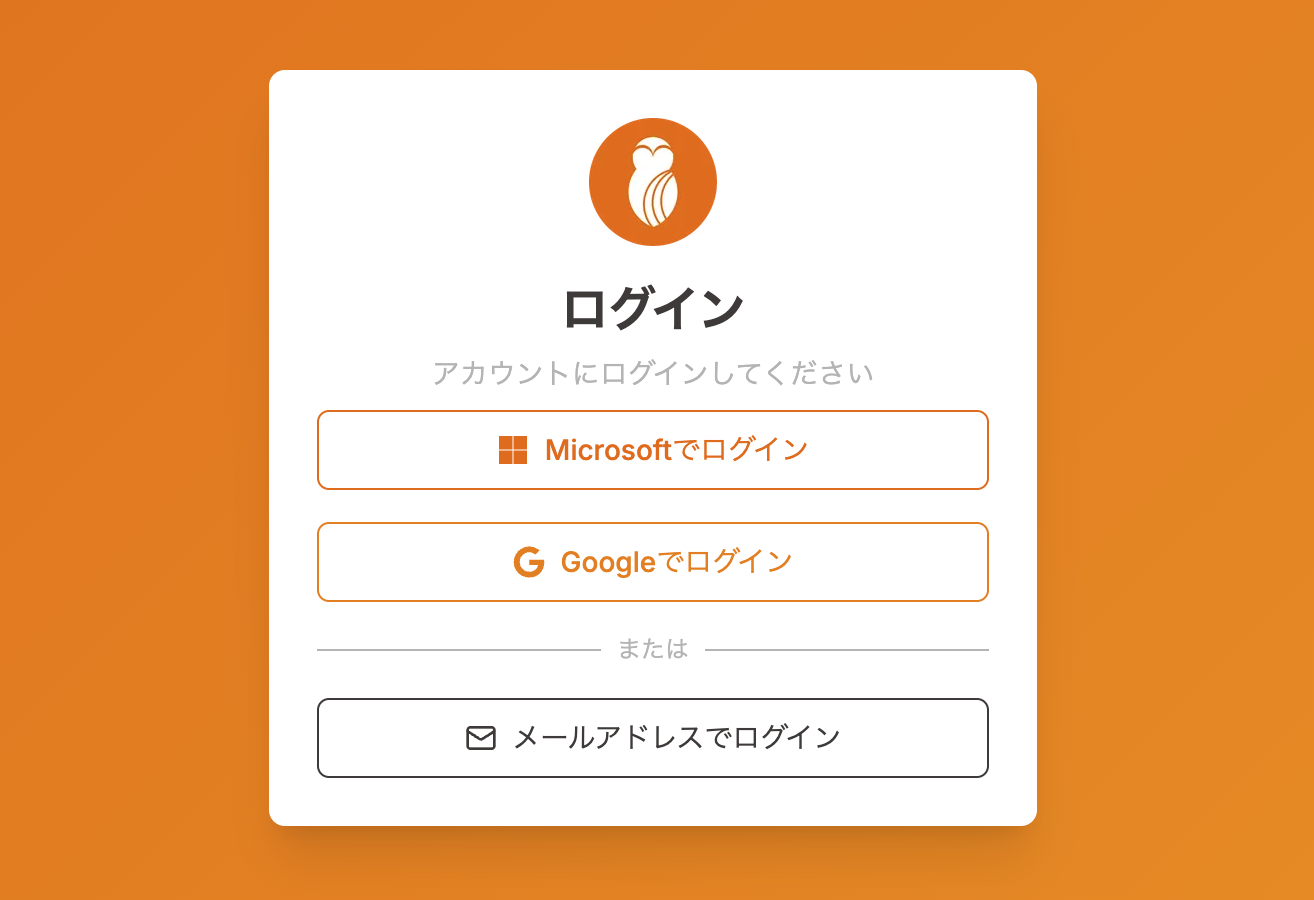
ユアサポAIには、お使いの Microsoft アカウント(職場・学校のアカウント)または Google アカウント でログインできます。普段お使いのアカウントでそのままログインでき、パスワードを新しく作る必要はありません。
Microsoft / Google アカウントのご利用が難しい場合は、メールアドレスでのログインもご利用いただけます。

ログイン手順

1

ログイン画面を開く

Wordアドインを開き、「ログインして開始」を押します。ログイン画面が別ウィンドウで表示されます。管理画面(dashboard.yoursup.co.jp)を開いた場合も、同じログイン画面が表示されます。
ログイン画面

ログイン画面

2

アカウントの種類を選ぶ

「Microsoftでログイン」または「Googleでログイン」を押します。
3

アカウントでサインイン

Microsoft または Google のサインイン画面が表示されます。ユアサポAIの招待を受け取ったメールアドレスのアカウントでサインインしてください。初めてログインするときは、ユアサポAIがアカウント情報(お名前・メールアドレス)を参照することへの確認が表示される場合があります。内容を確認のうえ、承諾してください。
ログインが完了すると、自動的にサービス画面に移ります。

うまくログインできない場合

組織の Microsoft 365 の設定により、ユアサポAIへのログインに IT 管理者様の承認が必要な場合があります。対処方法は Microsoftアカウントでログインできない をご確認ください。IT 管理者様の承認を待たずにお使いになりたい場合は、メールアドレスでのログインをご利用いただけます。

招待メールを受け取ったメールアドレスと異なるアカウントでログインすることも可能です。その場合は確認画面が表示されますので、内容を確認のうえ「登録をリクエストする」を選択してください。詳しくは ご利用開始ガイド をご確認ください。