
manifest.xml)を使って導入いただけます。
通常は、ストアから導入する 方法をご利用ください。このページは、ストアのご利用が難しい場合のご案内です。
manifest.xml をダウンロード
どちらの方法でも、このファイルを使います
アドインの機能は当社のサーバーから読み込まれるため、どちらの方法でも、機能の更新は自動で反映されます。
manifest.xml を入れ直していただく必要はありません。方法1:IT管理者様による配布(推奨)
Microsoft 365 管理センターの「統合アプリ」から、ストアを経由せずにmanifest.xml をアップロードして配布します。配布先を特定のユーザーやグループに限定でき、不要になった際は管理者様の操作ですぐに停止できます。
1
統合アプリを開く
Microsoft 365 管理センターにサインインし、「設定」→「統合アプリ」を開きます。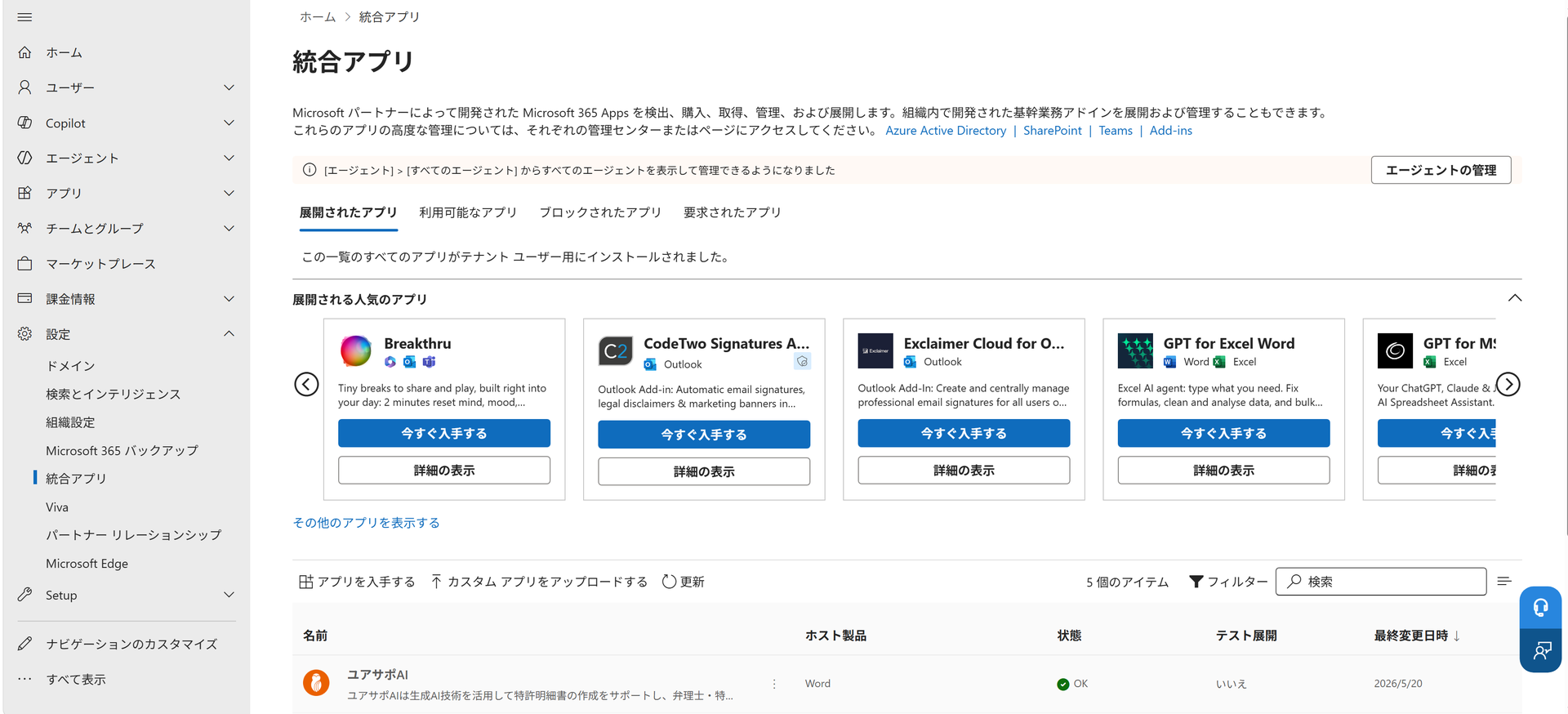
2
カスタムアプリをアップロード
「カスタム アプリをアップロードする」を選び、「新しいアプリの展開」の画面でアプリの種類として「Office アドイン」を選択します(初めは「Teams アプリ」が選ばれています)。
3
manifest.xml を指定
「デバイスからマニフェスト ファイル (.xml) をアップロード」を選び、「ファイルを選択」からダウンロードした 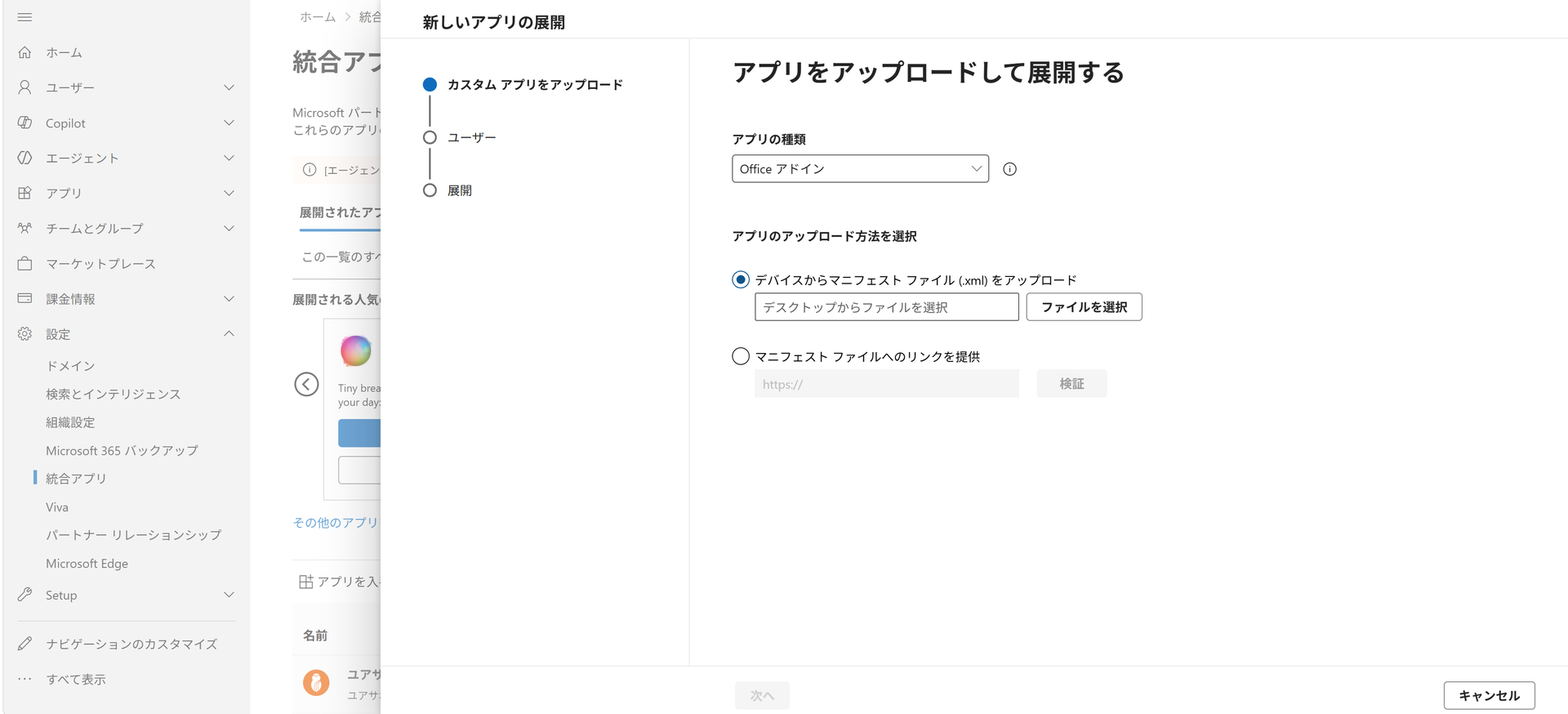
manifest.xml を指定します。4
配布先を指定して展開
配布の対象とするユーザーまたはグループを指定し、展開を完了します。
展開後、対象の方のWordに表示されるまで、最大で24時間程度 かかる場合があります。表示された後は、Wordの「ホーム」→「アドイン」からご利用いただけます。
管理センターでの展開手順
Microsoft 公式ドキュメント
IT管理者様向け:導入技術リファレンス
権限・セキュリティの仕様
方法2:ローカル展開(サイドロード)
方法1がすぐに難しい場合、トライアルの間は、お使いのPCで直接アドインを読み込んでいただくこともできます(所要時間 約5分)。 PC上にアドインのファイルを置く「自分専用の共有フォルダー」を作り、Wordからそのフォルダーを参照するよう設定します。手順1:フォルダーを作成し、manifest.xml を格納する
1
フォルダーを作成
任意の場所(デスクトップ推奨)に 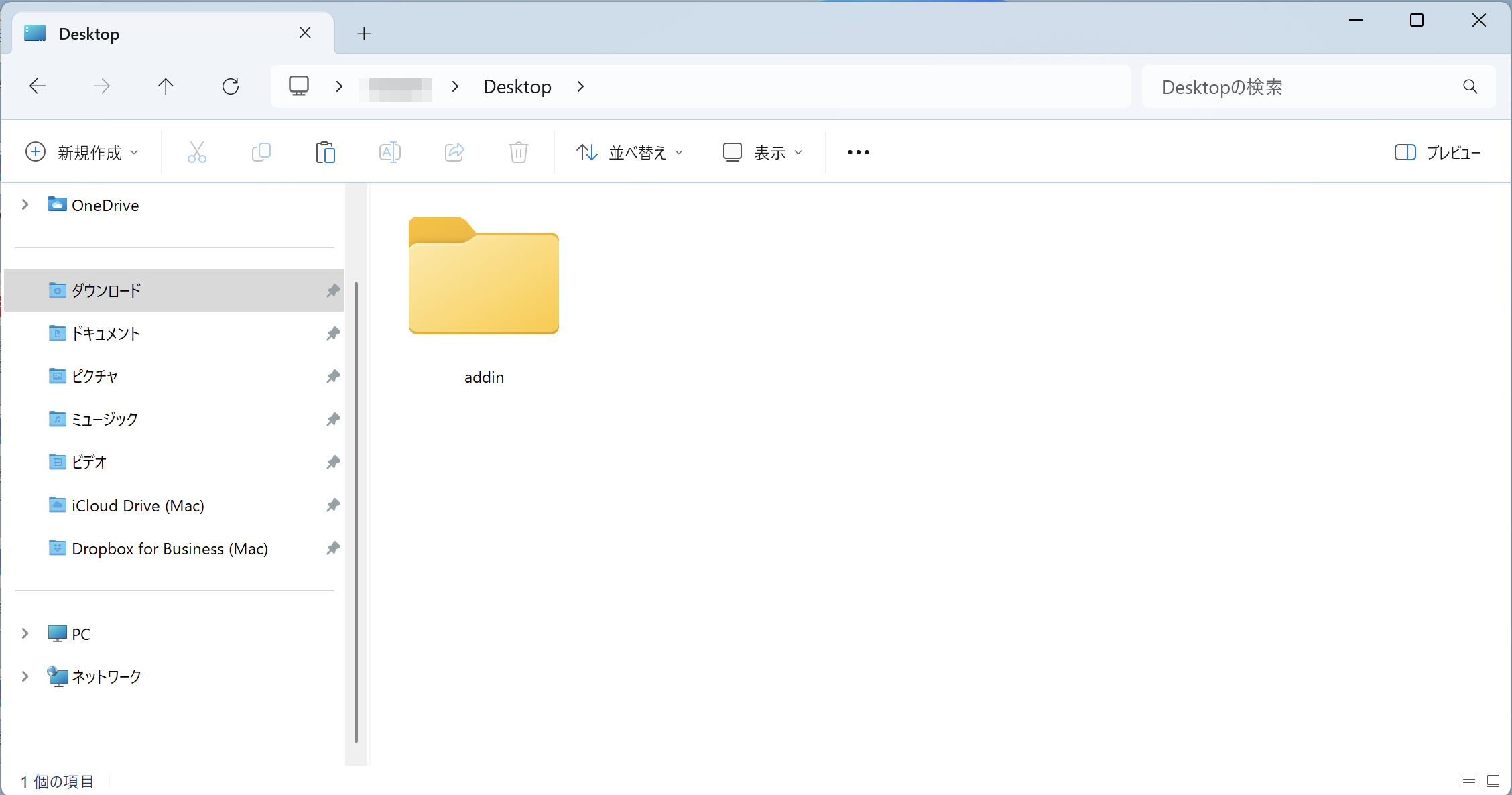
addin フォルダーを作成します。2
manifest.xml を格納
作成した 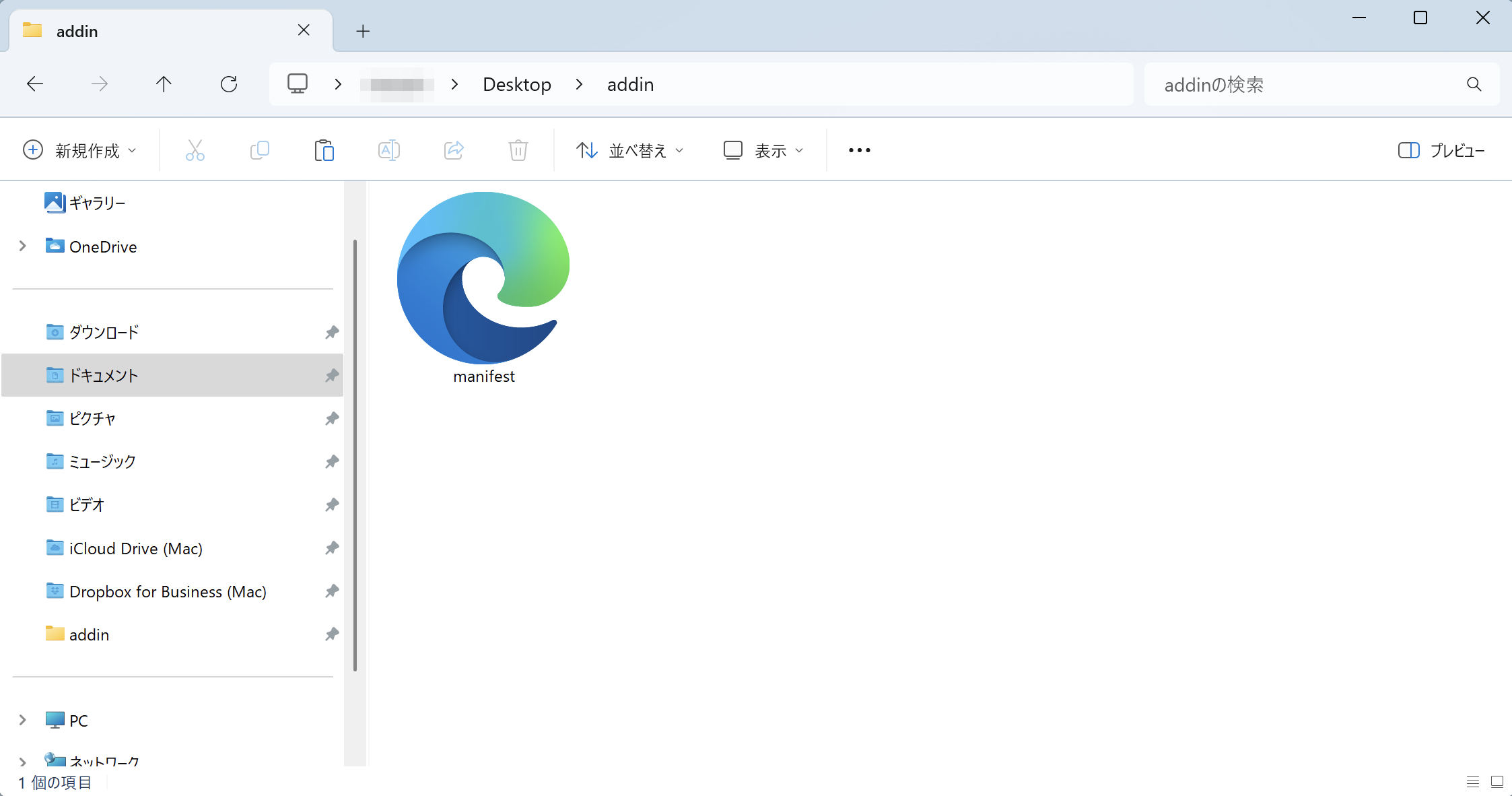
addin フォルダーに、ダウンロードした manifest.xml を保存します。手順2:フォルダーを自分専用に共有する
1
フォルダーのプロパティを開く
addin フォルダーを右クリックし、「プロパティ」を選択します。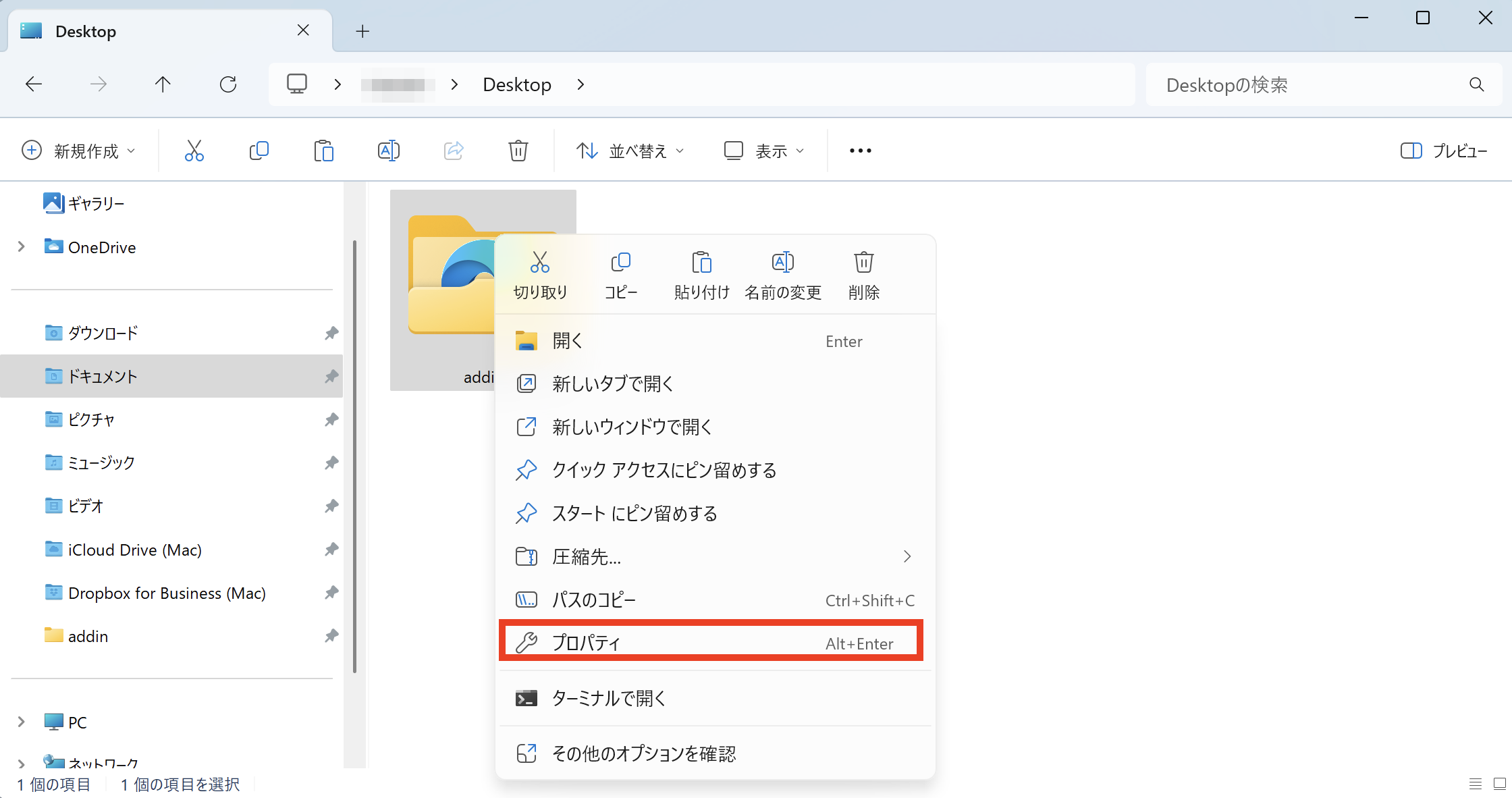
2
ネットワークパスを控えて共有
「共有」タブ(青枠)を開きます。「ネットワーク パス」に表示されている値(オレンジ枠。例: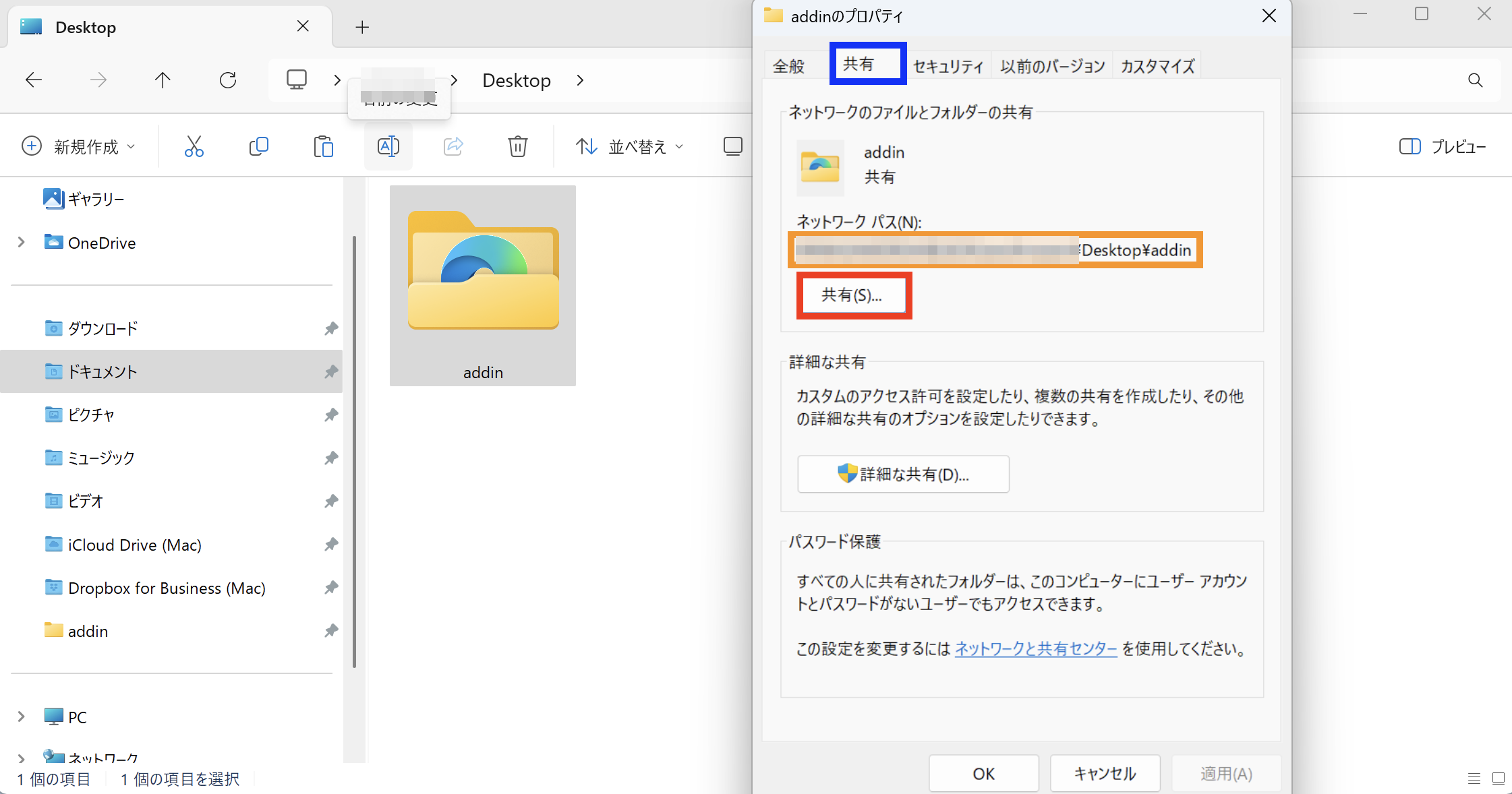
\\PC名\Users\ユーザー名\Desktop\addin)は手順3で使いますので、コピーしておいてください。最後に「共有」ボタン(赤枠)を押します。3
自分のみを選んで共有
「ネットワーク アクセス」の画面で、ご自身のみ が選択されていることを確認し、「共有」ボタンを押します。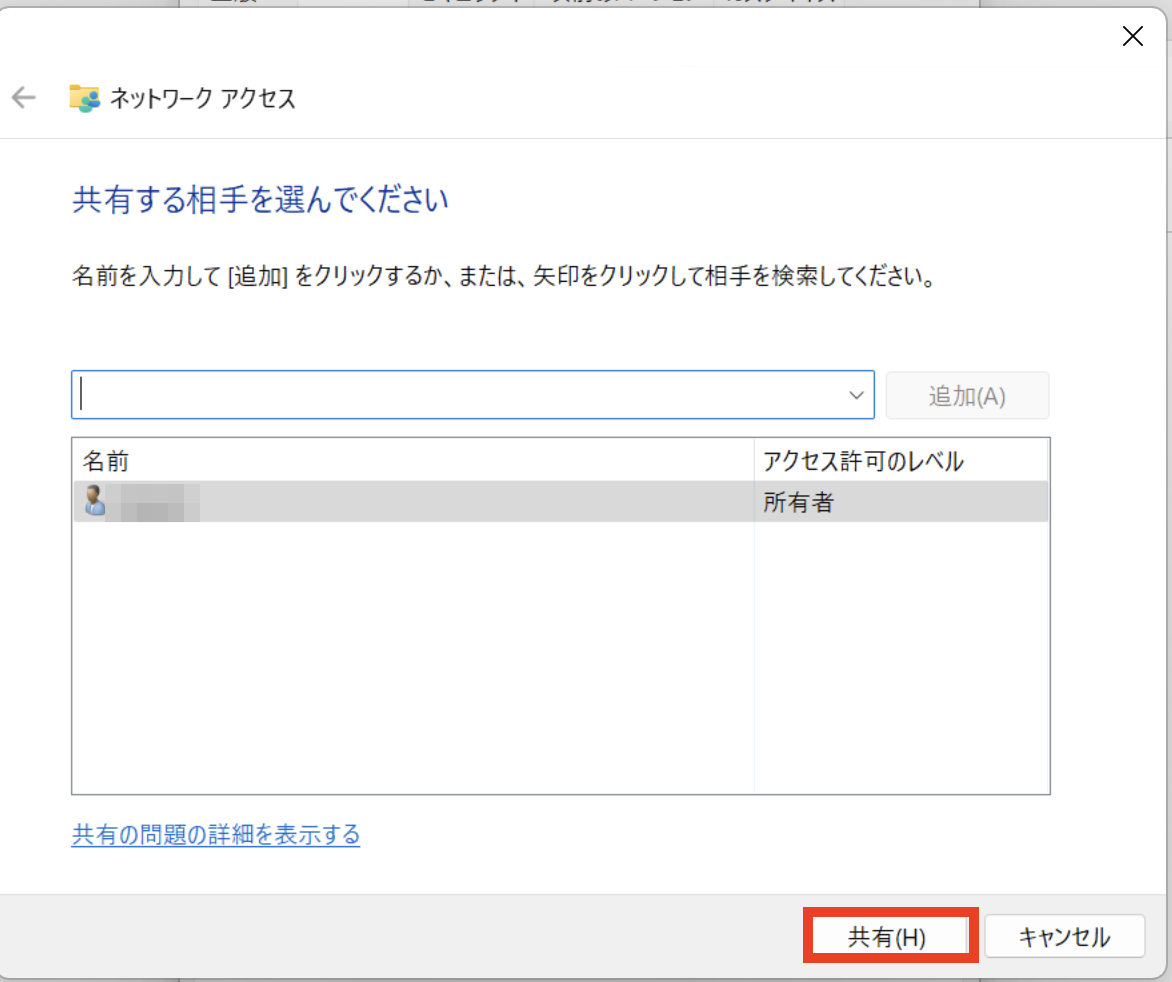
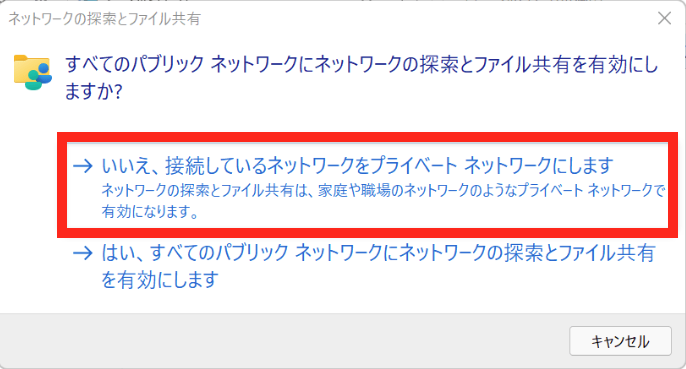
4
ネットワークはプライベートのままにする
5
共有の完了
次の画面が表示されたら、共有の設定は完了です。「終了」ボタンを押して閉じてください。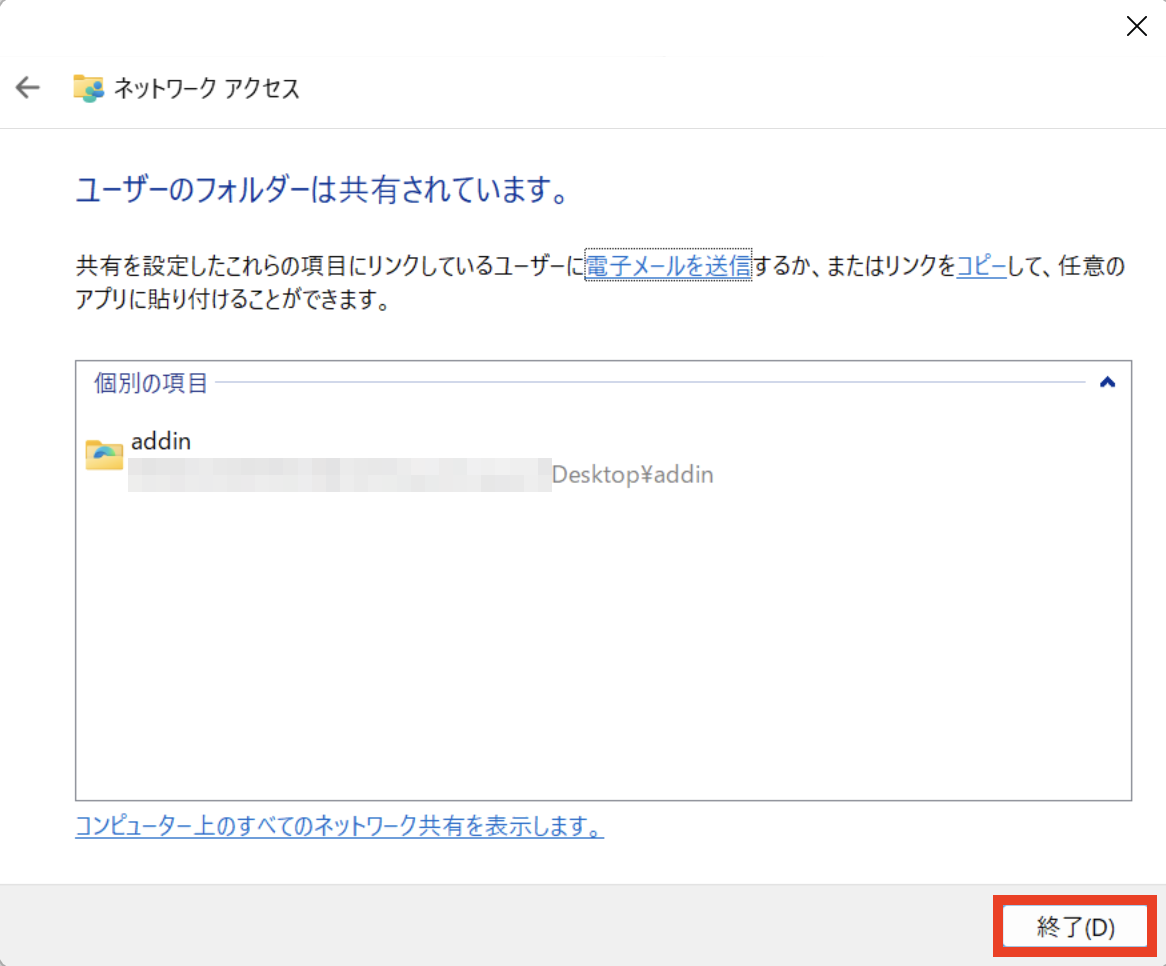
手順3:Wordにフォルダーを登録する
1
Wordのオプションを開く
Wordを起動し、左下の「オプション」を選択します。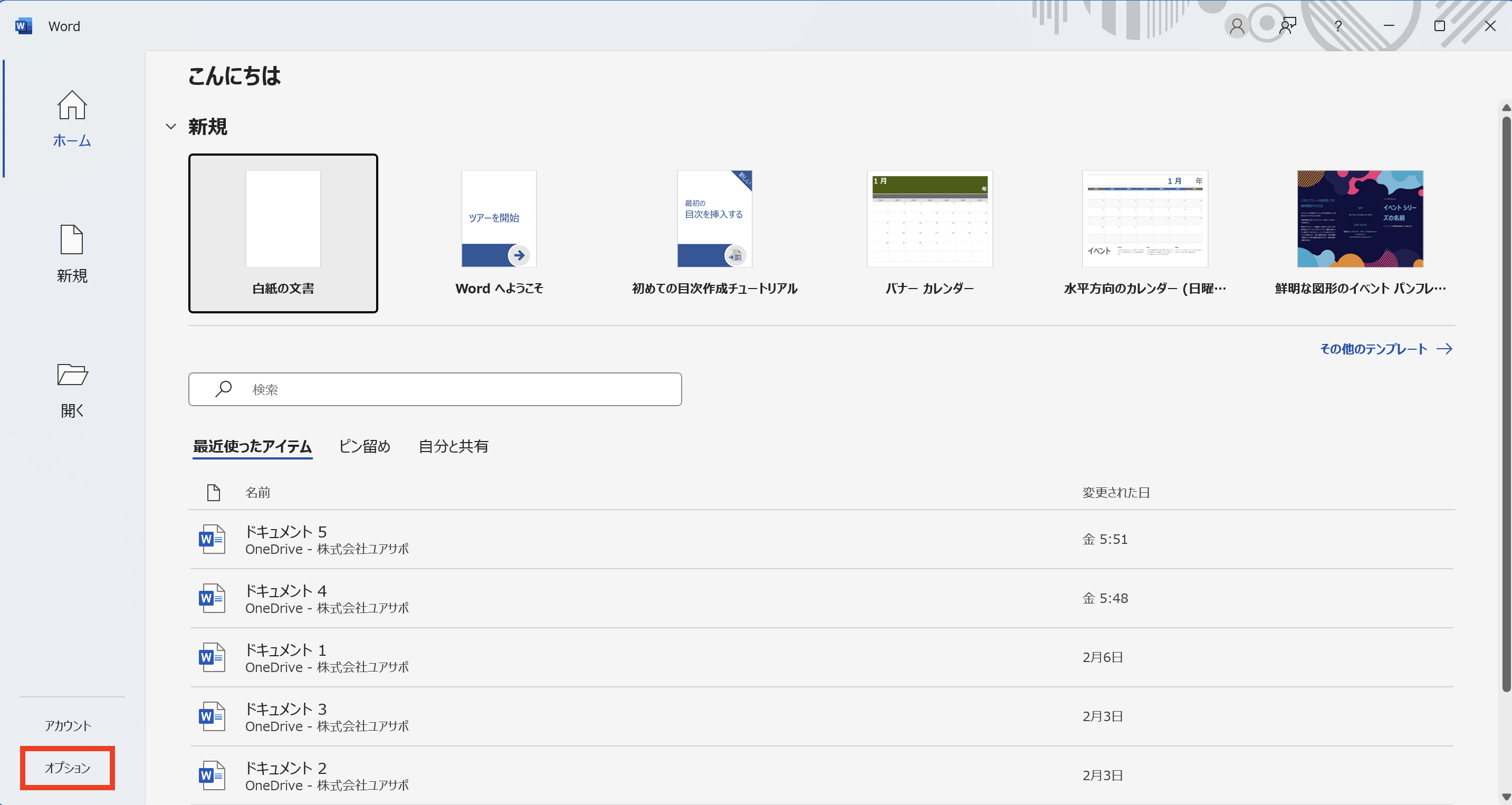
2
トラスト センターの設定を開く
「トラスト センター」タブ(青枠)を選び、「トラスト センターの設定」ボタン(赤枠)を押します。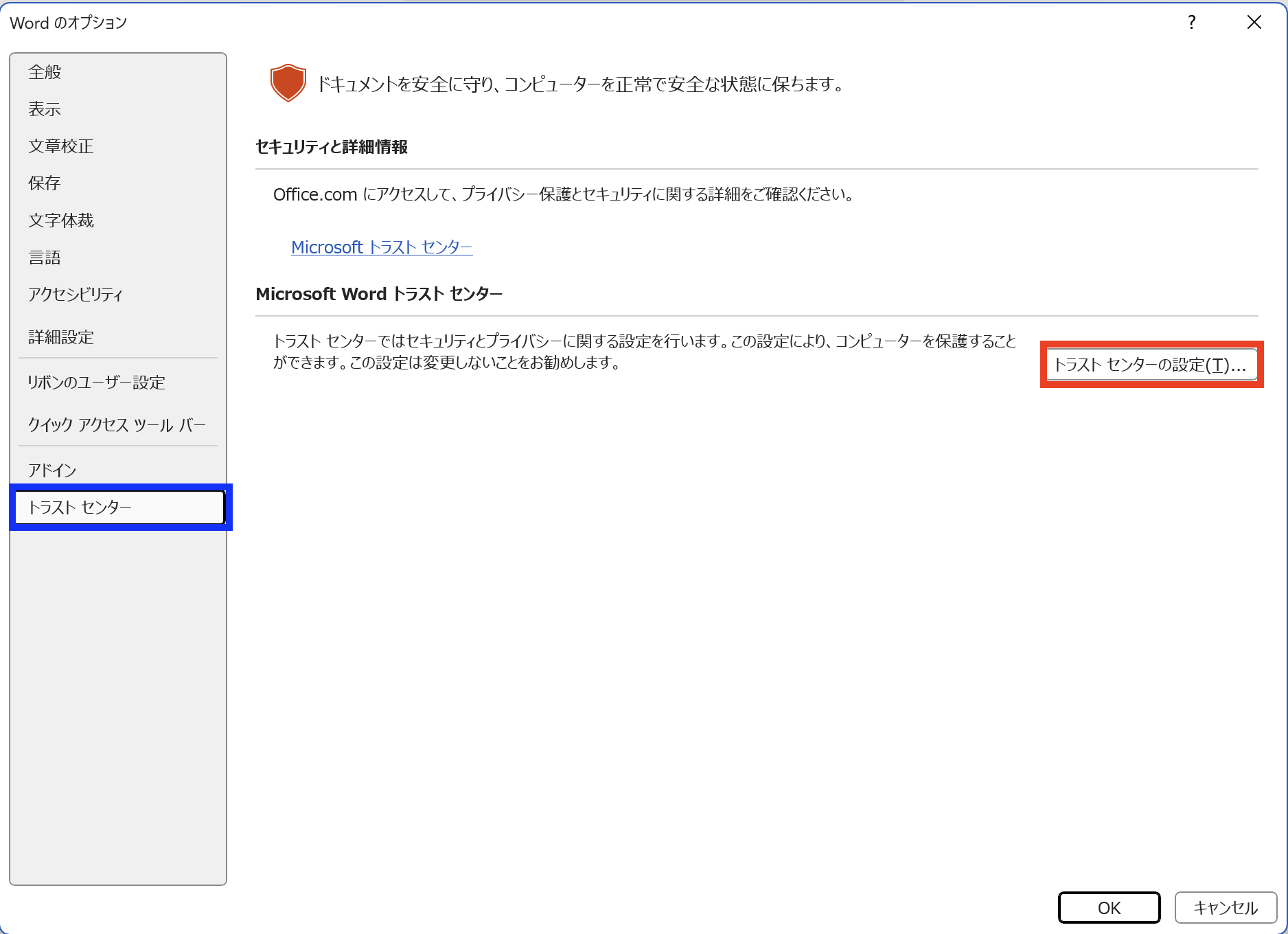
3
カタログを追加
左側の「信頼できるアドイン カタログ」(青枠)を選びます。「カタログの URL」の欄(オレンジ枠)に、手順2でコピーしたネットワークパスを入力し、「カタログの追加」ボタン(赤枠)を押します。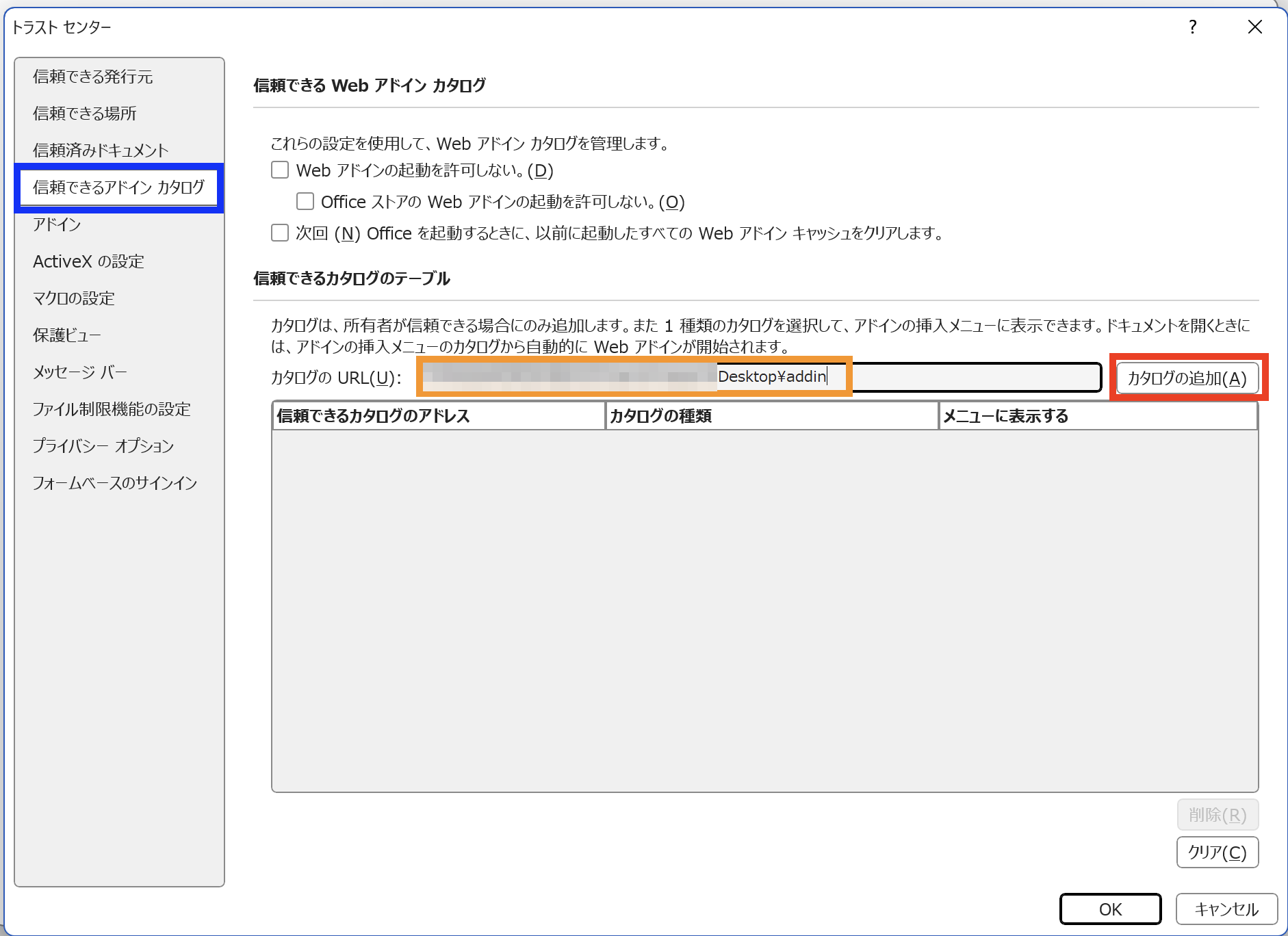
4
「メニューに表示する」にチェック
追加されたカタログの「メニューに表示する」に忘れずにチェックを入れ(オレンジ枠)、「OK」ボタン(赤枠)を押します。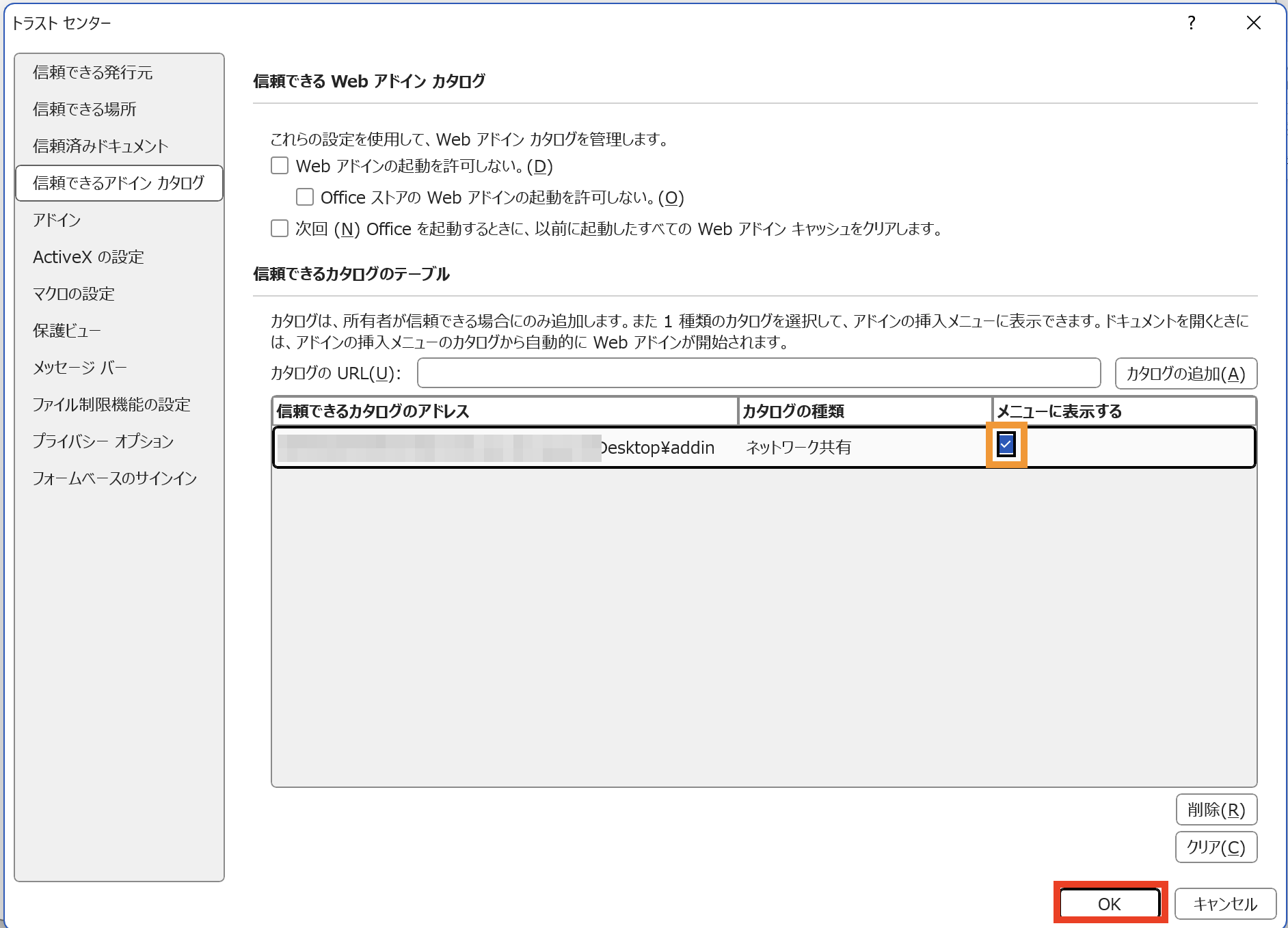
5
Wordを再起動
次のメッセージが表示されたら「OK」を押し、Wordを すべて閉じてから 起動し直します。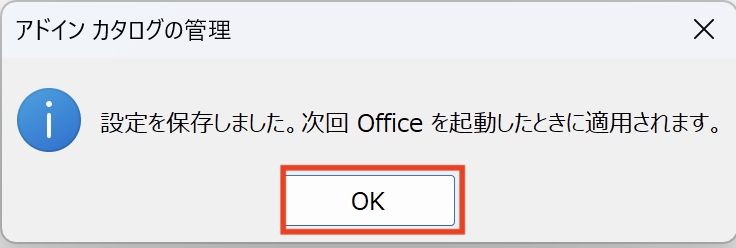
手順4:アドインを追加する
1
アドインの一覧を開く
Wordで文書を開き、「ホーム」タブ右端の「アドイン」ボタン(青枠)を選び、「その他のアドイン」(赤枠)を選択します。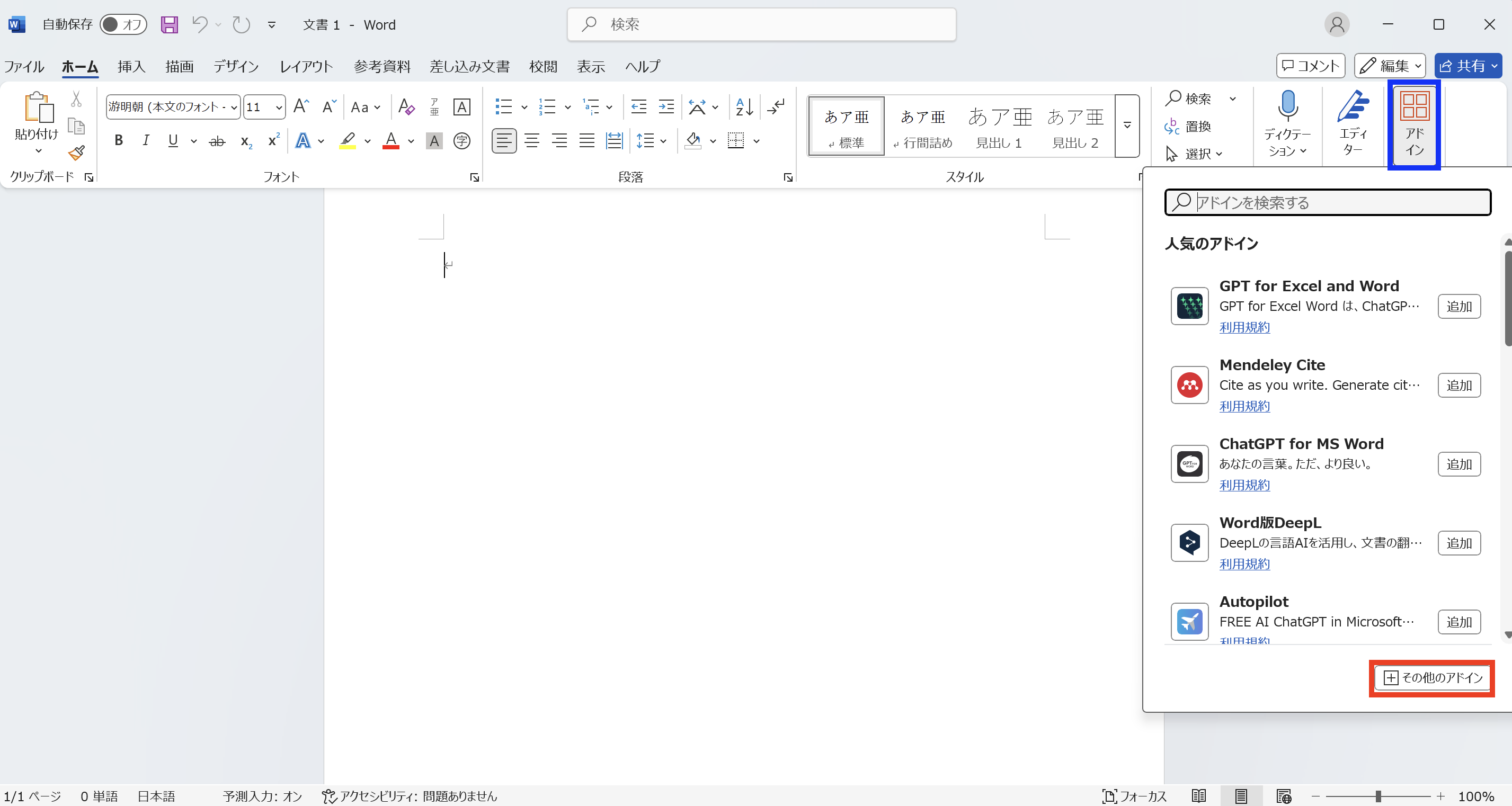
2
共有フォルダーから追加
「共有フォルダー」タブ(青枠)で「ユアサポAI」(オレンジ枠)を選び、「追加」ボタン(赤枠)を押します。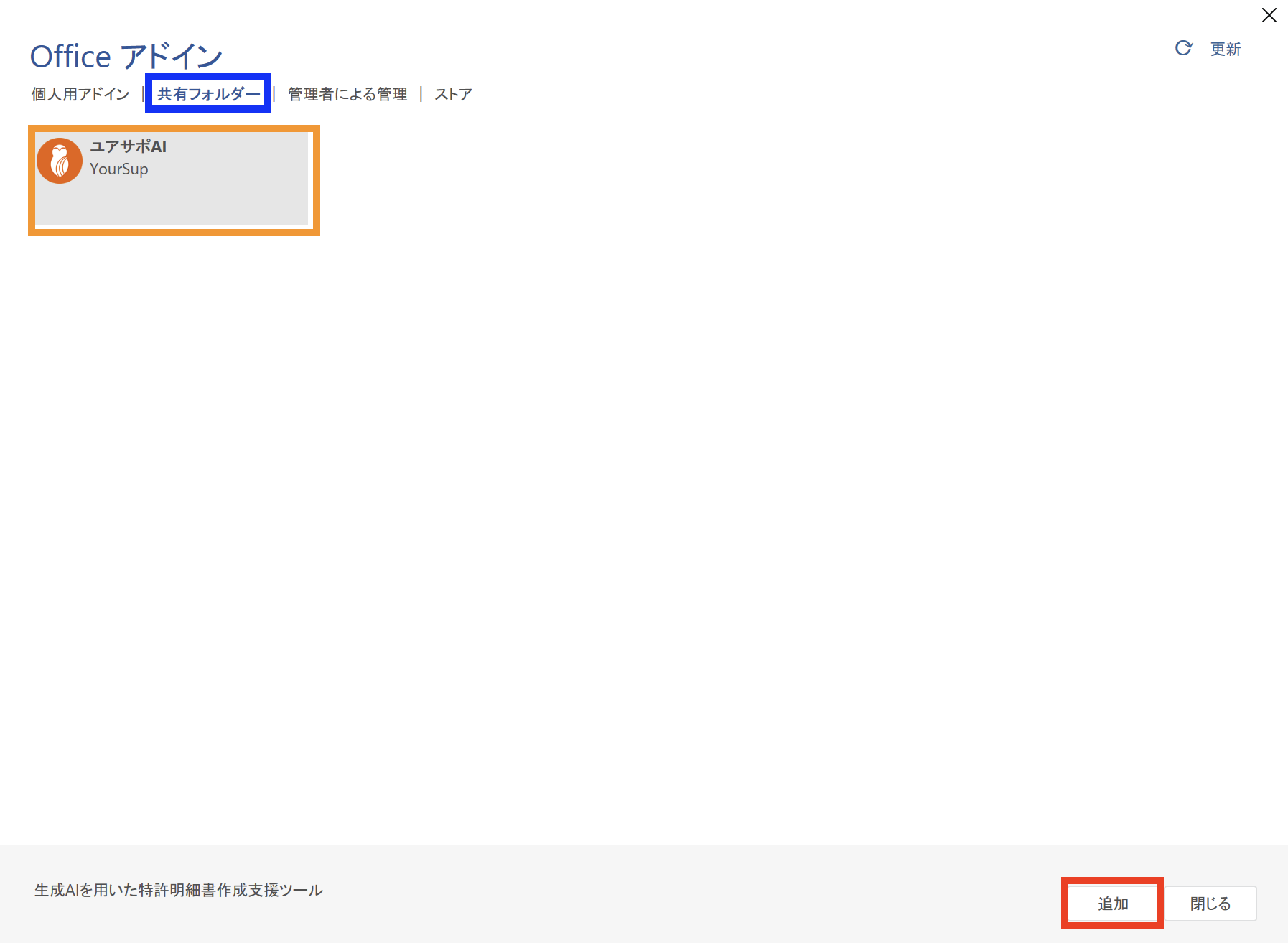
3
ユアサポAIを起動
以上で導入は完了です。リボンに表示された「ユアサポAI」のアイコンを押して起動してください。ログイン方法は ご利用開始ガイド をご確認ください。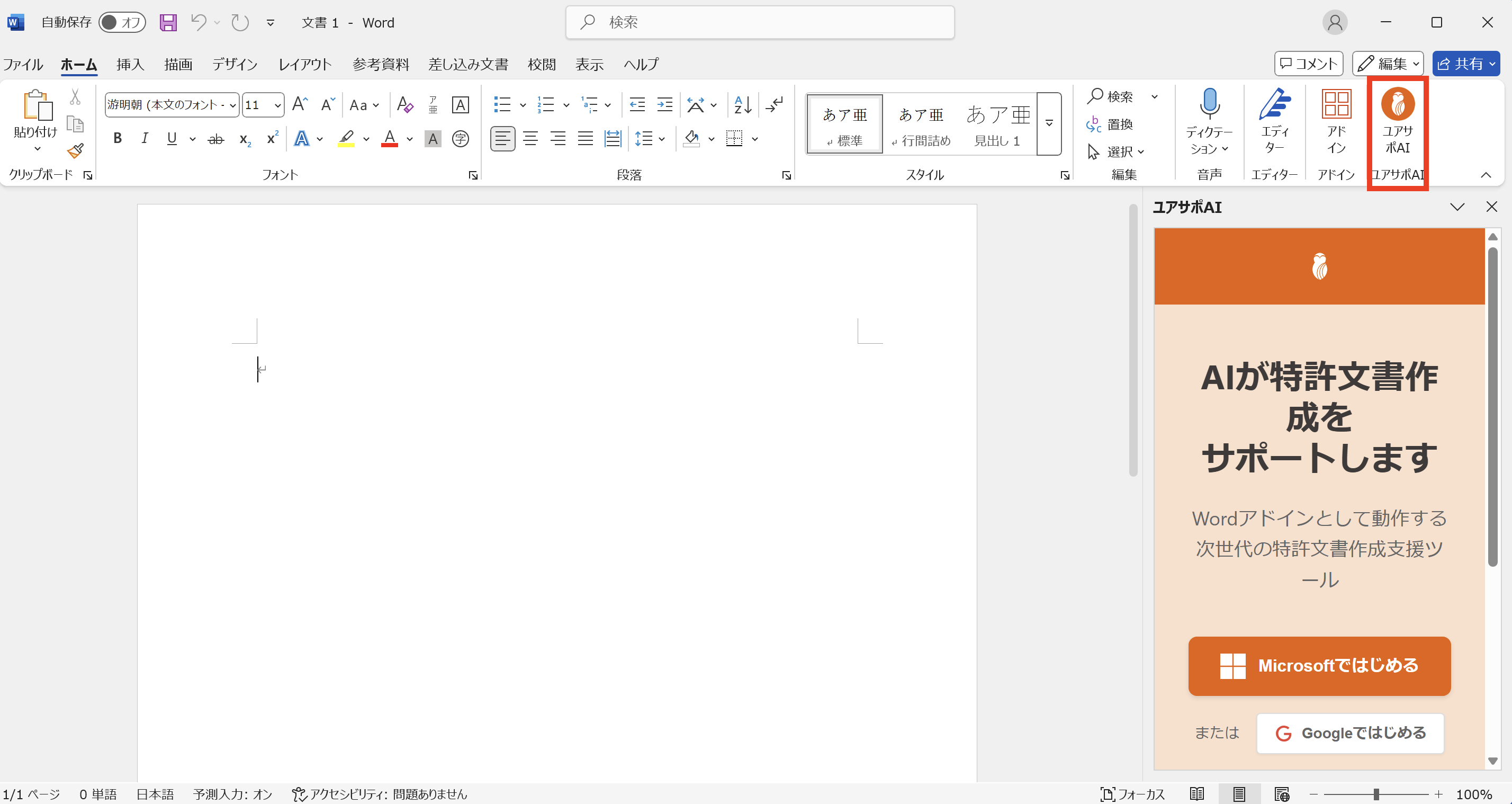
ローカル展開をやめるとき
方法1に切り替えた場合や、ご利用を終了する場合は、次の操作で元に戻せます。- Wordの「トラスト センター」→「信頼できるアドイン カタログ」で、追加したカタログを選んで「削除」を押す
addinフォルダーのプロパティ →「共有」→「詳細な共有」で「このフォルダーを共有する」のチェックを外すaddinフォルダーを削除する
お問い合わせ
導入でお困りの際は、貴社のIT管理者様と当社が直接お話しさせていただくことも可能です。お気軽にご相談ください。サポートへお問い合わせ
導入方法のご相談や、IT管理者様向けのご説明を承ります