
方法A:AppSource のページから導入する
1
AppSource のページを開く
次のリンクから、ユアサポAIのストアページを開きます。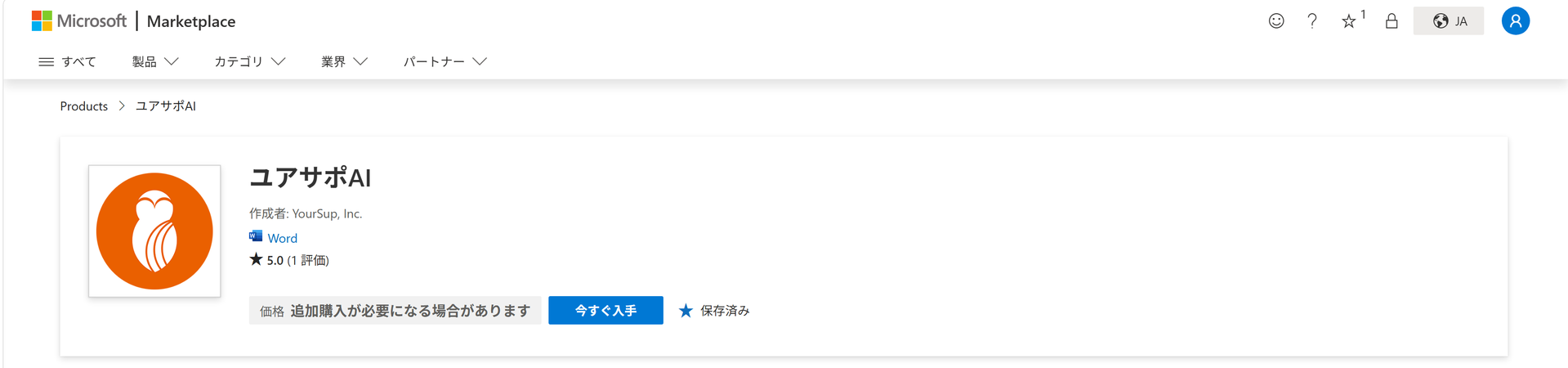
ユアサポAI - Microsoft AppSource
クリックしてAppSourceのインストールページを開く
2
「今すぐ入手」を押す
「今すぐ入手」を押し、お使いの Microsoft アカウント(職場のアカウント)でサインインします。「続行するには、詳細を確認してください」という確認の画面が表示されたら、サインインしているアカウントを確かめて、もう一度「今すぐ入手」を押します。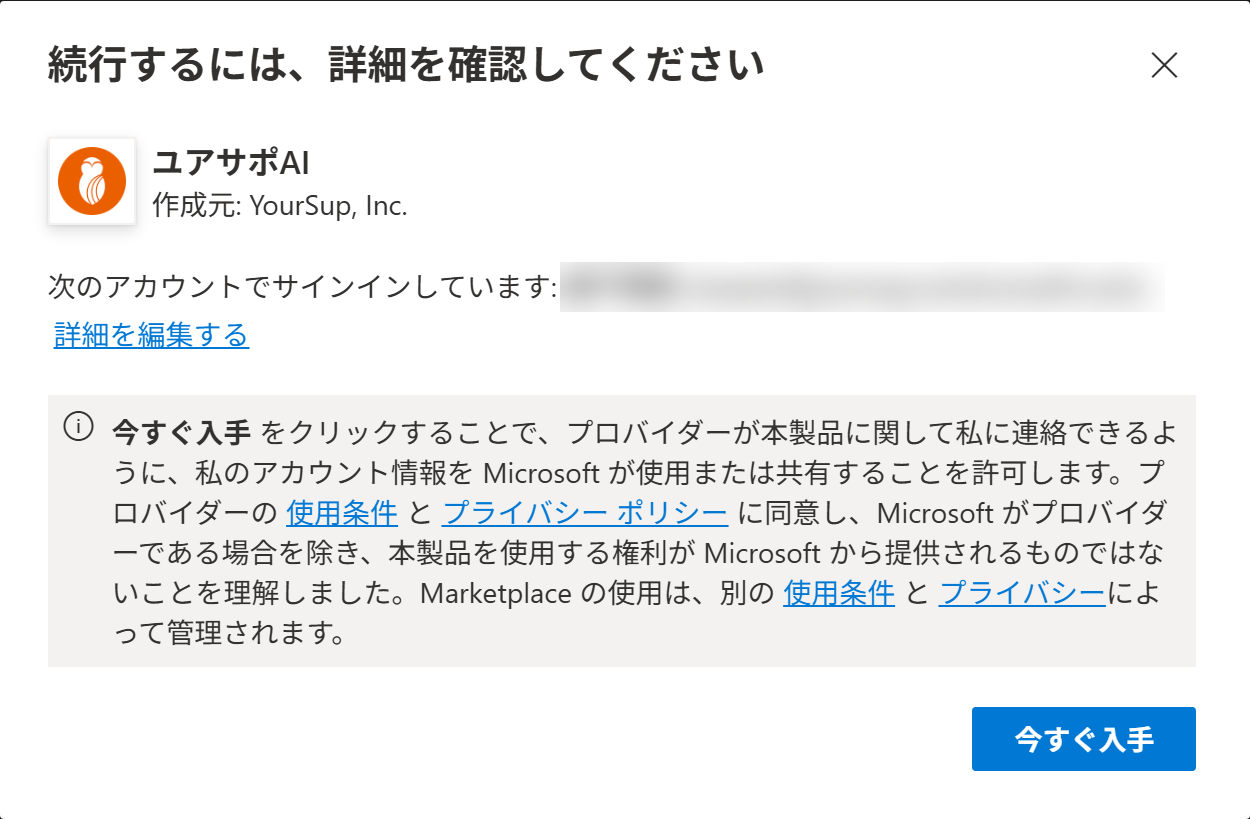
3
Wordで開く
画面の案内に従ってWordを開くと、リボンに「ユアサポAI」のアイコンが追加されます。
Microsoft 365 の管理者のアカウントで「今すぐ入手」を押すと、Microsoft 365 管理センターの「統合アプリ」の画面が開き、組織のユーザーへ展開する手順に進みます。配布先のユーザーやグループを指定して展開してください。
方法B:Wordの画面から導入する
1
アドインの一覧を開く
Wordで文書を開き、「ホーム」タブ右端の「アドイン」ボタンを選び、「その他のアドイン」を選択します。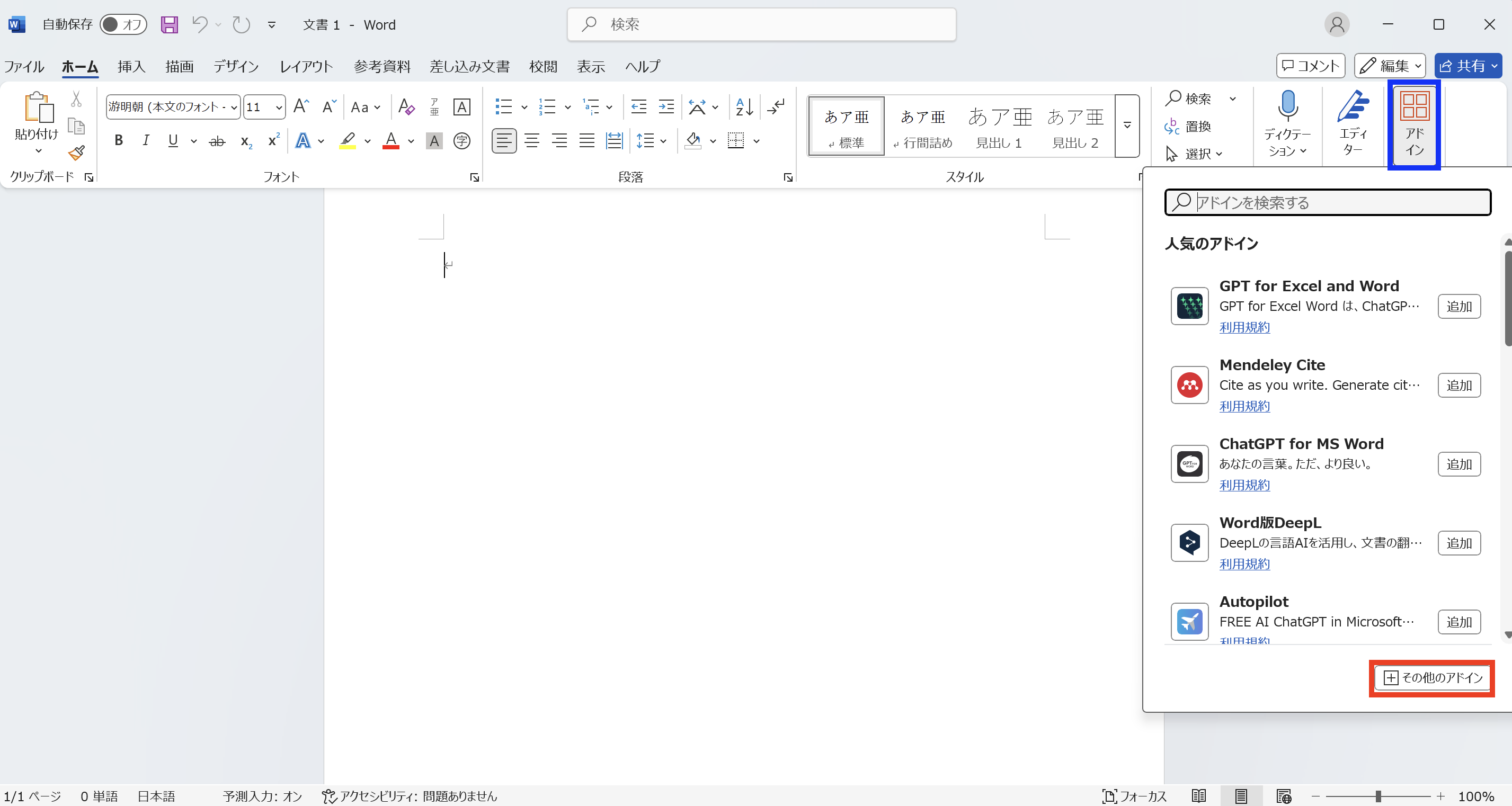
2
ストアで検索して追加
「アプリ」の画面が開きます。左上の検索欄(「アプリなどを検索します」)に「ユアサポAI」と入力して検索し、作成者が「YourSup, Inc.」の「ユアサポAI」を選んで「追加」を押します。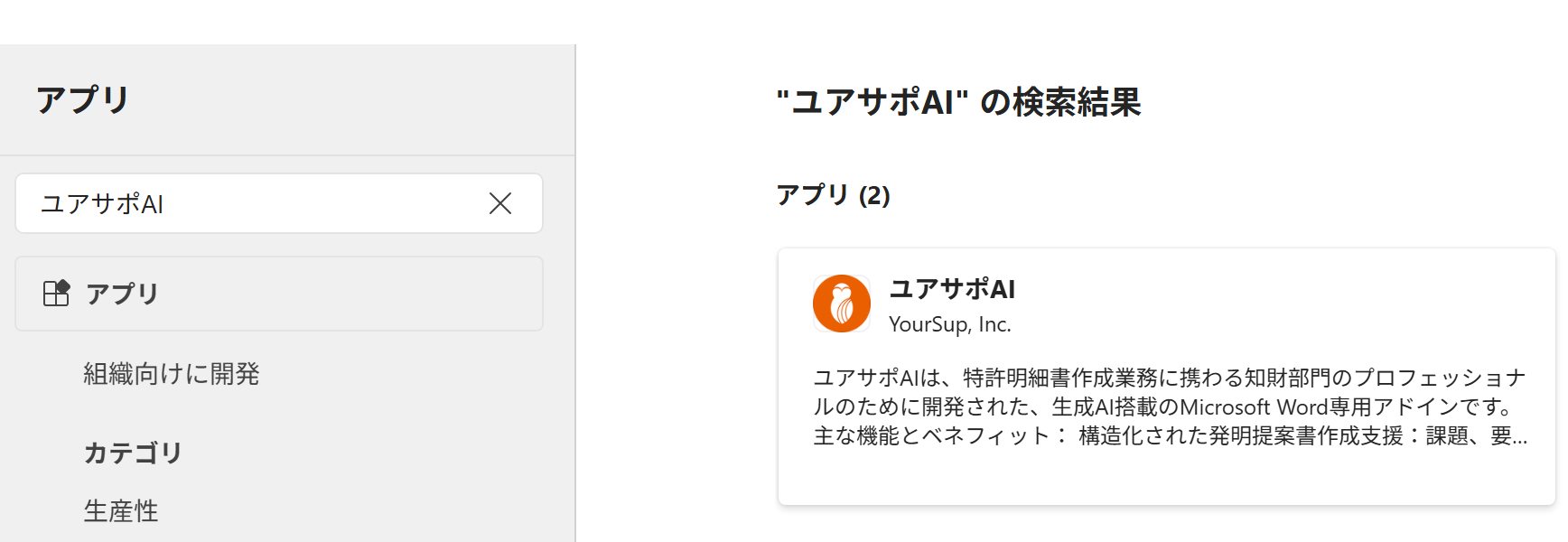
お使いのWordのバージョンによっては「Office アドイン」の画面が開きます。その場合は「ストア」タブを開き、「ユアサポAI」で検索して「追加」を押してください。組織で既に導入されている場合は、「追加」の代わりに「開く」と表示されます。