
- 「『手段』ではなく『構成』を使う」
- 「符号は 100 番台から始める」
- 「図面の説明では『示すように』ではなく『示されるように』を使う」
記述ルール管理ページ
管理画面の「組織管理」→「記述ルール」タブから管理
記述ルールの登録・編集は 組織オーナー のみが行えます。登録したルールは、組織のメンバーがWordアドインでそのスタイルを選択して生成するときに反映されます。
概念
スタイル
各組織は複数の「スタイル」を保持できます。スタイルは案件種別やクライアント別に切り替えて利用するもので、典型的には「汎用」「クライアント A 向け」のように分けて運用します。 スタイルごとに独立した記述ルールを設定できます。ルールセクション
1 つのスタイルは、複数の「セクション」(明細書の章立てに沿った階層構造)から構成されます。各セクションには以下を登録できます。
セクションは AI 生成時に該当箇所が来た時点で参照され、ルール準拠の出力が生成されます。
ルールの作成・編集
管理画面で編集する
1
記述ルールタブを開く
管理画面にログインし、「組織管理」→「記述ルール」タブを選択します。
2
スタイルを選択
「スタイルを選択」から対象のスタイルを選びます(複数登録している場合)。ルールがまだ無いスタイルでは「ルールセットを作成」を押します。
3
ルールテキストを編集
「ルールテキスト(AI に提供される内容)」タブで、ルールを自由に編集します。ここに書いた内容が、そのまま AI 生成に反映されます。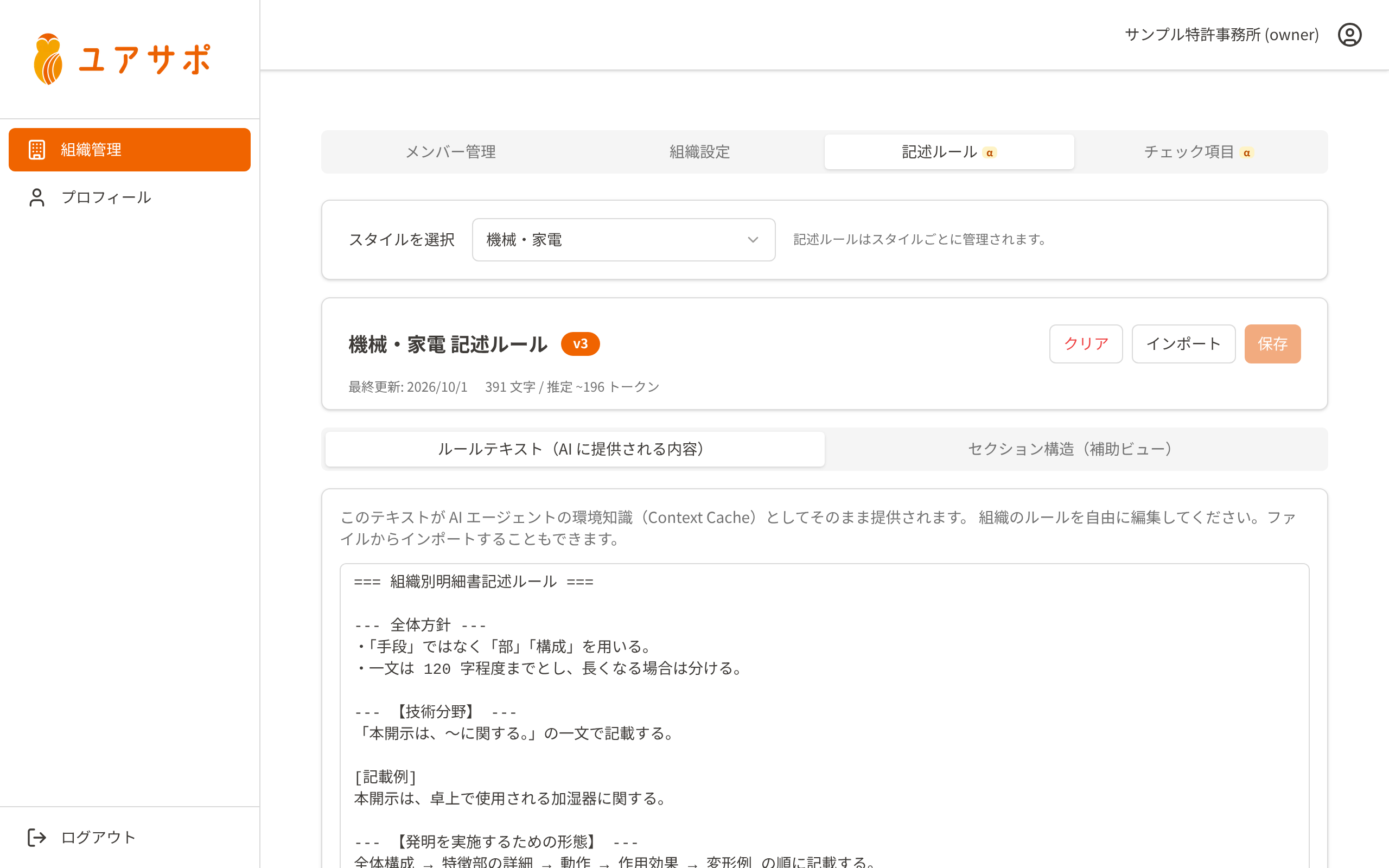
記述ルール(ルールテキスト)
4
保存
「保存」を押すと、すぐにルールが有効になります。
セクション構造で整理する(補助ビュー)
「セクション構造(補助ビュー)」タブでは、ルールを見出し(セクション)ごとに整理できます。左側のツリーでセクションを選び、右側で執筆ガイドライン・記載例・避けるべき例を編集します。整理した後は「セクションからテキストを生成」で、ルールテキストを作り直せます。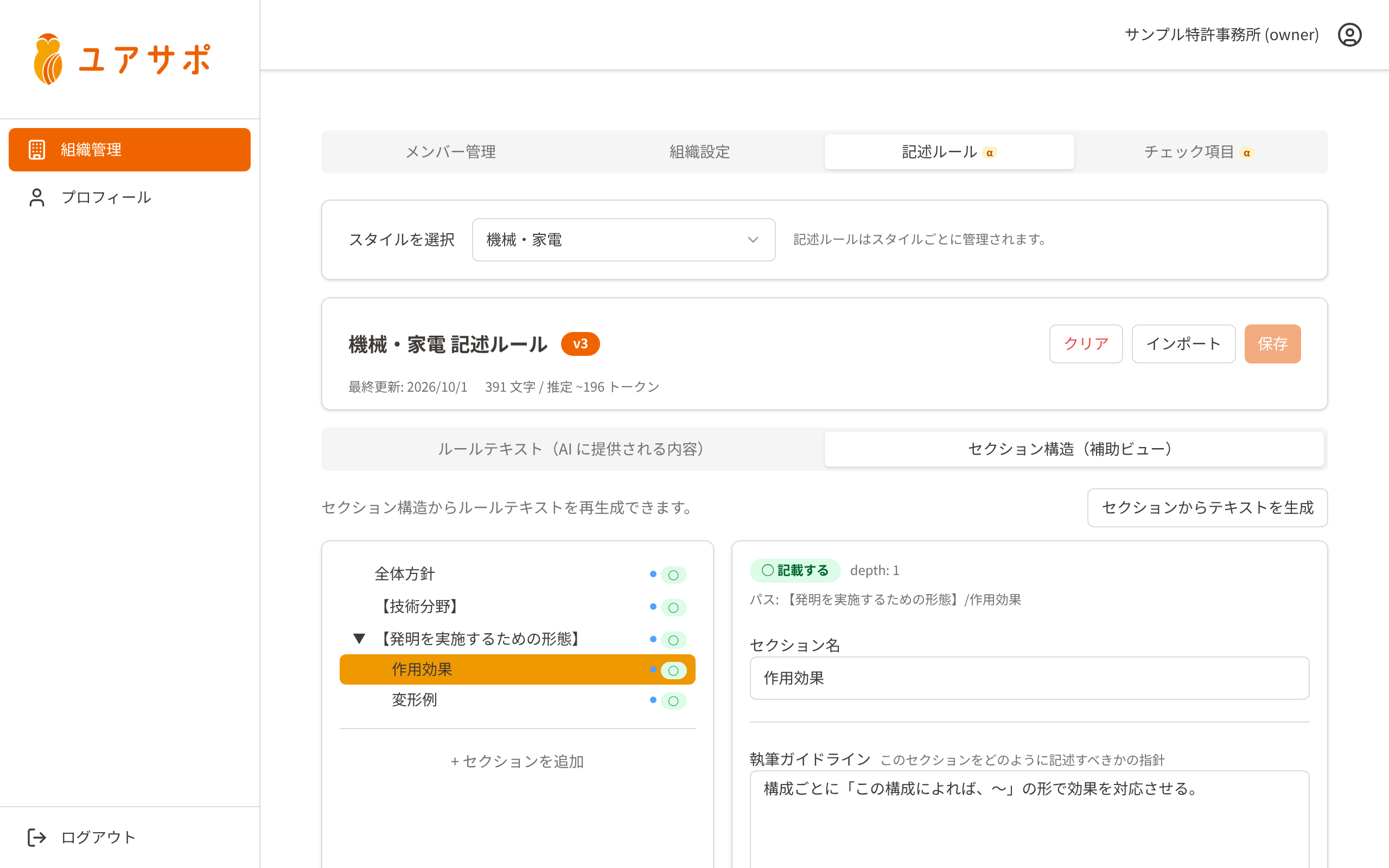
記述ルール(セクション構造)
ファイルからインポート
既存のスタイルガイド(Excel・Word などで整備済みのもの)は、ファイルから取り込めます。1
インポートボタンを押す
記述ルール画面の「インポート」ボタンを押します。
2
ファイルを選択
Excel(.xlsx)・Word(.docx)・PowerPoint(.pptx)・PDF(.pdf)のファイルを選びます。Excel の場合はセクション構造として、それ以外の形式はテキストを抽出して 1 つのセクションとして取り込まれます。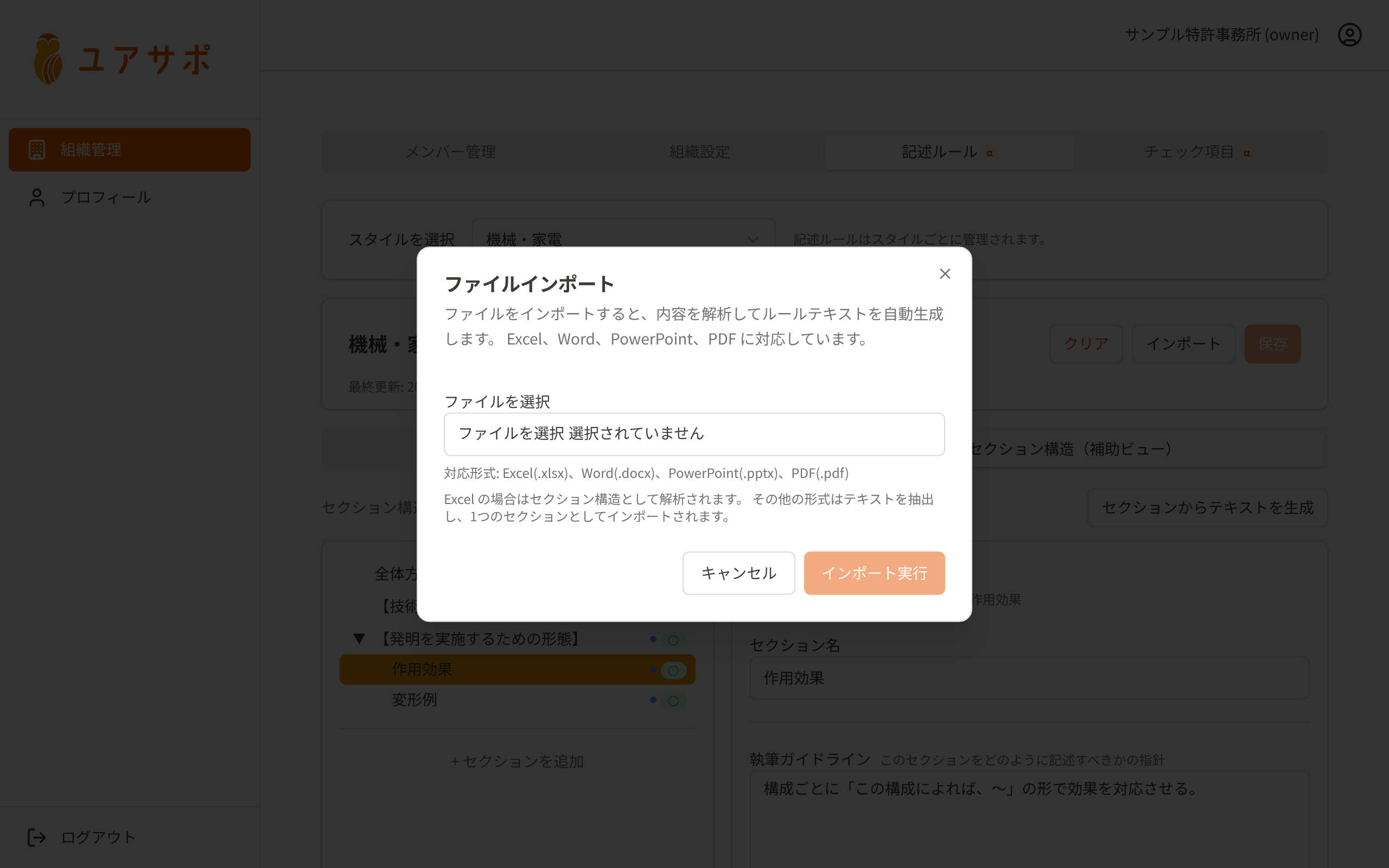
ファイルインポート
3
インポートを実行
「インポート実行」を押すと取り込まれます。取り込んだ後、必要に応じてセクションを編集・分割してください。
貴社のスタイルガイドの取り込み方についてご相談がある場合は、お問い合わせください。
ルールの適用範囲
登録した記述ルールは、以下の AI 生成・編集機能で自動参照されます。どのスタイルを使うかは、 Word アドイン側の「スタイル選択」設定で切り替えます。
次のステップ
スタイル選択
案件ごとのスタイル切替
明細書生成
記述ルールを反映した明細書生成