ユーザー管理ダッシュボード
ダッシュボードからメンバーの招待・管理ができます。
管理者:メンバーを招待する
組織の管理者(オーナー)は、以下の手順で新しいメンバーを招待できます。1
ダッシュボードにアクセス
ユーザー管理ダッシュボードにログインします。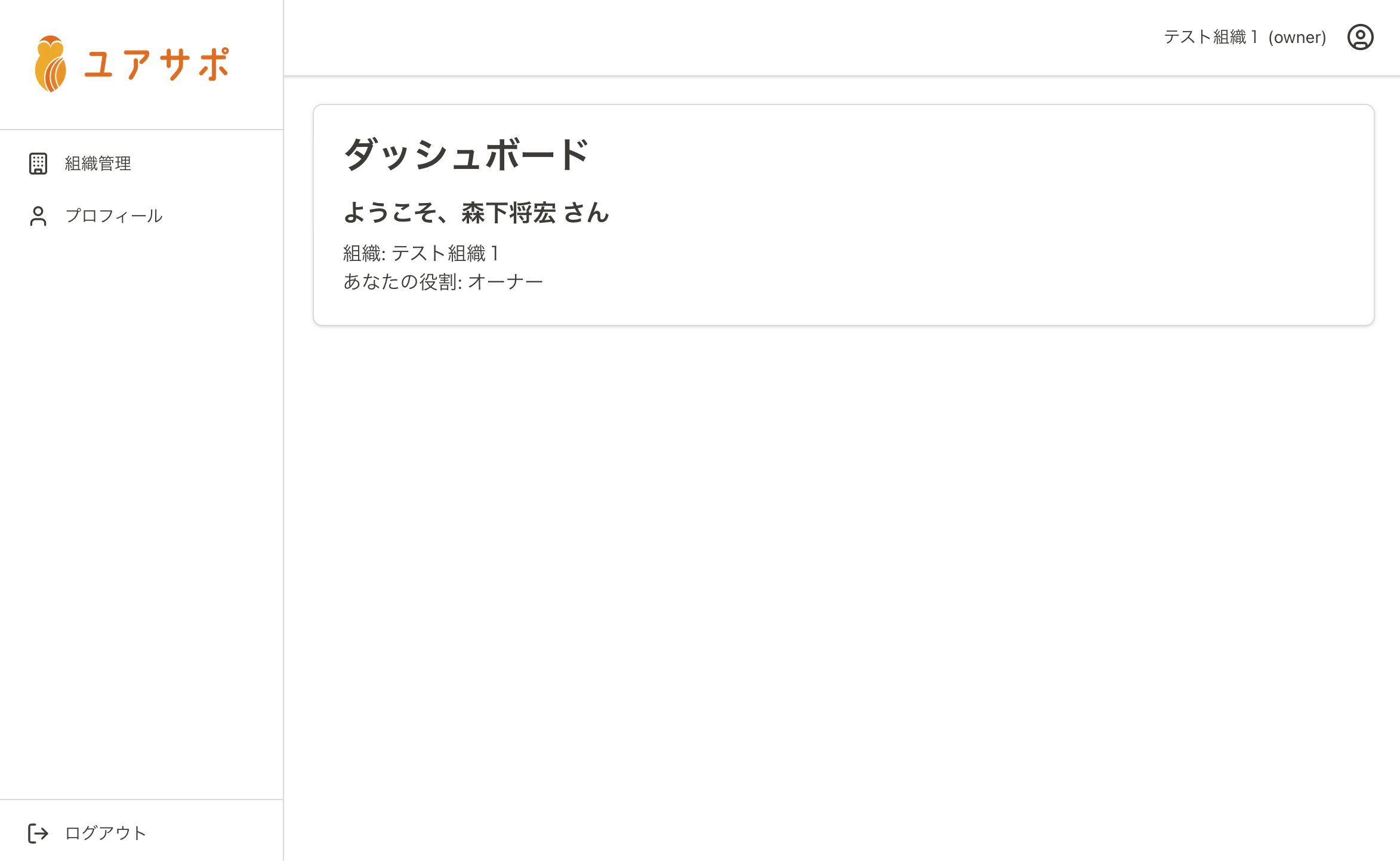
ダッシュボードのホーム画面
2
メンバー管理画面を開く
サイドメニューから「組織管理」→「メンバー管理」を選択します。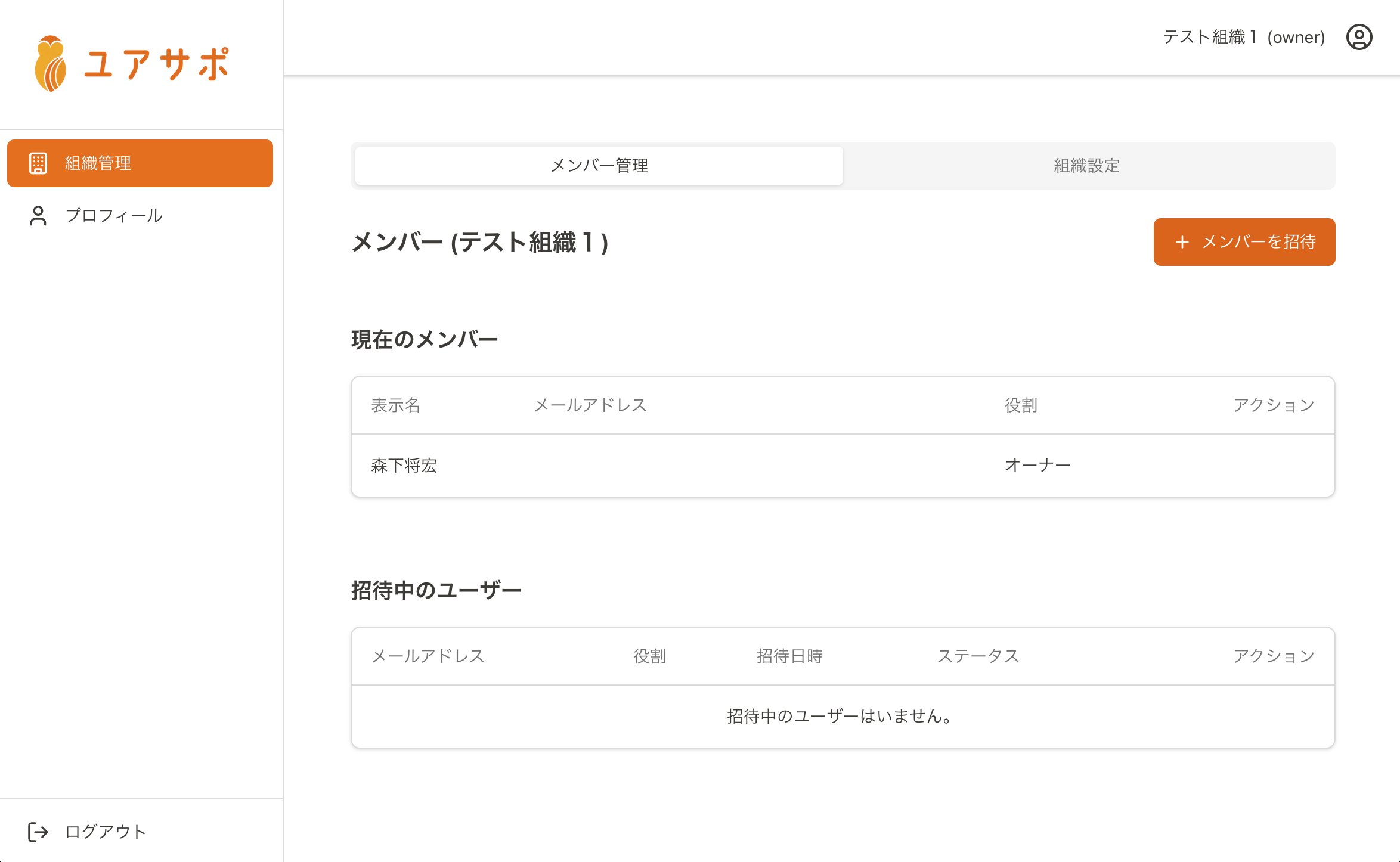
メンバー管理画面
3
招待フォームを開く
「メンバーを招待」ボタンをクリックします。
4
招待情報を入力
以下の項目を入力します: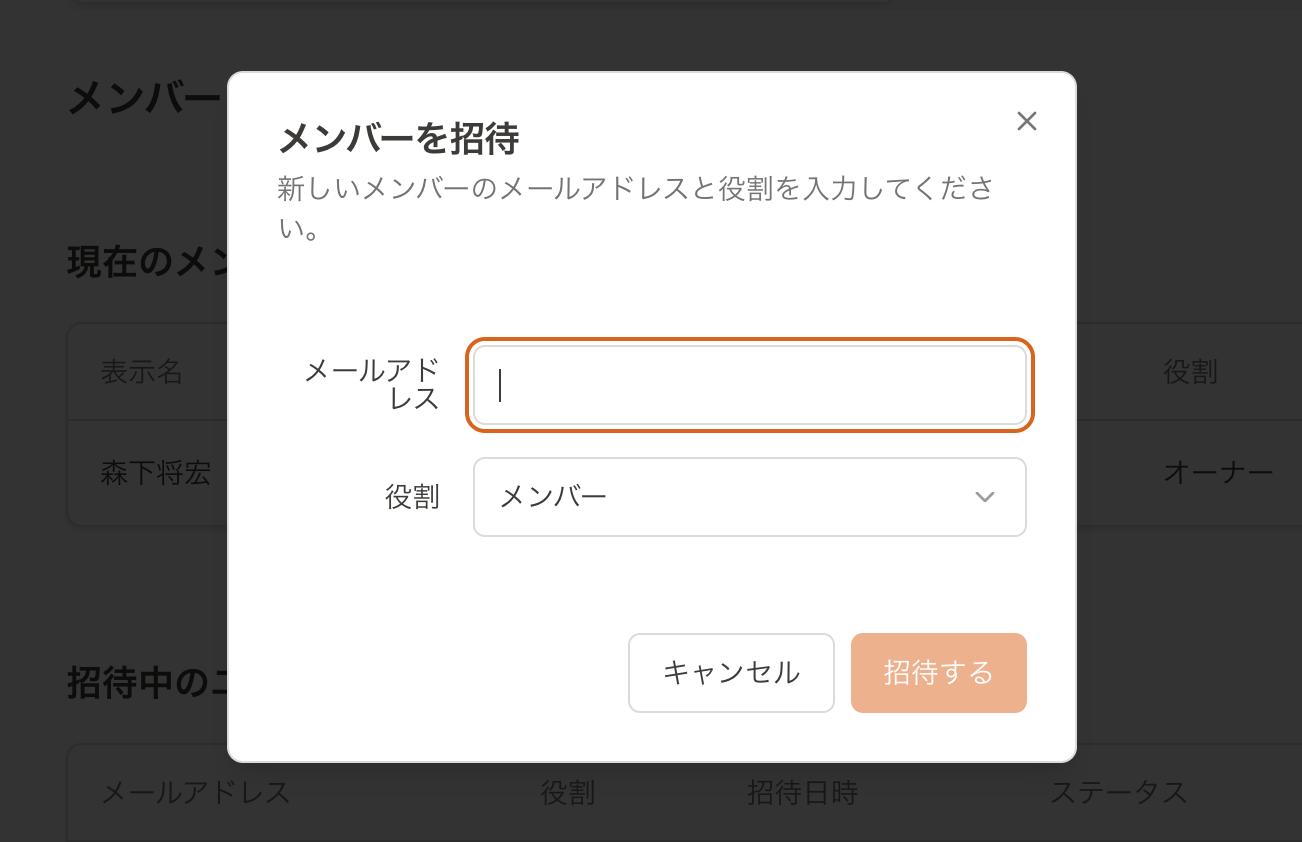
- メールアドレス: 招待するメンバーのメールアドレス
- 役割: オーナーまたはメンバーを選択
招待フォーム
5
招待を送信
入力内容を確認し、「招待する」ボタンをクリックします。招待メールが指定したアドレスに送信されます。
招待メールの件名は「【ユアサポAI】〇〇へのご招待」という形式で送信されます。
メンバー招待数の上限
組織ごとに招待可能な メンバー数の上限(招待中含む) が設定されています。 上限に達した状態で招待を試みると、エラーメッセージで「メンバー数が上限(N 名)に達しています。」と表示されます。上限の引き上げをご希望の場合は、お問い合わせください。
管理者:既存メンバーを管理する
メンバー管理画面では、招待済みのメンバーに対して以下の操作が行えます(オーナーのみ操作可能)。メンバーの一時無効化(アカウント無効化)
退職・休職などで一時的にアクセスを停止したい場合、アカウントを 無効化 できます。 無効化したメンバーは:- ログインしてもアプリにアクセスできません
- メンバー一覧では「(無効)」と表示され、薄く(半透明で)表示されます
- 後から「有効化」することで、過去のデータをそのままに復帰可能です
1
メンバー一覧で対象を選択
メンバーテーブルから対象メンバー行の右端にあるメニュー(⋮)をクリックします。
2
無効化を実行
「アカウントを無効化」を選択します。
3
復帰させる場合
再度同じメニューから「アカウントを有効化」を選択します。
メンバーの削除
完全にアカウントを削除する場合は、メンバーテーブルの操作メニューから「メンバーを削除」を選択します。招待のキャンセル
まだ承諾されていない招待は、「招待中」一覧から キャンセル できます。 招待リンクが流出した場合や、誤って招待した場合に利用してください。1
招待中一覧で対象を選択
メンバー管理画面の「招待中」セクションから、キャンセルしたい招待行の右端メニューをクリックします。
2
キャンセルを実行
「招待をキャンセル」を選択します。
招待された方:招待を承諾する
招待メールを受け取った方は、以下の手順で組織に参加できます。1
招待メールを確認
メール受信箱から「【ユアサポAI】〇〇へのご招待」という件名のメールを開きます。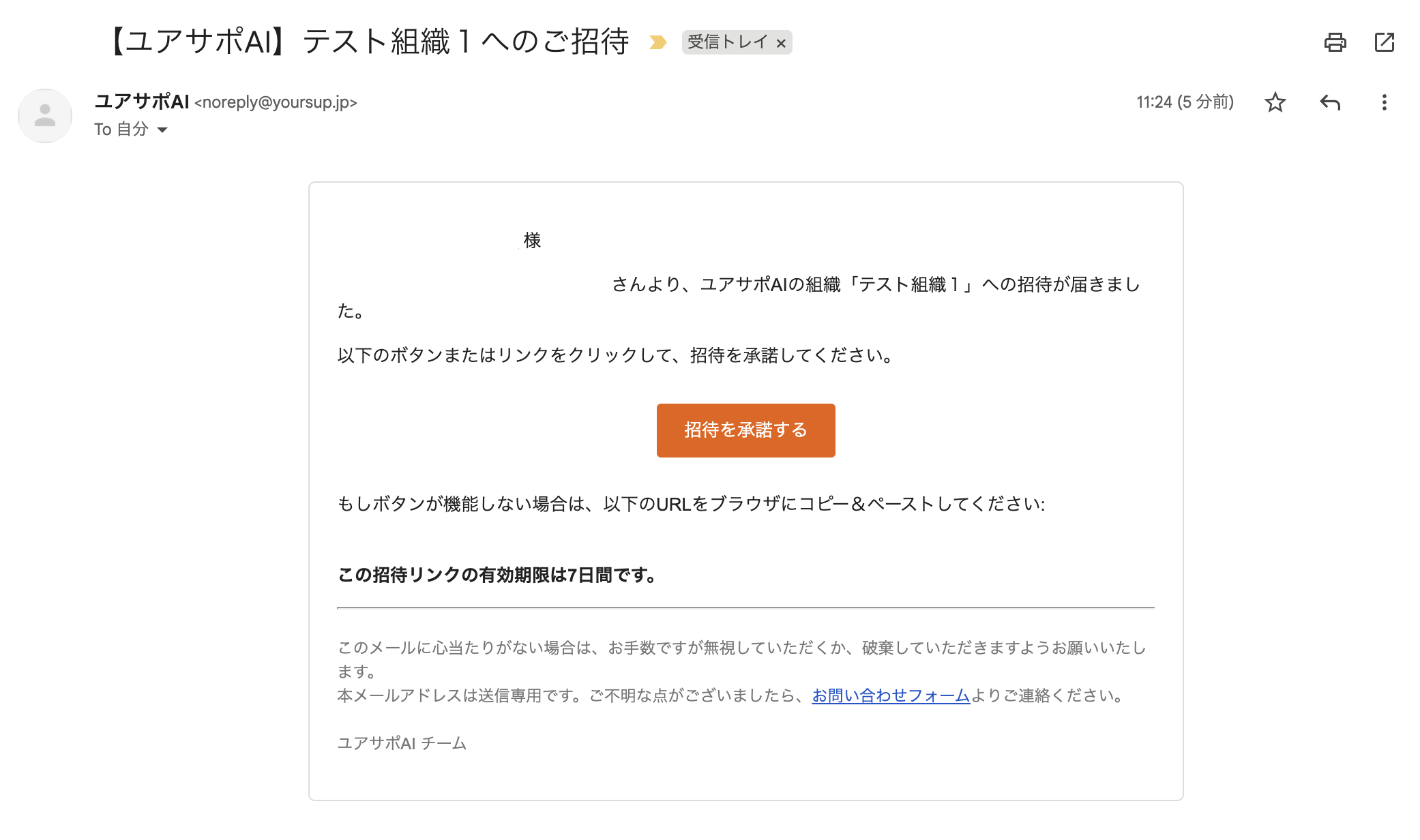
招待メール
2
招待リンクをクリック
メール本文に記載された招待リンクをクリックすると、「組織へのご招待」画面が表示されます。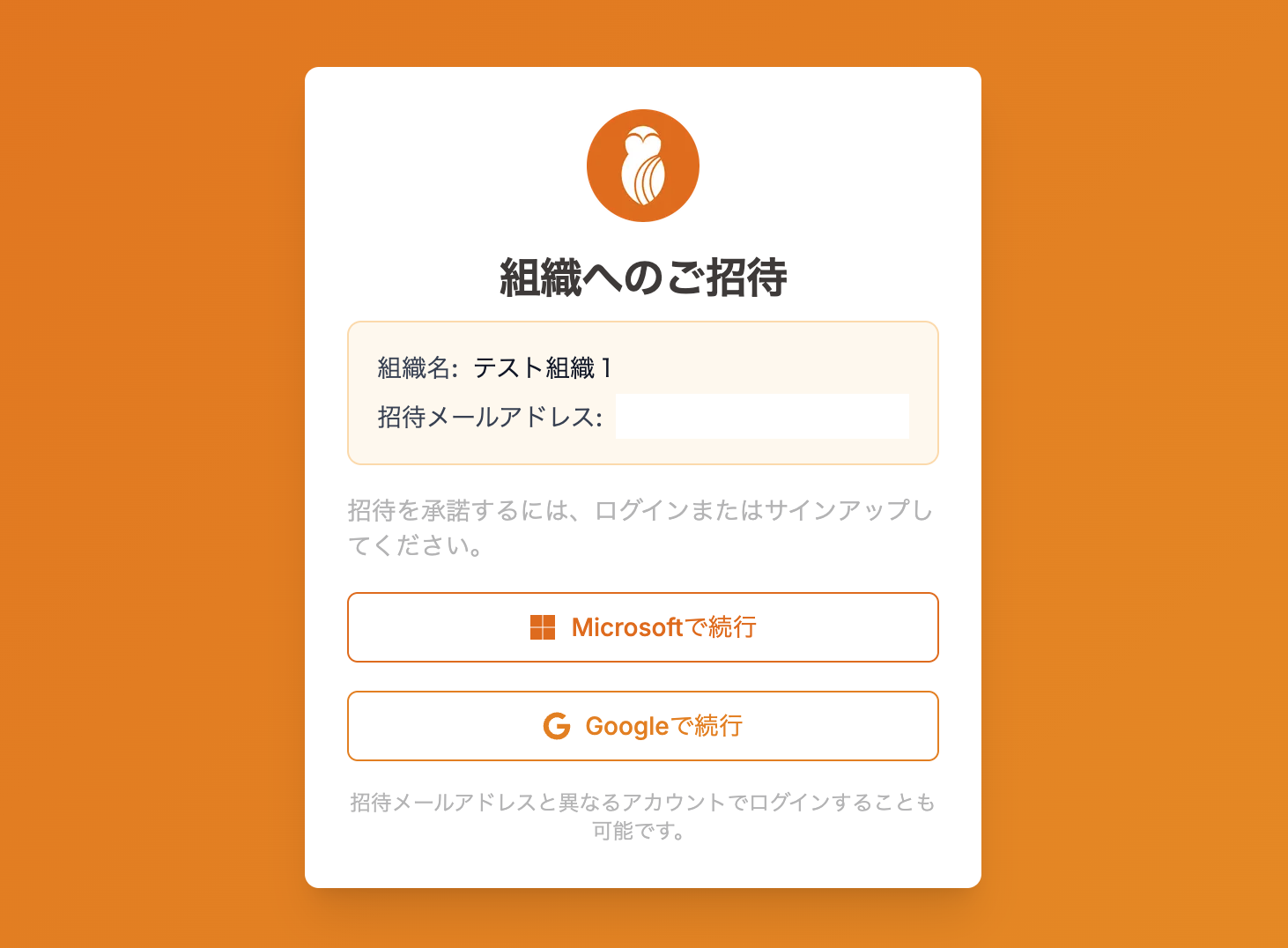
組織へのご招待画面
3
アカウントでログイン
「Microsoftで続行」「Googleで続行」または「メールアドレスで続行」をクリックしてログインすると、組織への参加が完了します。メールアドレスでのログイン手順は こちら をご確認ください。
招待メールアドレスと異なるアカウントでログインした場合招待メールを受け取ったメールアドレスと異なるアカウントでログインすることも可能です。その場合、確認画面が表示されますので、内容を確認のうえ「登録をリクエストする」を選択してください。
次のステップ
登録(およびユーザー招待)が完了したら、Word アドインからログインしてご利用を開始できます。Wordアドインのインストール
まだインストールしていない方はこちら
操作ガイドを見る
基本的な使い方を確認する