> ## Documentation Index
> Fetch the complete documentation index at: https://docs.yoursup.co.jp/llms.txt
> Use this file to discover all available pages before exploring further.
# 符号
> 符号の登録と管理
## 概要
符号タブでは、明細書で使用する符号(参照番号)を登録・管理します。
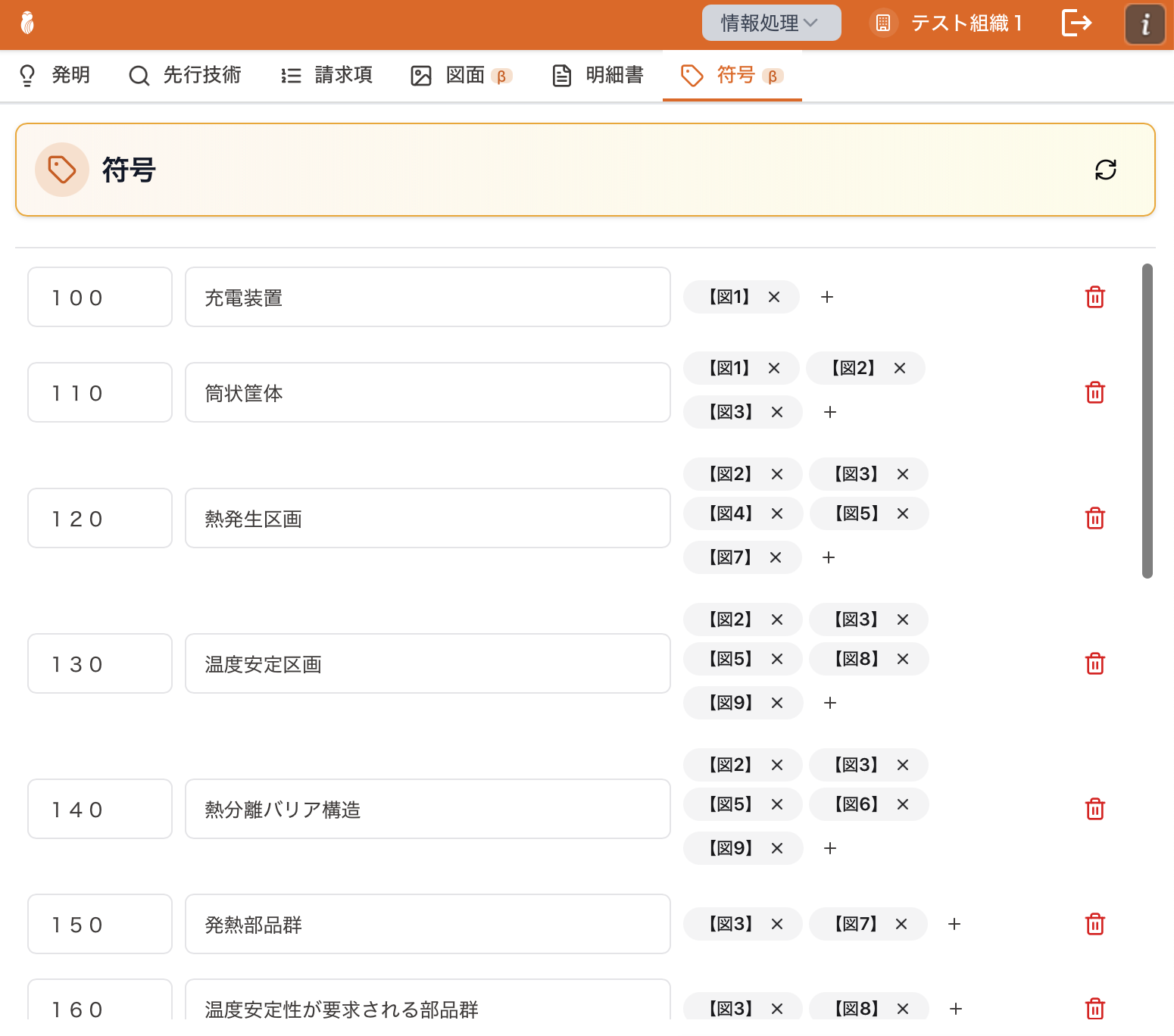 ## 符号一覧
各符号は以下の情報で構成されます。
| 項目 | 説明 |
| -- | ---------------------- |
| 番号 | 符号の番号(自動的に全角数字に変換されます) |
| 名称 | 符号が示す構成要素の名称 |
| 図面 | その符号が使用されている図面 |
## 符号の管理
### 新規追加
一覧の最下部にある入力欄から符号を追加します。
番号を入力します。入力した数字は自動的に全角に変換されます。
符号が示す構成要素の名称を入力します。
+ボタンをクリックして、符号を使用する図面を選択します。複数選択可能です。
「追加」ボタンをクリックして符号を登録します。
### 編集
* **番号の変更**: 番号欄を直接編集し、フォーカスを外すと変更が反映されます。
* **名称の変更**: 名称欄を直接編集すると即座に反映されます。
### 図面との関連付け
* **追加**: +ボタンをクリックして図面を選択します。
* **解除**: 図面チップの×ボタンをクリックして関連付けを解除します。
### 削除
各行のゴミ箱アイコンをクリックすると、符号を削除できます。関連する図面からも自動的に削除されます。
## 明細書への反映
ヘッダーの「変更を明細書へ反映」ボタン(更新アイコン)をクリックすると、符号の変更を明細書に反映します。
反映対象:
* 【発明を実施するための形態】: 符号の整合性を補正
* 【符号の説明】: 符号一覧を再生成
反映処理には時間がかかる場合があります。処理中は進捗が表示されます。
## 自動保存
符号データはWord文書内に自動保存され、文書を再度開いた際に復元されます。
## 符号一覧
各符号は以下の情報で構成されます。
| 項目 | 説明 |
| -- | ---------------------- |
| 番号 | 符号の番号(自動的に全角数字に変換されます) |
| 名称 | 符号が示す構成要素の名称 |
| 図面 | その符号が使用されている図面 |
## 符号の管理
### 新規追加
一覧の最下部にある入力欄から符号を追加します。
番号を入力します。入力した数字は自動的に全角に変換されます。
符号が示す構成要素の名称を入力します。
+ボタンをクリックして、符号を使用する図面を選択します。複数選択可能です。
「追加」ボタンをクリックして符号を登録します。
### 編集
* **番号の変更**: 番号欄を直接編集し、フォーカスを外すと変更が反映されます。
* **名称の変更**: 名称欄を直接編集すると即座に反映されます。
### 図面との関連付け
* **追加**: +ボタンをクリックして図面を選択します。
* **解除**: 図面チップの×ボタンをクリックして関連付けを解除します。
### 削除
各行のゴミ箱アイコンをクリックすると、符号を削除できます。関連する図面からも自動的に削除されます。
## 明細書への反映
ヘッダーの「変更を明細書へ反映」ボタン(更新アイコン)をクリックすると、符号の変更を明細書に反映します。
反映対象:
* 【発明を実施するための形態】: 符号の整合性を補正
* 【符号の説明】: 符号一覧を再生成
反映処理には時間がかかる場合があります。処理中は進捗が表示されます。
## 自動保存
符号データはWord文書内に自動保存され、文書を再度開いた際に復元されます。