> ## Documentation Index
> Fetch the complete documentation index at: https://docs.yoursup.co.jp/llms.txt
> Use this file to discover all available pages before exploring further.
# 先行技術
> 特許文献・非特許文献の登録と管理
## 概要
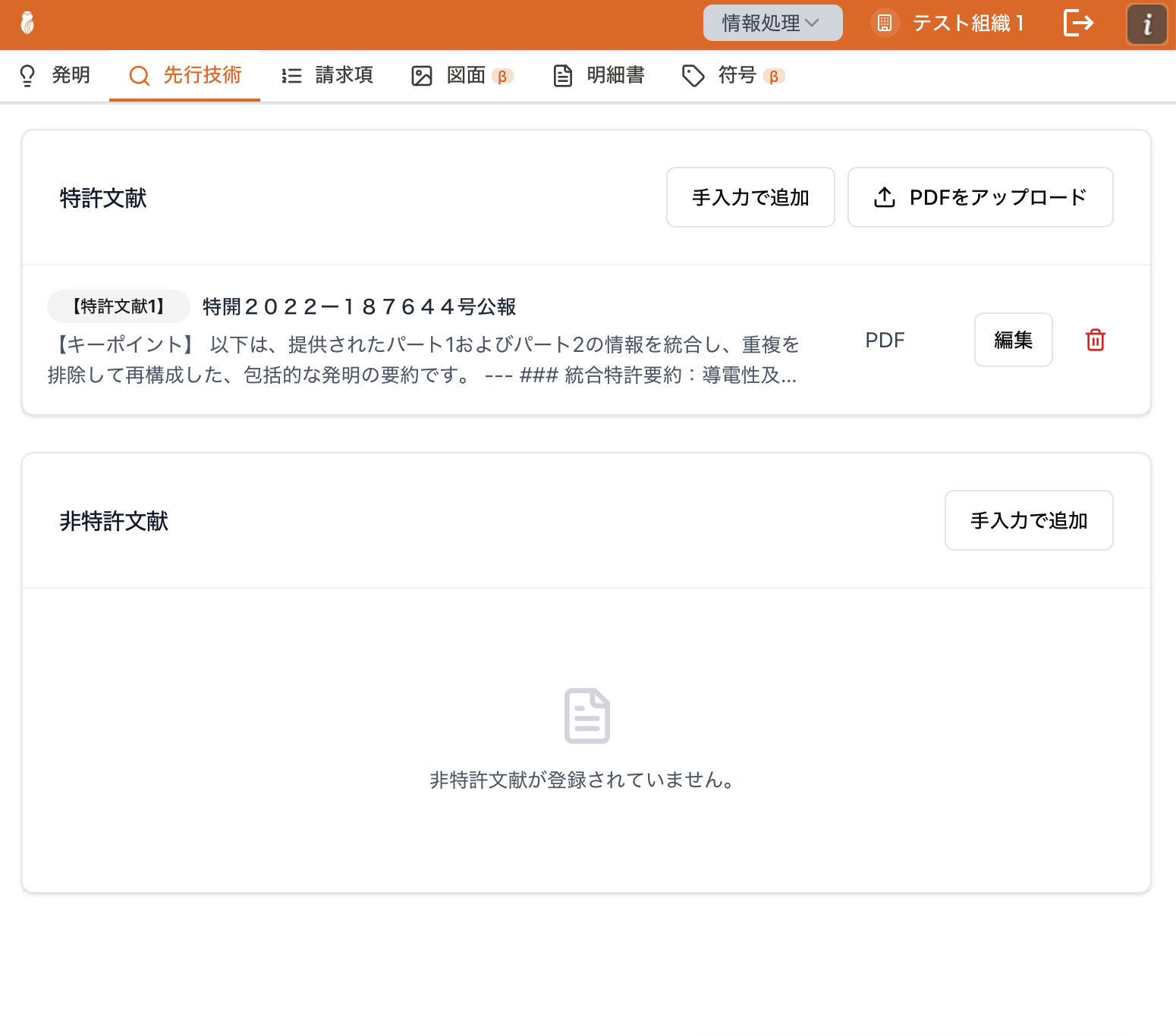
先行技術タブでは、特許文献と非特許文献を登録・管理します。登録された文献は、明細書の「背景技術」セクションの記載に活用されます。
 ***
## 特許文献
特許公報などの特許関連文献を登録します。明細書では「【特許文献1】」の形式で参照されます。
### PDFアップロード
PDFファイルをアップロードして特許文献を登録できます。以下の2つの方法があります:
PDFファイルを特許文献テーブルに直接ドラッグ&ドロップします。テーブルが空の場合は、中央のアップロードエリアにドロップしてください。
「PDFをアップロード」ボタンをクリックし、PDFファイルを選択します。
上記いずれかの方法でPDFファイルをアップロードします。
AIが自動的に内容を分析し、キーポイントと概要を抽出します(1〜3分程度)。文書内に特許番号(公報番号)が含まれている場合は、タイトルも自動的に設定されます。
分析結果は概要欄に自動入力されます。タイトルがAIにより設定された場合はタイトル欄にも反映されます。必要に応じて編集できます。
特許公報PDFをアップロードすると、AIが公報番号(例:特開2025-123456)を認識し、エントリのタイトルに自動設定します。特許番号はJPO基準に従い全角文字で表記されます。
対応ファイル形式はPDFのみです。分析中は新しいファイルのアップロードはできません。
### 手入力
「手入力で追加」ボタンをクリックします。
タイトル(必須)と概要(任意)を入力します。
「追加」ボタンをクリックして登録します。
***
## 非特許文献
学術論文、技術書、ウェブサイトなど、特許以外の技術文献を登録します。明細書では「【非特許文献1】」の形式で参照されます。
### PDFアップロード
特許文献と同様に、PDFファイルをドラッグ&ドロップまたはボタンからアップロードして非特許文献を登録できます。AIが自動的に内容を分析し、概要を抽出します。文書タイトルが識別できた場合は、エントリのタイトルにも自動反映されます。
### 手入力
非特許文献セクションの「手入力で追加」ボタンをクリックします。
タイトル(必須)と概要(任意)を入力します。
「追加」ボタンをクリックして登録します。
***
## 文献の管理
### 文献ラベル
文献を追加すると、ラベルが自動採番されます。
* 特許文献: 【特許文献1】【特許文献2】...
* 非特許文献: 【非特許文献1】【非特許文献2】...
### 編集
文献の「編集」ボタンをクリックし、タイトル・概要を修正後「保存」をクリックします。
### 削除
文献右側のゴミ箱アイコンをクリックして削除します。
削除した文献は元に戻せません。
### 自動保存
登録した文献情報はWord文書内に自動保存され、文書を再度開いた際に復元されます。
***
## 特許文献
特許公報などの特許関連文献を登録します。明細書では「【特許文献1】」の形式で参照されます。
### PDFアップロード
PDFファイルをアップロードして特許文献を登録できます。以下の2つの方法があります:
PDFファイルを特許文献テーブルに直接ドラッグ&ドロップします。テーブルが空の場合は、中央のアップロードエリアにドロップしてください。
「PDFをアップロード」ボタンをクリックし、PDFファイルを選択します。
上記いずれかの方法でPDFファイルをアップロードします。
AIが自動的に内容を分析し、キーポイントと概要を抽出します(1〜3分程度)。文書内に特許番号(公報番号)が含まれている場合は、タイトルも自動的に設定されます。
分析結果は概要欄に自動入力されます。タイトルがAIにより設定された場合はタイトル欄にも反映されます。必要に応じて編集できます。
特許公報PDFをアップロードすると、AIが公報番号(例:特開2025-123456)を認識し、エントリのタイトルに自動設定します。特許番号はJPO基準に従い全角文字で表記されます。
対応ファイル形式はPDFのみです。分析中は新しいファイルのアップロードはできません。
### 手入力
「手入力で追加」ボタンをクリックします。
タイトル(必須)と概要(任意)を入力します。
「追加」ボタンをクリックして登録します。
***
## 非特許文献
学術論文、技術書、ウェブサイトなど、特許以外の技術文献を登録します。明細書では「【非特許文献1】」の形式で参照されます。
### PDFアップロード
特許文献と同様に、PDFファイルをドラッグ&ドロップまたはボタンからアップロードして非特許文献を登録できます。AIが自動的に内容を分析し、概要を抽出します。文書タイトルが識別できた場合は、エントリのタイトルにも自動反映されます。
### 手入力
非特許文献セクションの「手入力で追加」ボタンをクリックします。
タイトル(必須)と概要(任意)を入力します。
「追加」ボタンをクリックして登録します。
***
## 文献の管理
### 文献ラベル
文献を追加すると、ラベルが自動採番されます。
* 特許文献: 【特許文献1】【特許文献2】...
* 非特許文献: 【非特許文献1】【非特許文献2】...
### 編集
文献の「編集」ボタンをクリックし、タイトル・概要を修正後「保存」をクリックします。
### 削除
文献右側のゴミ箱アイコンをクリックして削除します。
削除した文献は元に戻せません。
### 自動保存
登録した文献情報はWord文書内に自動保存され、文書を再度開いた際に復元されます。