> ## Documentation Index
> Fetch the complete documentation index at: https://docs.yoursup.co.jp/llms.txt
> Use this file to discover all available pages before exploring further.
# テキスト入力
> 発明のアイデアや詳細を自由に記述する
## 概要
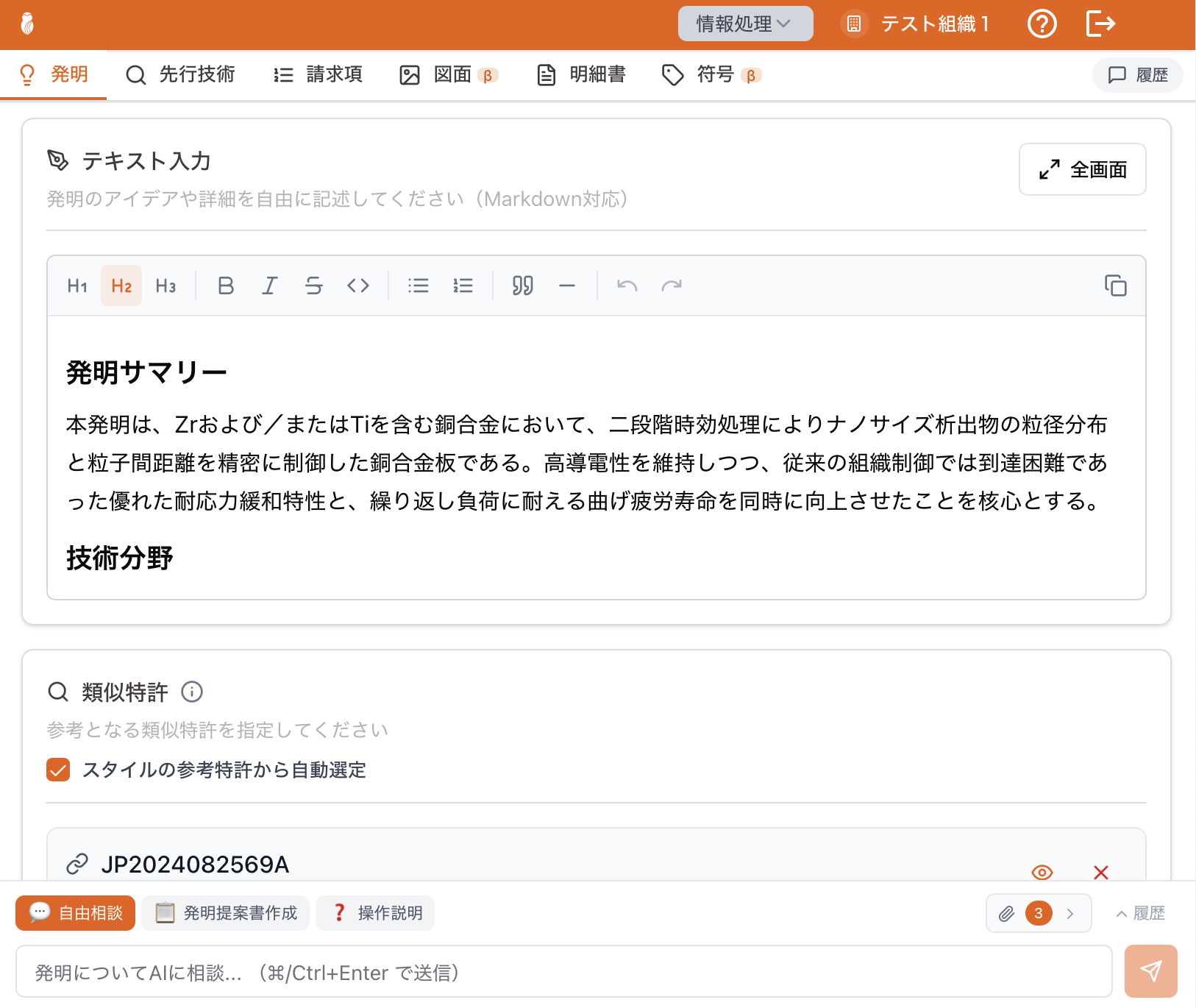
テキスト入力エリアでは、発明に関する情報を自由形式で記述できます。入力した内容は、AIが明細書を生成する際の参考情報として使用されます。
 ## 使い方
テキストエリアに、発明に関するアイデア、メモ、背景技術などを自由に入力してください。
入力例:
* 発明の名称や概要
* 解決しようとする課題
* 発明の構成や動作原理
* 期待される効果
添付ファイルに記載されていない情報や、補足したいポイントを記述すると効果的です。
***
## リッチエディタ機能
テキスト入力エリアは、書式設定に対応したリッチエディタです。
## 使い方
テキストエリアに、発明に関するアイデア、メモ、背景技術などを自由に入力してください。
入力例:
* 発明の名称や概要
* 解決しようとする課題
* 発明の構成や動作原理
* 期待される効果
添付ファイルに記載されていない情報や、補足したいポイントを記述すると効果的です。
***
## リッチエディタ機能
テキスト入力エリアは、書式設定に対応したリッチエディタです。
 ### ツールバー機能
| アイコン | 機能 | ショートカット |
| ----- | ------- | -------------- |
| **B** | 太字 | `Cmd/Ctrl + B` |
| *I* | 斜体 | `Cmd/Ctrl + I` |
| H1 | 見出し1 | - |
| H2 | 見出し2 | - |
| • | 箇条書きリスト | - |
| 1. | 番号付きリスト | - |
### コピー機能
ツールバーの「コピー」ボタンをクリックすると、入力内容をクリップボードにコピーできます。
コピーした内容は、他のエディタやメモアプリに貼り付けて活用できます。
***
## フルスクリーンモード
ツールバーの拡大アイコンをクリックすると、テキストエリアをフルスクリーン表示に切り替えられます。
### ツールバー機能
| アイコン | 機能 | ショートカット |
| ----- | ------- | -------------- |
| **B** | 太字 | `Cmd/Ctrl + B` |
| *I* | 斜体 | `Cmd/Ctrl + I` |
| H1 | 見出し1 | - |
| H2 | 見出し2 | - |
| • | 箇条書きリスト | - |
| 1. | 番号付きリスト | - |
### コピー機能
ツールバーの「コピー」ボタンをクリックすると、入力内容をクリップボードにコピーできます。
コピーした内容は、他のエディタやメモアプリに貼り付けて活用できます。
***
## フルスクリーンモード
ツールバーの拡大アイコンをクリックすると、テキストエリアをフルスクリーン表示に切り替えられます。
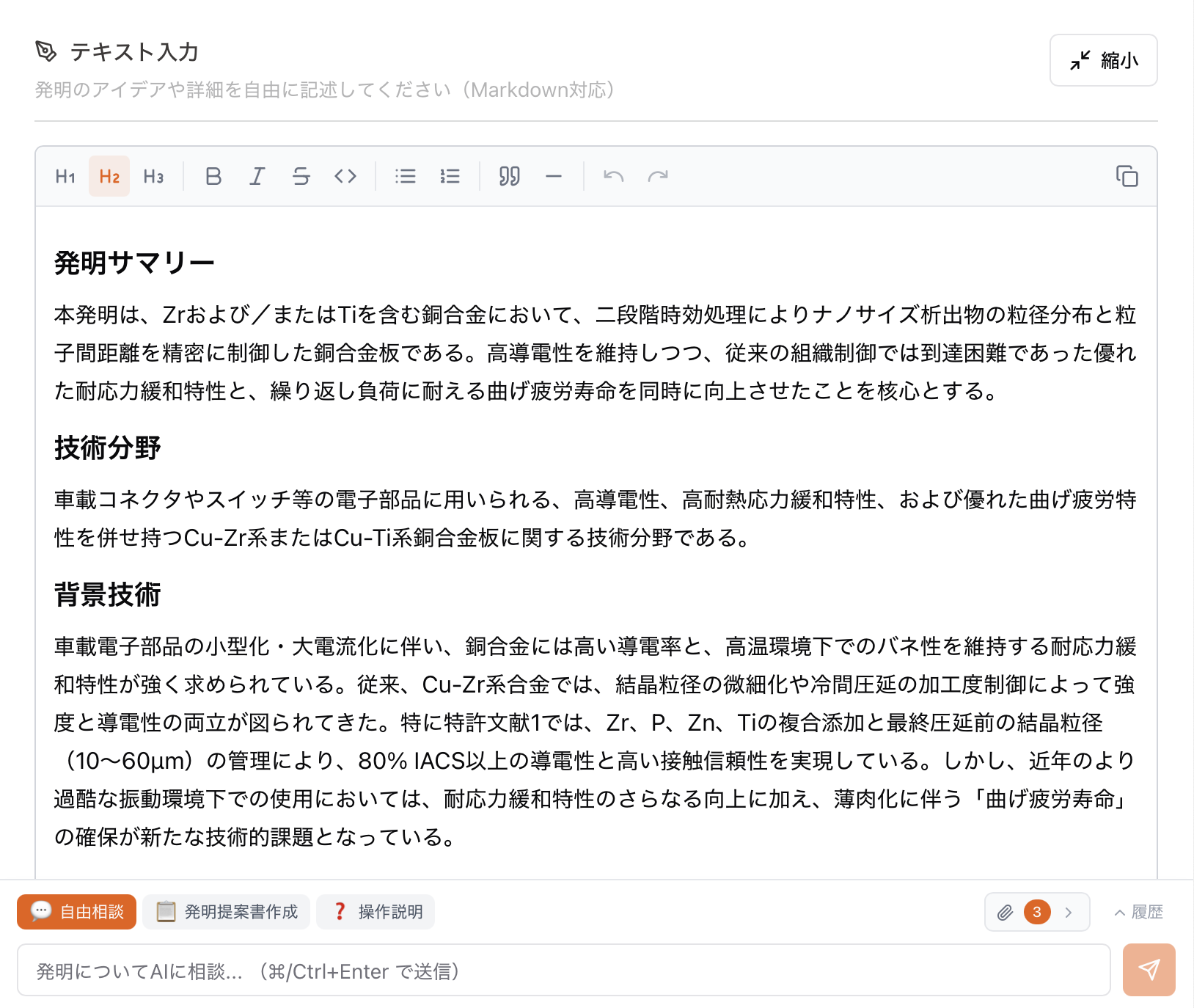 フルスクリーンモードでは、より広い編集スペースで発明の詳細を記述できます。`Esc`キーまたは縮小アイコンで元のサイズに戻ります。
***
## 自動機能
### 自動保存
入力内容は自動的に保存されます。ページを離れても、入力した内容は保持されます。
### 類似特許の自動選定
入力量が500文字以上になるか、分析済みの添付ファイルがある場合、システムが自動的に参考となる類似特許を選定します。
***
## 次のステップ
AIを活用した発明提案書の作成・編集
参考となる類似特許を指定する
フルスクリーンモードでは、より広い編集スペースで発明の詳細を記述できます。`Esc`キーまたは縮小アイコンで元のサイズに戻ります。
***
## 自動機能
### 自動保存
入力内容は自動的に保存されます。ページを離れても、入力した内容は保持されます。
### 類似特許の自動選定
入力量が500文字以上になるか、分析済みの添付ファイルがある場合、システムが自動的に参考となる類似特許を選定します。
***
## 次のステップ
AIを活用した発明提案書の作成・編集
参考となる類似特許を指定する