> ## Documentation Index
> Fetch the complete documentation index at: https://docs.yoursup.co.jp/llms.txt
> Use this file to discover all available pages before exploring further.
# 類似特許
> 参考となる類似特許を指定する
## 概要
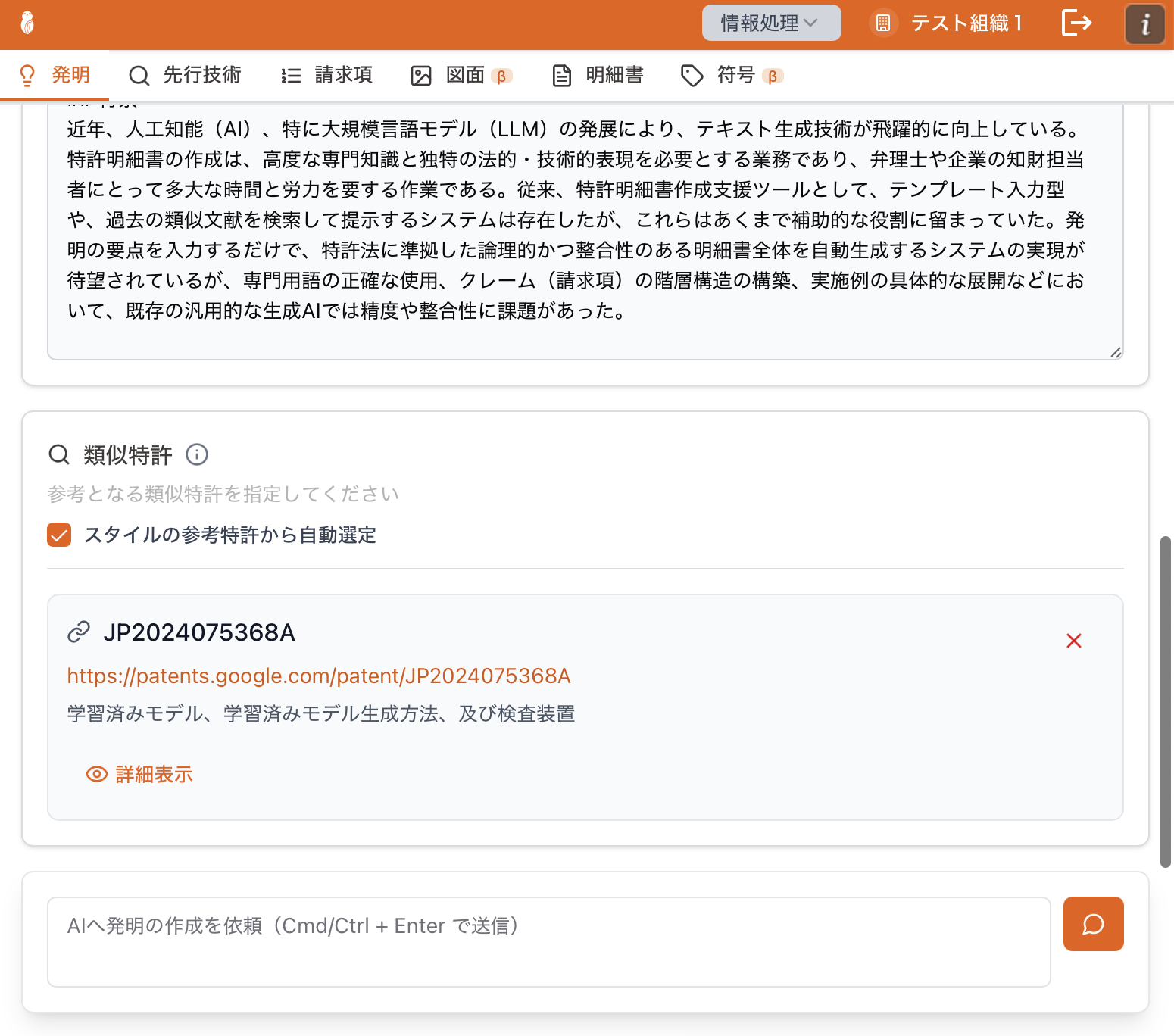
類似特許機能を使用すると、参考となる特許文献を指定できます。指定された類似特許の構成や表現スタイルを参考に、AIが明細書を生成します。
 ## 自動選定機能
「スタイルの参考特許から自動選定」オプションを有効にすると、組織で設定されたスタイルに基づいて、類似特許が自動的に選定されます。
### 自動選定の条件
以下の条件を満たすと、類似特許が自動的に選定されます:
* テキスト入力が500文字以上ある場合
* AI分析済みの添付ファイルがある場合
## Google Patent による指定
類似特許を手動で指定する場合は、Google Patent の URL を入力します。
### 設定方法
[Google Patent](https://patents.google.com/) で参考にしたい特許を検索し、詳細ページを開きます。
ブラウザのアドレスバーから URL をコピーします。
「Google Patent URL」入力欄に URL を貼り付け、「設定」ボタンをクリックします。
### URL の形式
```text theme={null}
https://patents.google.com/patent/JP2022187644A/
```
Google Patent 以外の URL には対応していません。
## 詳細表示
設定した類似特許の「詳細表示」ボタンをクリックすると、以下の情報を確認できます:
* 特許番号
* 発明の名称
* 要約
* 特許請求の範囲
* 明細書
## 類似特許の削除
設定済みの類似特許の右側にある「×」ボタンをクリックすると削除できます。
## 自動選定機能
「スタイルの参考特許から自動選定」オプションを有効にすると、組織で設定されたスタイルに基づいて、類似特許が自動的に選定されます。
### 自動選定の条件
以下の条件を満たすと、類似特許が自動的に選定されます:
* テキスト入力が500文字以上ある場合
* AI分析済みの添付ファイルがある場合
## Google Patent による指定
類似特許を手動で指定する場合は、Google Patent の URL を入力します。
### 設定方法
[Google Patent](https://patents.google.com/) で参考にしたい特許を検索し、詳細ページを開きます。
ブラウザのアドレスバーから URL をコピーします。
「Google Patent URL」入力欄に URL を貼り付け、「設定」ボタンをクリックします。
### URL の形式
```text theme={null}
https://patents.google.com/patent/JP2022187644A/
```
Google Patent 以外の URL には対応していません。
## 詳細表示
設定した類似特許の「詳細表示」ボタンをクリックすると、以下の情報を確認できます:
* 特許番号
* 発明の名称
* 要約
* 特許請求の範囲
* 明細書
## 類似特許の削除
設定済みの類似特許の右側にある「×」ボタンをクリックすると削除できます。