> ## Documentation Index
> Fetch the complete documentation index at: https://docs.yoursup.co.jp/llms.txt
> Use this file to discover all available pages before exploring further.
# AI機能で発明提案書を作成
> AIを活用した発明提案書の作成・編集
## 概要
発明タブでは、AIチャット機能を使って発明提案書を作成したり、テキストを選択してAIで編集したりできます。
 ***
## AIチャットで発明提案書を作成
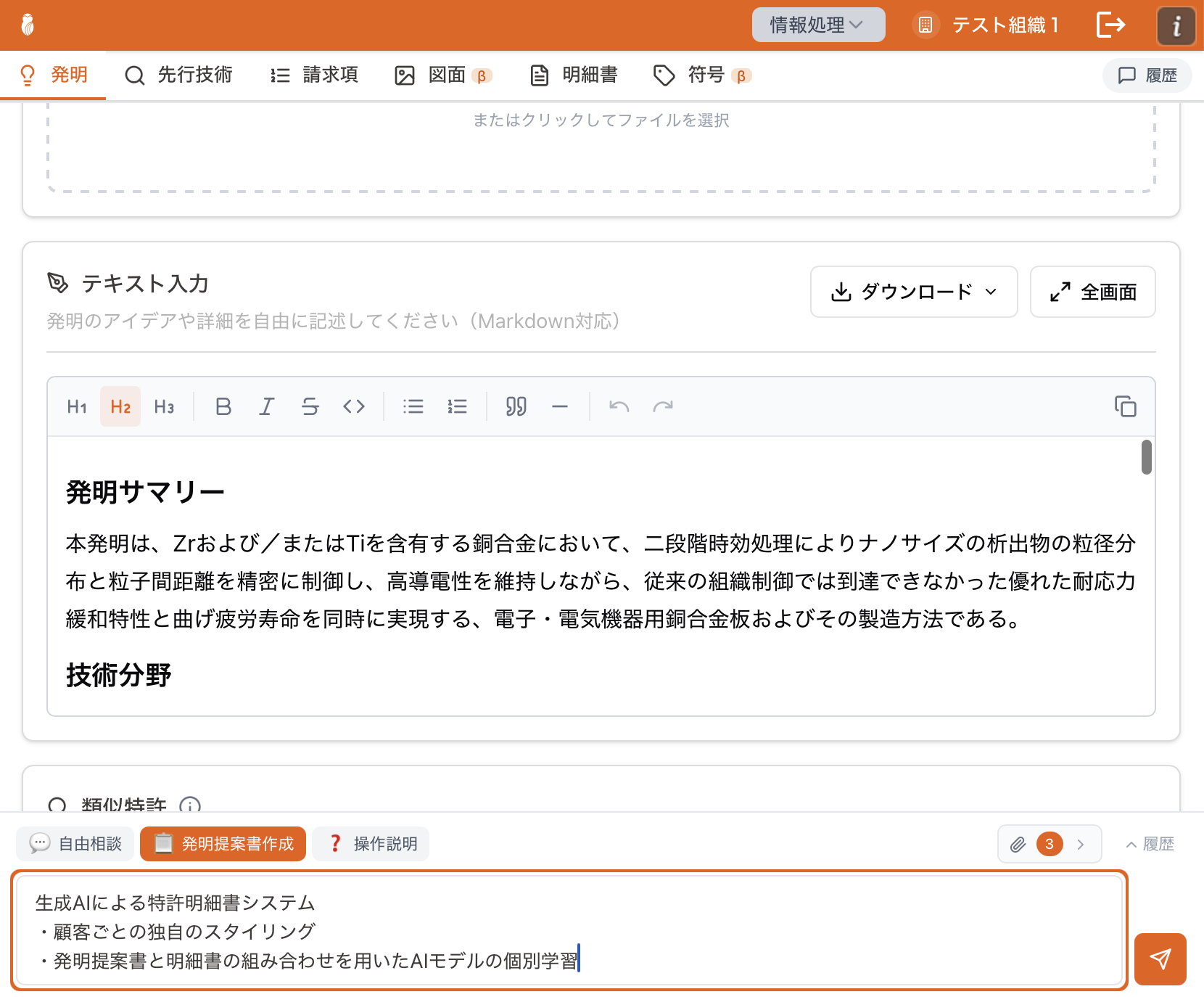
画面下部のAIチャットを使って、入力した内容をAIに整理してもらい、特許明細書の構成に準拠した発明提案書を作成できます。
AIチャットの詳しい使い方はこちら
### 発明提案書作成モード
発明タブでは、AIチャットに「📝 発明提案書作成」モードが表示されます。このモードを選択してメッセージを送信すると、AIが入力内容を解析し、構造化された発明提案書を生成します。
画面下部のAIチャットで「📝 発明提案書作成」モードが選択されていることを確認します。
モードボタンの右側にあるコンテキスト選択で、AIが参照する情報源を選択できます。先行技術を選択すると、先行技術との対比を含んだ発明提案書が生成されます。
チャット入力エリアに、発明に関する内容を自由に入力します。技術的な説明、アイデアのメモ、課題と解決策など、形式を問わず入力できます。
`Cmd + Enter`(Mac)または `Ctrl + Enter`(Windows)で送信します。
AIが入力内容を解析し、発明提案書を生成します。生成された内容は自動的にテキスト入力エリアに追加されます。
### AIが生成する項目
発明提案書作成モードでは、特許明細書の構成に準拠した以下の項目が自動生成されます:
| 項目 | 説明 |
| ----------------- | ----------------------------- |
| **発明サマリー** | 本発明の核心を一言で表現 |
| **技術分野** | 発明が属する技術分野 |
| **背景技術** | 従来技術の説明 |
| **└ 従来技術との対比** | 表形式で本発明と従来技術の差異を整理(本発明を左側に配置) |
| **発明が解決しようとする課題** | 従来技術の問題点から導かれる技術的課題 |
| **課題を解決するための手段** | 発明の構成要素、技術的アプローチ |
| **発明の効果** | 発明による具体的な効果・利点 |
| **実施形態** | 発明の動作説明、具体的な実施例・応用例 |
### 従来技術との対比表
対比表は以下の特徴を持っています:
* **本発明を左側に配置**: 「観点 | 本発明 | 従来技術」の順序で、本発明の内容が先に表示されます。
* **複数文献対応**: 複数の先行技術文献がある場合、各文献が個別の列として表示されます。
* 例: 「観点 | 本発明 | 先行技術1 | 先行技術2 | ...」
* **特徴の強調**: 本発明が従来技術にない独自の特徴を持つ場合、「★」マークで強調されます。
「従来技術との対比」は表形式で出力されるため、先行技術との差異が視覚的に分かりやすくなっています。
本発明の優位点は「★」マークで強調されるので、特許の新規性・進歩性を把握しやすくなります。
生成された内容は、既存のテキスト入力内容の末尾に追加されます。
### 会話の継続
AIチャットでは、会話のコンテキストが保持されます。追加の質問や修正依頼をすることで、発明提案書をさらに充実させることができます。
「〇〇についてもっと詳しく説明して」「△△の観点も追加して」など、会話形式で内容を充実させていくと効果的です。
***
## テキスト選択によるAI編集
テキスト入力エリア内のテキストを選択すると、選択部分をAIで編集できます。
***
## AIチャットで発明提案書を作成
画面下部のAIチャットを使って、入力した内容をAIに整理してもらい、特許明細書の構成に準拠した発明提案書を作成できます。
AIチャットの詳しい使い方はこちら
### 発明提案書作成モード
発明タブでは、AIチャットに「📝 発明提案書作成」モードが表示されます。このモードを選択してメッセージを送信すると、AIが入力内容を解析し、構造化された発明提案書を生成します。
画面下部のAIチャットで「📝 発明提案書作成」モードが選択されていることを確認します。
モードボタンの右側にあるコンテキスト選択で、AIが参照する情報源を選択できます。先行技術を選択すると、先行技術との対比を含んだ発明提案書が生成されます。
チャット入力エリアに、発明に関する内容を自由に入力します。技術的な説明、アイデアのメモ、課題と解決策など、形式を問わず入力できます。
`Cmd + Enter`(Mac)または `Ctrl + Enter`(Windows)で送信します。
AIが入力内容を解析し、発明提案書を生成します。生成された内容は自動的にテキスト入力エリアに追加されます。
### AIが生成する項目
発明提案書作成モードでは、特許明細書の構成に準拠した以下の項目が自動生成されます:
| 項目 | 説明 |
| ----------------- | ----------------------------- |
| **発明サマリー** | 本発明の核心を一言で表現 |
| **技術分野** | 発明が属する技術分野 |
| **背景技術** | 従来技術の説明 |
| **└ 従来技術との対比** | 表形式で本発明と従来技術の差異を整理(本発明を左側に配置) |
| **発明が解決しようとする課題** | 従来技術の問題点から導かれる技術的課題 |
| **課題を解決するための手段** | 発明の構成要素、技術的アプローチ |
| **発明の効果** | 発明による具体的な効果・利点 |
| **実施形態** | 発明の動作説明、具体的な実施例・応用例 |
### 従来技術との対比表
対比表は以下の特徴を持っています:
* **本発明を左側に配置**: 「観点 | 本発明 | 従来技術」の順序で、本発明の内容が先に表示されます。
* **複数文献対応**: 複数の先行技術文献がある場合、各文献が個別の列として表示されます。
* 例: 「観点 | 本発明 | 先行技術1 | 先行技術2 | ...」
* **特徴の強調**: 本発明が従来技術にない独自の特徴を持つ場合、「★」マークで強調されます。
「従来技術との対比」は表形式で出力されるため、先行技術との差異が視覚的に分かりやすくなっています。
本発明の優位点は「★」マークで強調されるので、特許の新規性・進歩性を把握しやすくなります。
生成された内容は、既存のテキスト入力内容の末尾に追加されます。
### 会話の継続
AIチャットでは、会話のコンテキストが保持されます。追加の質問や修正依頼をすることで、発明提案書をさらに充実させることができます。
「〇〇についてもっと詳しく説明して」「△△の観点も追加して」など、会話形式で内容を充実させていくと効果的です。
***
## テキスト選択によるAI編集
テキスト入力エリア内のテキストを選択すると、選択部分をAIで編集できます。
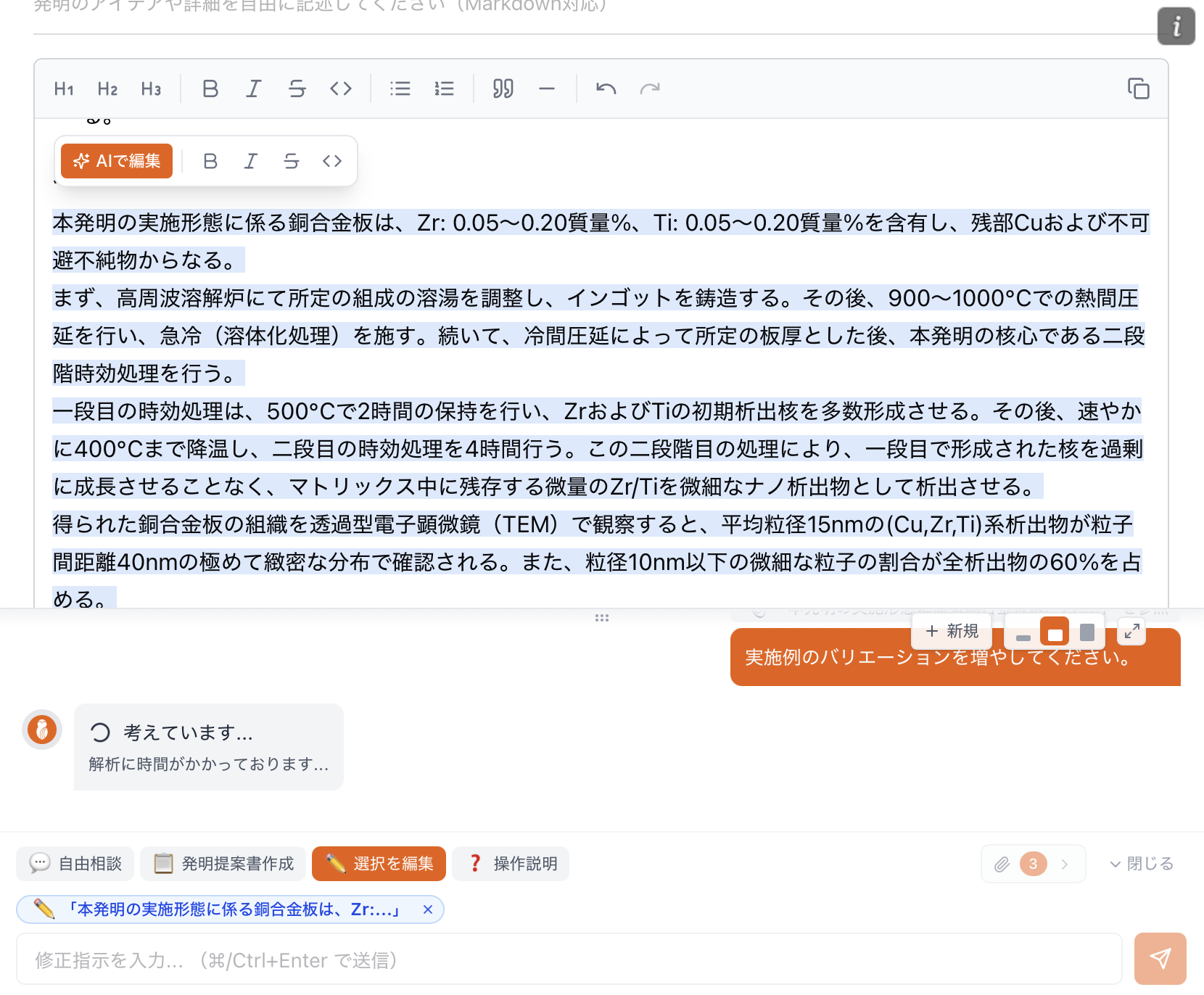 編集したい部分をマウスでドラッグして選択します。選択中のテキストは背景色がハイライトされます。
画面下部のAIチャットが自動的に「✏️ 選択テキストを編集」モードに切り替わります。
チャット入力エリアに、どのように編集してほしいかを自然言語で入力します。
例:
* 「より専門的な表現に修正してください」
* 「この部分を簡潔にまとめてください」
* 「技術的な詳細を追加してください」
`Cmd + Enter`(Mac)または `Ctrl + Enter`(Windows)で送信すると、AIが修正案を生成します。
修正案を確認し、「反映」ボタンをクリックすると選択部分が置き換えられます。
テキスト選択編集では、選択範囲と同程度の長さで修正案が生成されます。大幅な拡張や構造変更は行われません。
テキスト選択を解除すると、編集モードも解除されます。選択を維持したまま編集指示を入力してください。
***
## 次のステップ
発明の詳細を自由に記述する
参考となる類似特許を指定する
編集したい部分をマウスでドラッグして選択します。選択中のテキストは背景色がハイライトされます。
画面下部のAIチャットが自動的に「✏️ 選択テキストを編集」モードに切り替わります。
チャット入力エリアに、どのように編集してほしいかを自然言語で入力します。
例:
* 「より専門的な表現に修正してください」
* 「この部分を簡潔にまとめてください」
* 「技術的な詳細を追加してください」
`Cmd + Enter`(Mac)または `Ctrl + Enter`(Windows)で送信すると、AIが修正案を生成します。
修正案を確認し、「反映」ボタンをクリックすると選択部分が置き換えられます。
テキスト選択編集では、選択範囲と同程度の長さで修正案が生成されます。大幅な拡張や構造変更は行われません。
テキスト選択を解除すると、編集モードも解除されます。選択を維持したまま編集指示を入力してください。
***
## 次のステップ
発明の詳細を自由に記述する
参考となる類似特許を指定する