> ## Documentation Index
> Fetch the complete documentation index at: https://docs.yoursup.co.jp/llms.txt
> Use this file to discover all available pages before exploring further.
# ユーザー招待
> 組織メンバーの招待方法と招待を受けた方の参加手順
同一組織に複数のユーザーを追加する場合は、まず組織オーナー(代表者)がダッシュボードにログインし、管理画面から招待を送信します。
ダッシュボードからメンバーの招待・管理ができます。
***
## 管理者:メンバーを招待する
組織の管理者(オーナー)は、以下の手順で新しいメンバーを招待できます。
[ユーザー管理ダッシュボード](https://dashboard.yoursup.co.jp/)にログインします。
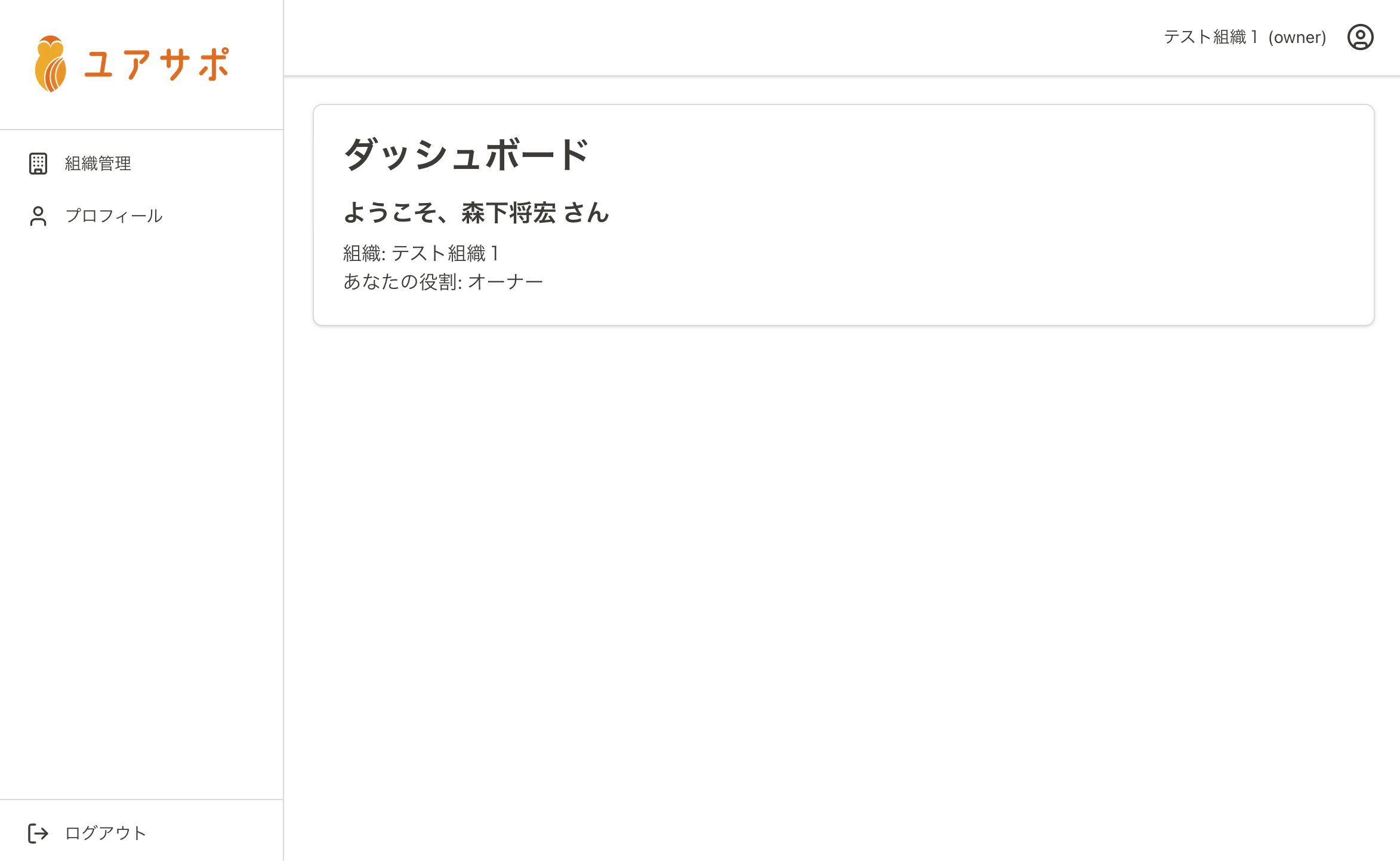 サイドメニューから「**組織管理**」→「**メンバー管理**」を選択します。
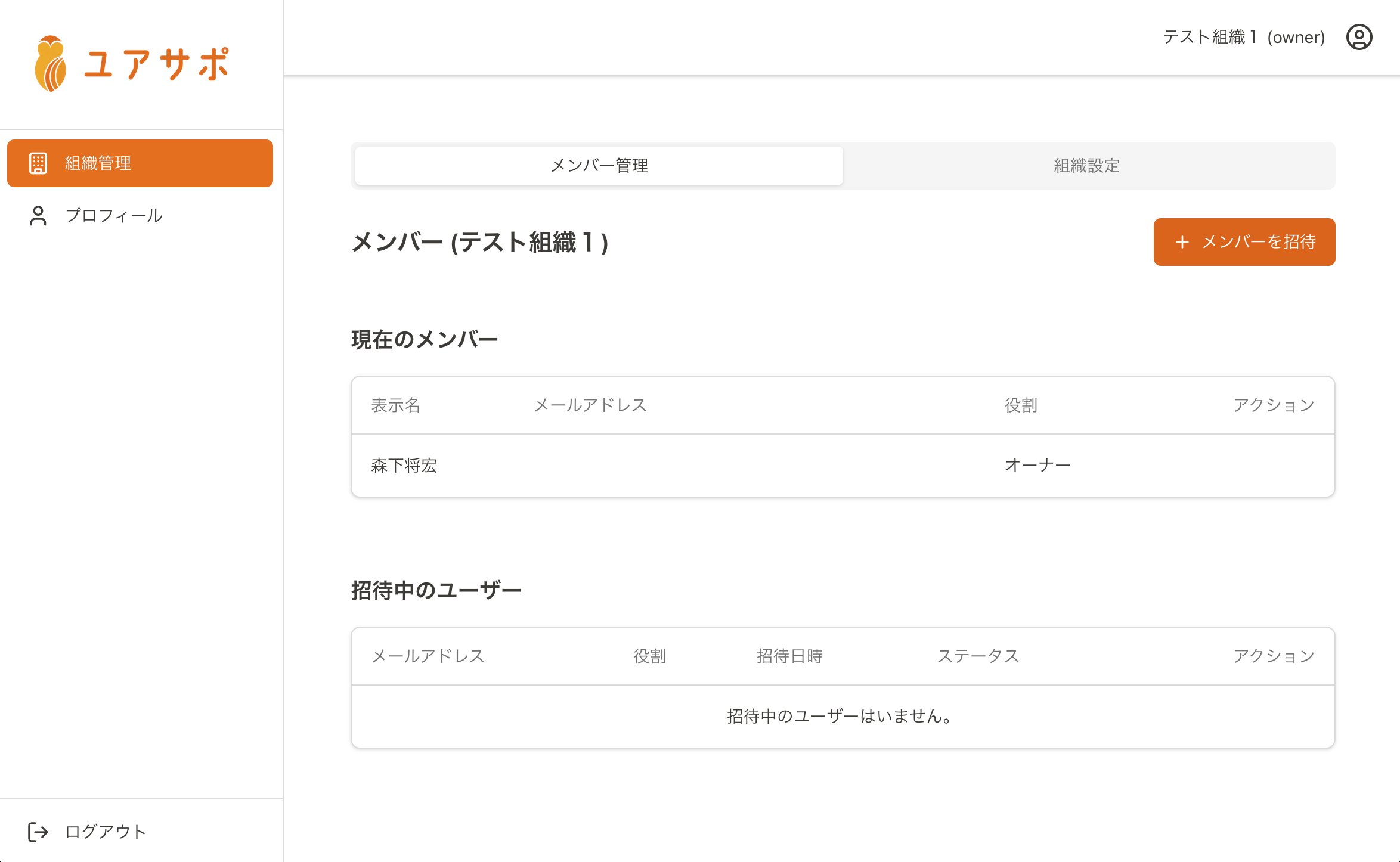 「**メンバーを招待**」ボタンをクリックします。
以下の項目を入力します:
* **メールアドレス**: 招待するメンバーのメールアドレス
* **役割**: オーナーまたはメンバーを選択
「**メンバーを招待**」ボタンをクリックします。
以下の項目を入力します:
* **メールアドレス**: 招待するメンバーのメールアドレス
* **役割**: オーナーまたはメンバーを選択
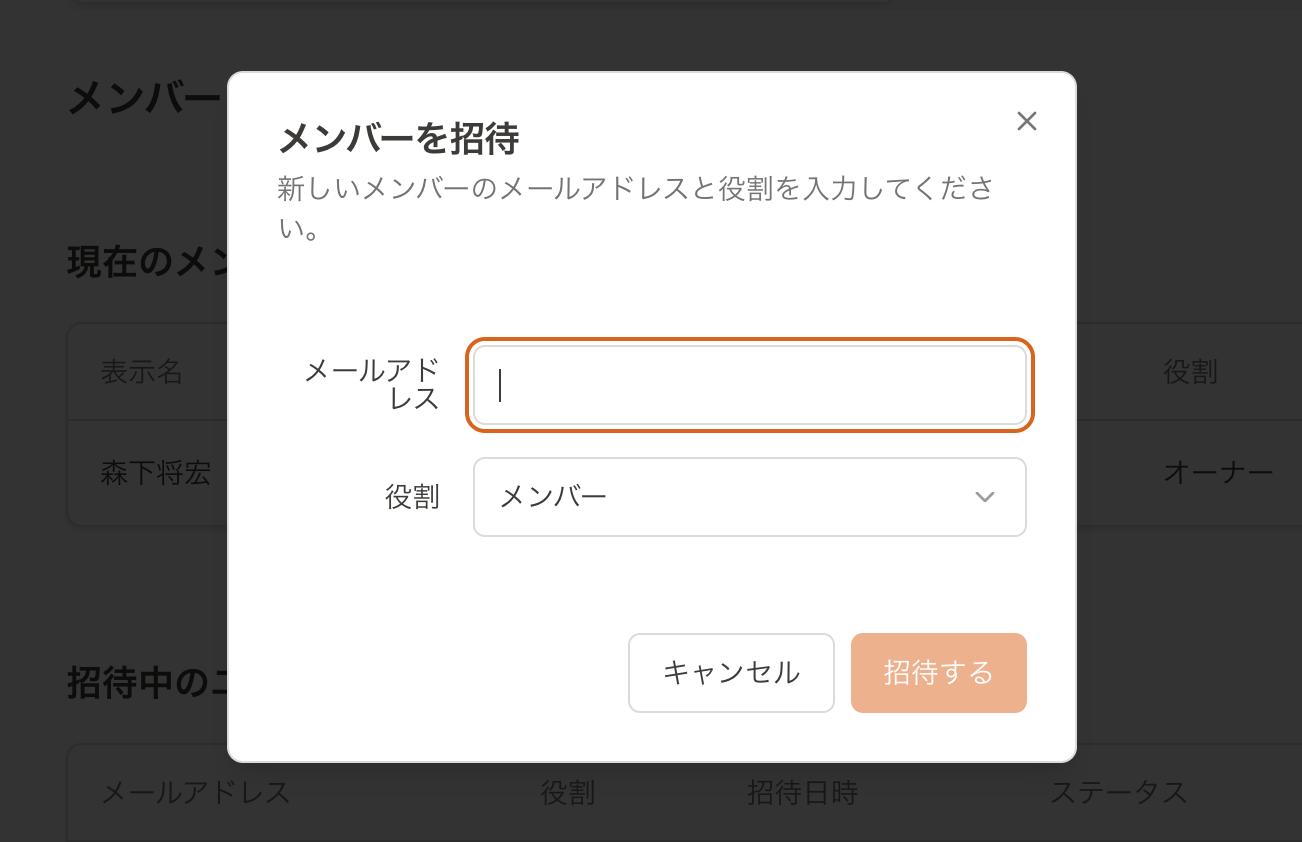 入力内容を確認し、「**招待する**」ボタンをクリックします。
招待メールが指定したアドレスに送信されます。
招待メールの件名は「**【ユアサポAI】〇〇へのご招待**」という形式で送信されます。
### メンバー招待数の上限
組織ごとに招待可能な **メンバー数の上限(招待中含む)** が設定されています。 上限に達した状態で招待を試みると、エラーメッセージで「メンバー数が上限(N 名)に達しています。」と表示されます。
上限の引き上げをご希望の場合は、[お問い合わせ](https://yoursup.co.jp/contact)ください。
***
## 管理者:既存メンバーを管理する
メンバー管理画面では、招待済みのメンバーに対して以下の操作が行えます(**オーナーのみ操作可能**)。
### メンバーの一時無効化(アカウント無効化)
退職・休職などで一時的にアクセスを停止したい場合、アカウントを **無効化** できます。 無効化したメンバーは:
* ログインしてもアプリにアクセスできません
* メンバー一覧では「**(無効)**」と表示され、薄く(半透明で)表示されます
* 後から「有効化」することで、過去のデータをそのままに復帰可能です
メンバーテーブルから対象メンバー行の右端にあるメニュー(⋮)をクリックします。
「**アカウントを無効化**」を選択します。
再度同じメニューから「**アカウントを有効化**」を選択します。
無効化はメンバー数の上限カウントから除外されます。 上限近くまでメンバーが居る組織では、削除の代わりに無効化を活用すると、復帰の余地を残しつつ枠を確保できます。
### メンバーの削除
完全にアカウントを削除する場合は、メンバーテーブルの操作メニューから「**メンバーを削除**」を選択します。
削除されたメンバーが組織内で作成・編集したデータへの紐付けは保持されますが、本人はそのデータにアクセスできなくなります。 一時的なアクセス停止であれば、削除ではなく **無効化** を推奨します。
### 招待のキャンセル
まだ承諾されていない招待は、「招待中」一覧から **キャンセル** できます。 招待リンクが流出した場合や、誤って招待した場合に利用してください。
メンバー管理画面の「招待中」セクションから、キャンセルしたい招待行の右端メニューをクリックします。
「**招待をキャンセル**」を選択します。
キャンセルされた招待リンクは即座に無効となり、招待された側がリンクをクリックしても「招待は取り消されました」と表示されます。
***
## 招待された方:招待を承諾する
招待メールを受け取った方は、以下の手順で組織に参加できます。
メール受信箱から「**【ユアサポAI】〇〇へのご招待**」という件名のメールを開きます。
入力内容を確認し、「**招待する**」ボタンをクリックします。
招待メールが指定したアドレスに送信されます。
招待メールの件名は「**【ユアサポAI】〇〇へのご招待**」という形式で送信されます。
### メンバー招待数の上限
組織ごとに招待可能な **メンバー数の上限(招待中含む)** が設定されています。 上限に達した状態で招待を試みると、エラーメッセージで「メンバー数が上限(N 名)に達しています。」と表示されます。
上限の引き上げをご希望の場合は、[お問い合わせ](https://yoursup.co.jp/contact)ください。
***
## 管理者:既存メンバーを管理する
メンバー管理画面では、招待済みのメンバーに対して以下の操作が行えます(**オーナーのみ操作可能**)。
### メンバーの一時無効化(アカウント無効化)
退職・休職などで一時的にアクセスを停止したい場合、アカウントを **無効化** できます。 無効化したメンバーは:
* ログインしてもアプリにアクセスできません
* メンバー一覧では「**(無効)**」と表示され、薄く(半透明で)表示されます
* 後から「有効化」することで、過去のデータをそのままに復帰可能です
メンバーテーブルから対象メンバー行の右端にあるメニュー(⋮)をクリックします。
「**アカウントを無効化**」を選択します。
再度同じメニューから「**アカウントを有効化**」を選択します。
無効化はメンバー数の上限カウントから除外されます。 上限近くまでメンバーが居る組織では、削除の代わりに無効化を活用すると、復帰の余地を残しつつ枠を確保できます。
### メンバーの削除
完全にアカウントを削除する場合は、メンバーテーブルの操作メニューから「**メンバーを削除**」を選択します。
削除されたメンバーが組織内で作成・編集したデータへの紐付けは保持されますが、本人はそのデータにアクセスできなくなります。 一時的なアクセス停止であれば、削除ではなく **無効化** を推奨します。
### 招待のキャンセル
まだ承諾されていない招待は、「招待中」一覧から **キャンセル** できます。 招待リンクが流出した場合や、誤って招待した場合に利用してください。
メンバー管理画面の「招待中」セクションから、キャンセルしたい招待行の右端メニューをクリックします。
「**招待をキャンセル**」を選択します。
キャンセルされた招待リンクは即座に無効となり、招待された側がリンクをクリックしても「招待は取り消されました」と表示されます。
***
## 招待された方:招待を承諾する
招待メールを受け取った方は、以下の手順で組織に参加できます。
メール受信箱から「**【ユアサポAI】〇〇へのご招待**」という件名のメールを開きます。
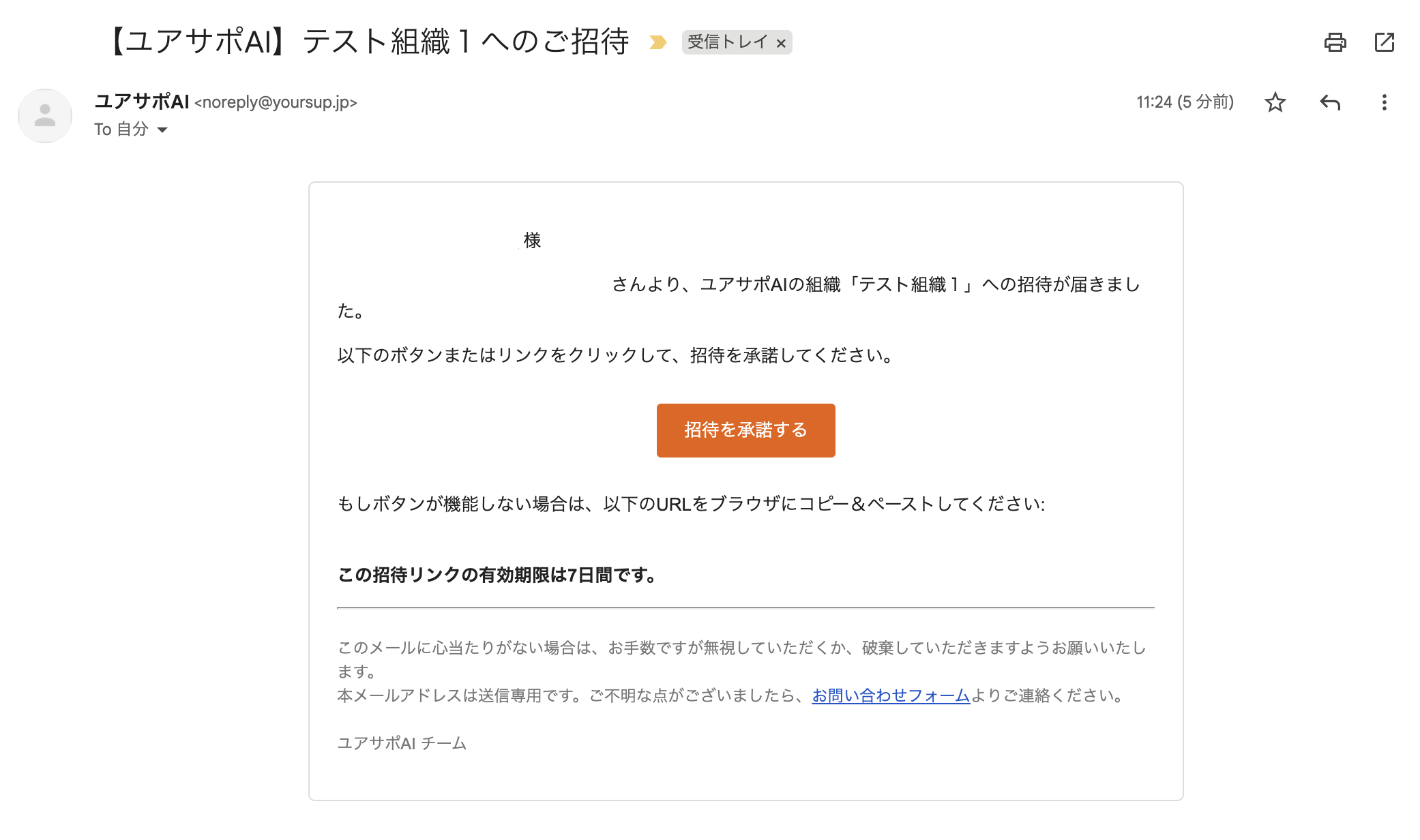 メール本文に記載された招待リンクをクリックすると、「**組織へのご招待**」画面が表示されます。
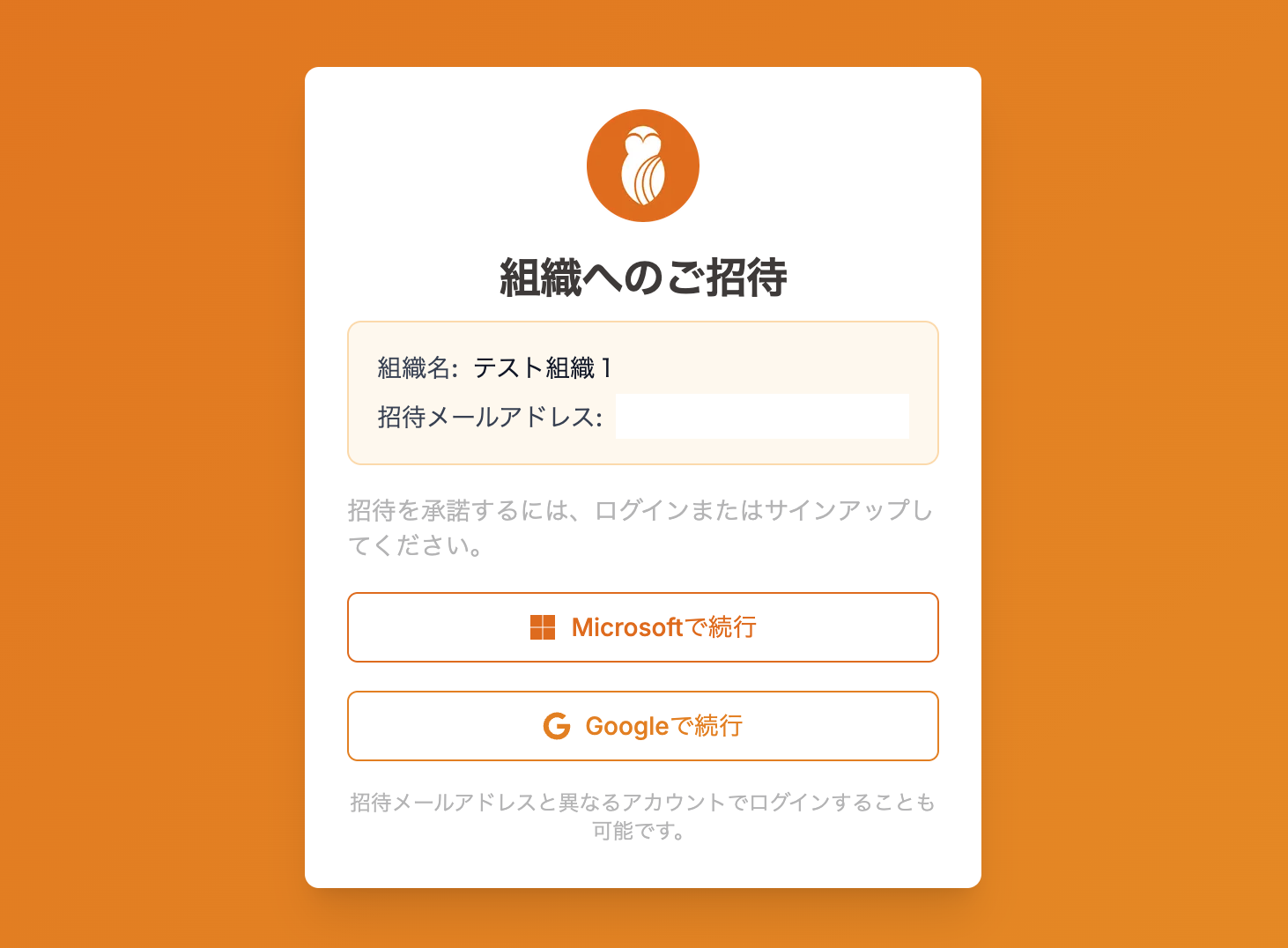 「**Microsoftで続行**」「**Googleで続行**」または「**メールアドレスで続行**」をクリックしてログインすると、組織への参加が完了します。
メールアドレスでのログイン手順は [こちら](/introduction/email-login) をご確認ください。
**招待メールアドレスと異なるアカウントでログインした場合**
招待メールを受け取ったメールアドレスと異なるアカウントでログインすることも可能です。その場合、確認画面が表示されますので、内容を確認のうえ「登録をリクエストする」を選択してください。
***
## 次のステップ
登録(およびユーザー招待)が完了したら、Word アドインからログインしてご利用を開始できます。
まだインストールしていない方はこちら
基本的な使い方を確認する
「**Microsoftで続行**」「**Googleで続行**」または「**メールアドレスで続行**」をクリックしてログインすると、組織への参加が完了します。
メールアドレスでのログイン手順は [こちら](/introduction/email-login) をご確認ください。
**招待メールアドレスと異なるアカウントでログインした場合**
招待メールを受け取ったメールアドレスと異なるアカウントでログインすることも可能です。その場合、確認画面が表示されますので、内容を確認のうえ「登録をリクエストする」を選択してください。
***
## 次のステップ
登録(およびユーザー招待)が完了したら、Word アドインからログインしてご利用を開始できます。
まだインストールしていない方はこちら
基本的な使い方を確認する