> ## Documentation Index
> Fetch the complete documentation index at: https://docs.yoursup.co.jp/llms.txt
> Use this file to discover all available pages before exploring further.
# メールアドレスでログイン(OTP認証)
> メールアドレスと認証コードによるパスワードレスログインの手順
Microsoft / Google アカウントに加え、**メールアドレスと認証コード(ワンタイムパスワード)** によるログインが可能です。Microsoft Entra ID の管理者承認や Google アカウントが不要なため、どなたでもすぐにご利用いただけます。
***
## ログイン手順
Word アドインまたはダッシュボードからログイン画面を開きます。
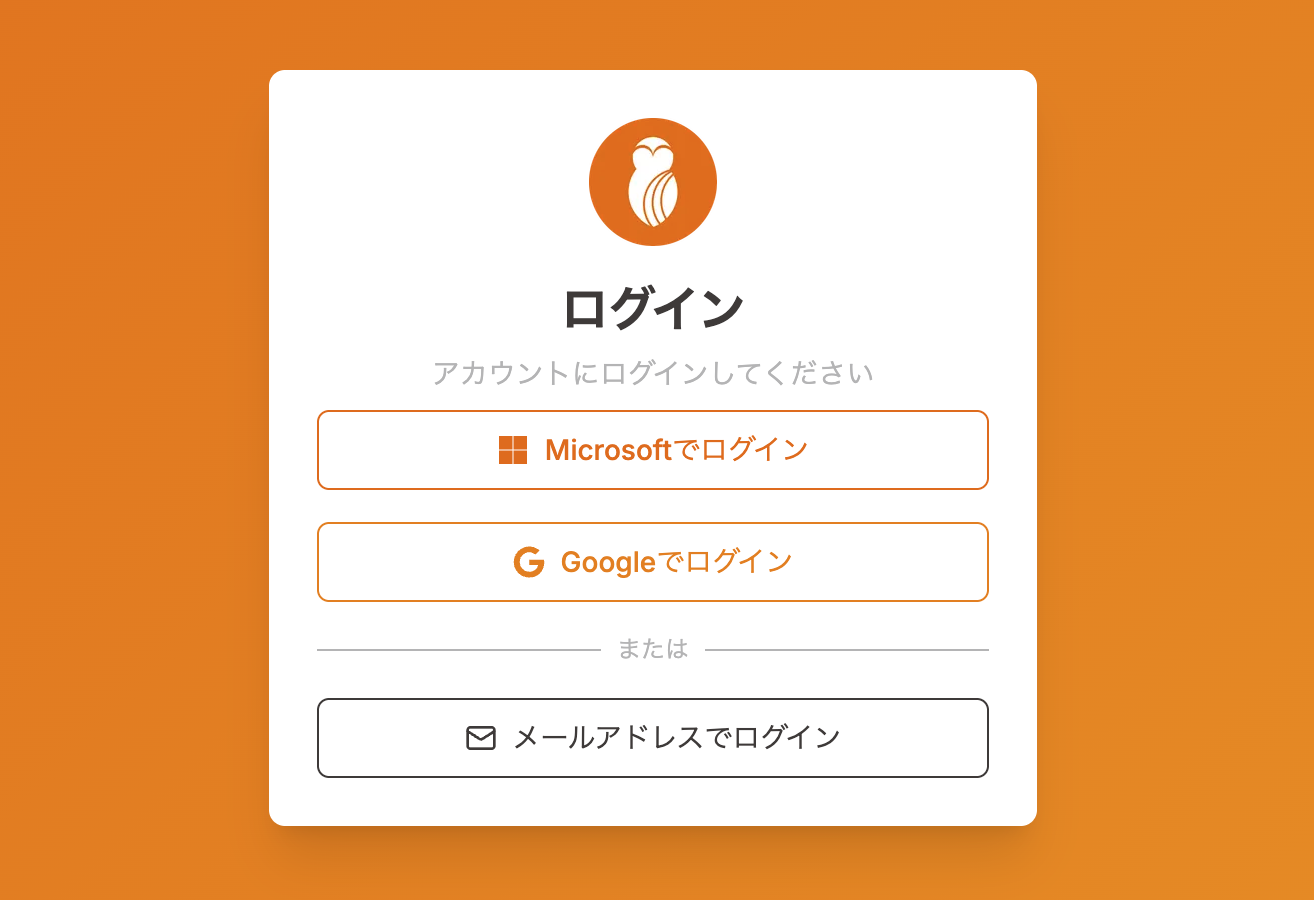 画面下部の「**メールアドレスでログイン**」ボタンをクリックします。
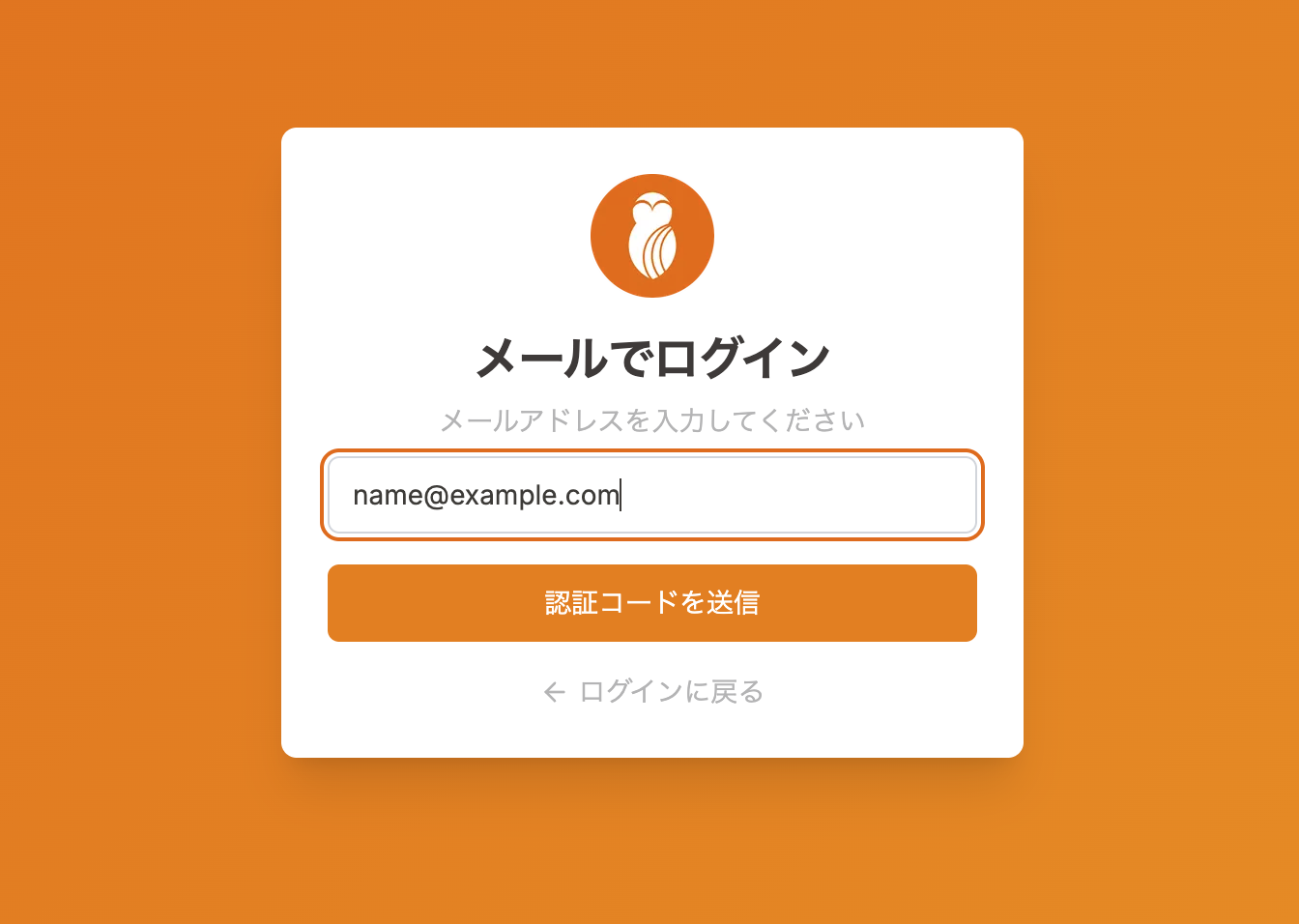
メールアドレス入力画面が表示されます。ご利用のメールアドレスを入力し、「**認証コードを送信**」をクリックしてください。
画面下部の「**メールアドレスでログイン**」ボタンをクリックします。
メールアドレス入力画面が表示されます。ご利用のメールアドレスを入力し、「**認証コードを送信**」をクリックしてください。
 入力したメールアドレス宛に、**6桁の認証コード** が記載されたメールが届きます。
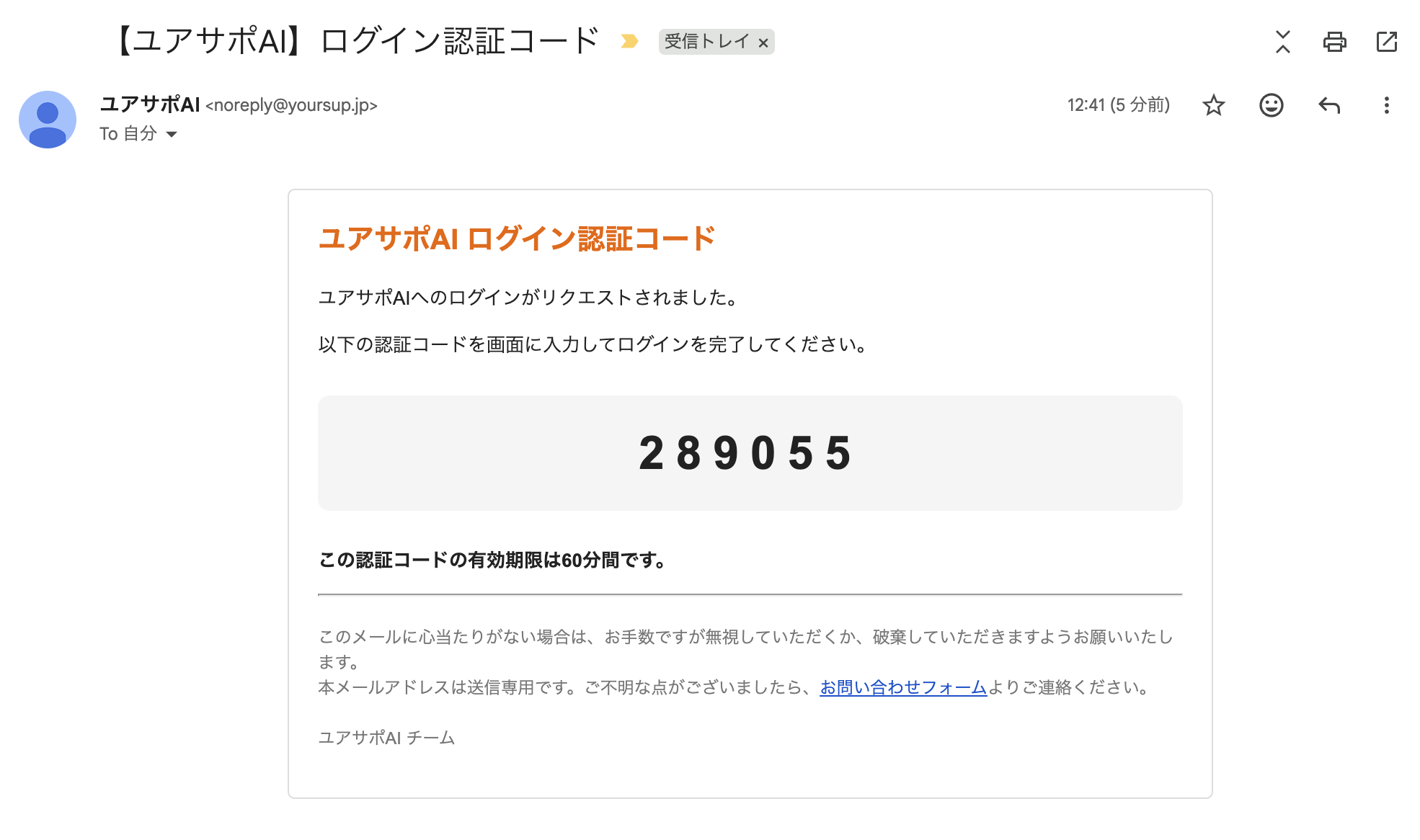 メールが届かない場合は、迷惑メールフォルダをご確認ください。送信元は **[noreply@yoursup.jp](mailto:noreply@yoursup.jp)** です。
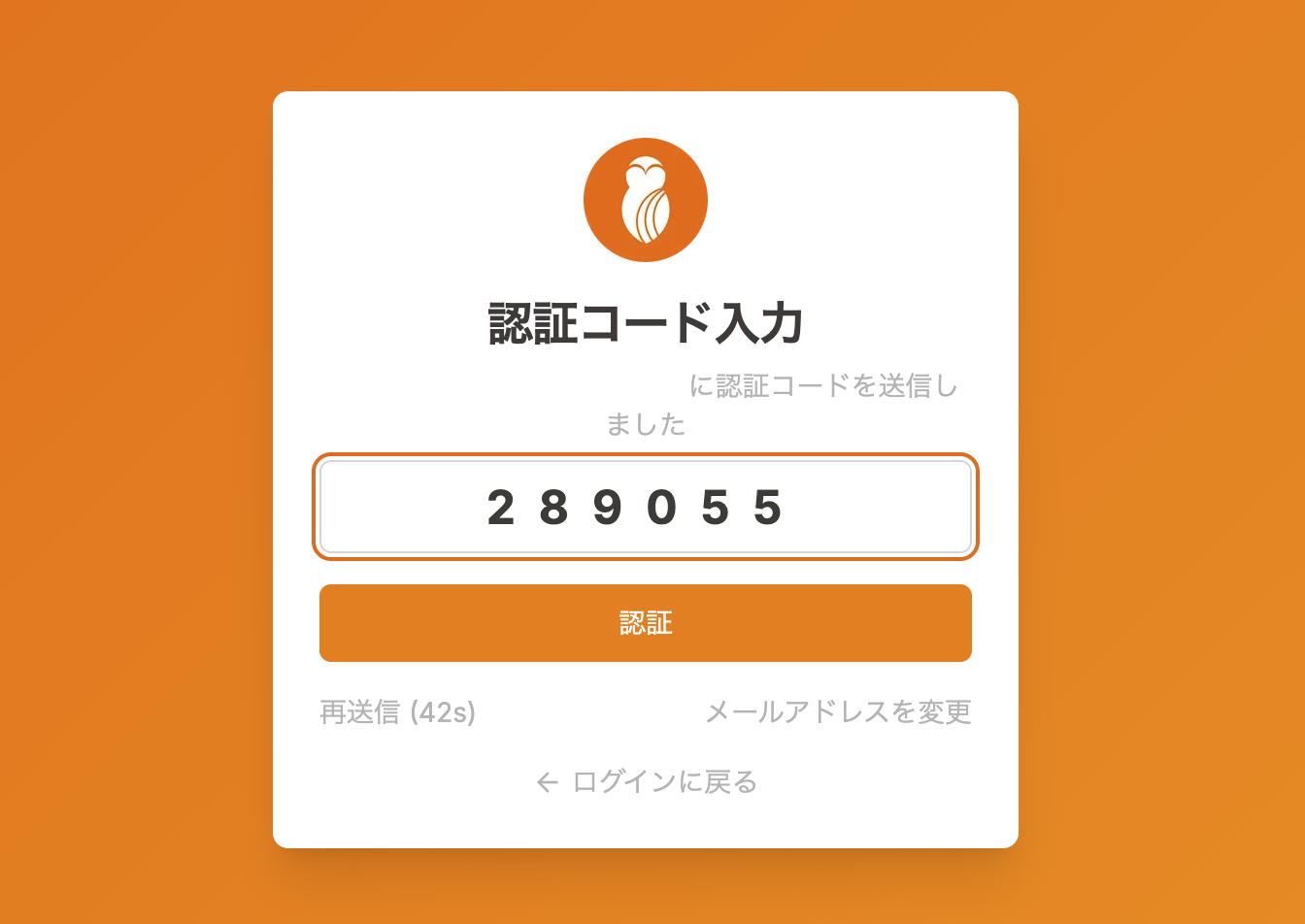
メールに届いた6桁の認証コードを入力し、「**認証**」ボタンをクリックします。
メールが届かない場合は、迷惑メールフォルダをご確認ください。送信元は **[noreply@yoursup.jp](mailto:noreply@yoursup.jp)** です。
メールに届いた6桁の認証コードを入力し、「**認証**」ボタンをクリックします。
 認証が完了すると、自動的にサービス画面に遷移します。
***
## 招待メールからのログイン
組織への招待メールを受け取った場合も、メールアドレス認証でログインできます。
招待メール本文の「**招待を承諾する**」ボタンをクリックします。
招待承諾画面で「**メールアドレスで続行**」をクリックします。
認証が完了すると、自動的にサービス画面に遷移します。
***
## 招待メールからのログイン
組織への招待メールを受け取った場合も、メールアドレス認証でログインできます。
招待メール本文の「**招待を承諾する**」ボタンをクリックします。
招待承諾画面で「**メールアドレスで続行**」をクリックします。
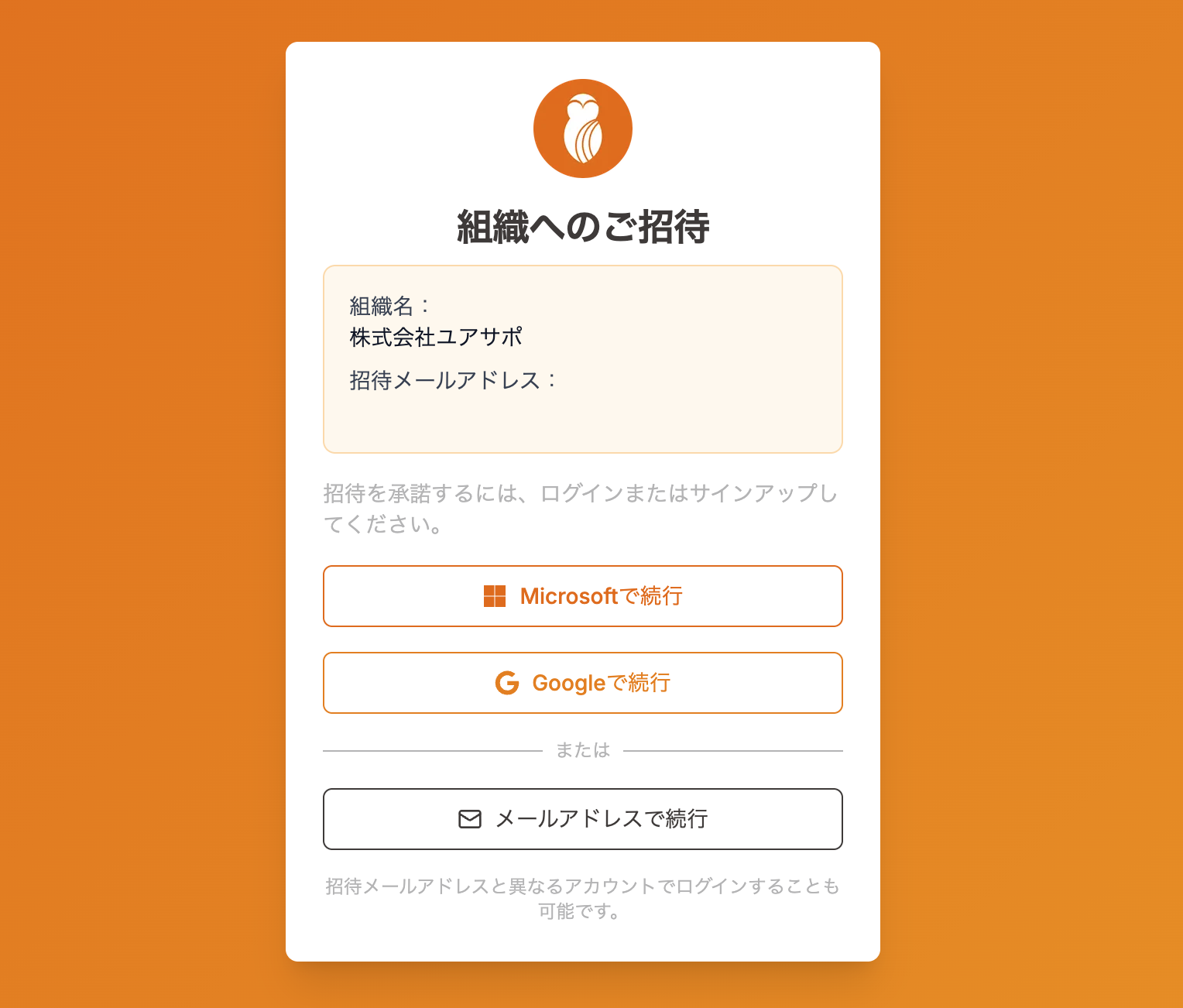 上記の「ログイン手順」と同様に、メールアドレスを入力し、認証コードを入力してログインします。ログイン完了後、自動的に組織への参加が完了します。
***
## 認証コードについて
| 項目 | 内容 |
| ------ | ----------------- |
| コードの桁数 | 6桁の数字 |
| 有効期限 | 60分間 |
| 再送信 | 60秒のクールダウン後に再送信可能 |
***
## よくあるご質問
以下をご確認ください:
* **迷惑メールフォルダ** に振り分けられていないか
* 入力したメールアドレスに誤りがないか
* 送信元 **[noreply@yoursup.jp](mailto:noreply@yoursup.jp)** がブロックされていないか
上記を確認しても届かない場合は、「コードを再送信」をクリックして再度お試しください。
過去に Microsoft または Google アカウントでログインしたことがある場合、セキュリティ上の理由により、メールアドレス認証(OTP)でのログインが制限されます。
この場合は、以前ご利用された **Microsoft** または **Google** アカウントでログインしてください。
| | Microsoft / Google ログイン | メールアドレス認証(OTP) |
| ---------- | --------------------------- | -------------- |
| 認証方式 | シングルサインオン(SSO) | メールに届く認証コード |
| MFA(多要素認証) | 各プロバイダーのMFAポリシーが適用 | メール受信が認証要素 |
| IT管理者の設定 | Microsoft の場合、管理者同意が必要な場合あり | 不要 |
***
## お問い合わせ
ログインに関してお困りの場合は、お気軽にお問い合わせください。
ログインに関するご質問やお困りごとを承ります
上記の「ログイン手順」と同様に、メールアドレスを入力し、認証コードを入力してログインします。ログイン完了後、自動的に組織への参加が完了します。
***
## 認証コードについて
| 項目 | 内容 |
| ------ | ----------------- |
| コードの桁数 | 6桁の数字 |
| 有効期限 | 60分間 |
| 再送信 | 60秒のクールダウン後に再送信可能 |
***
## よくあるご質問
以下をご確認ください:
* **迷惑メールフォルダ** に振り分けられていないか
* 入力したメールアドレスに誤りがないか
* 送信元 **[noreply@yoursup.jp](mailto:noreply@yoursup.jp)** がブロックされていないか
上記を確認しても届かない場合は、「コードを再送信」をクリックして再度お試しください。
過去に Microsoft または Google アカウントでログインしたことがある場合、セキュリティ上の理由により、メールアドレス認証(OTP)でのログインが制限されます。
この場合は、以前ご利用された **Microsoft** または **Google** アカウントでログインしてください。
| | Microsoft / Google ログイン | メールアドレス認証(OTP) |
| ---------- | --------------------------- | -------------- |
| 認証方式 | シングルサインオン(SSO) | メールに届く認証コード |
| MFA(多要素認証) | 各プロバイダーのMFAポリシーが適用 | メール受信が認証要素 |
| IT管理者の設定 | Microsoft の場合、管理者同意が必要な場合あり | 不要 |
***
## お問い合わせ
ログインに関してお困りの場合は、お気軽にお問い合わせください。
ログインに関するご質問やお困りごとを承ります