> ## Documentation Index
> Fetch the complete documentation index at: https://docs.yoursup.co.jp/llms.txt
> Use this file to discover all available pages before exploring further.
# 自分で作成した図面から明細書(実施例)を作成したい
> クレームと図面を先に用意し、図面の内容を反映した実施例をAIに書かせる手順
クレームと図面をご自身で作成し、実施例をAIに書かせる場合は、図面の画像を登録する際に**画像から説明文と符号を生成しておく**と、図の内容が実施例に反映されます。
明細書の生成は各図面の説明文と符号を手がかりに本文を組み立てるため、この2つが整っているほど、図面と本文のつながりが正確になります。
図面タブの画像インポートは、画像の内容を読み取って説明文と符号を生成します(発明タブのファイル添付とは扱いが異なります)。
## 手順
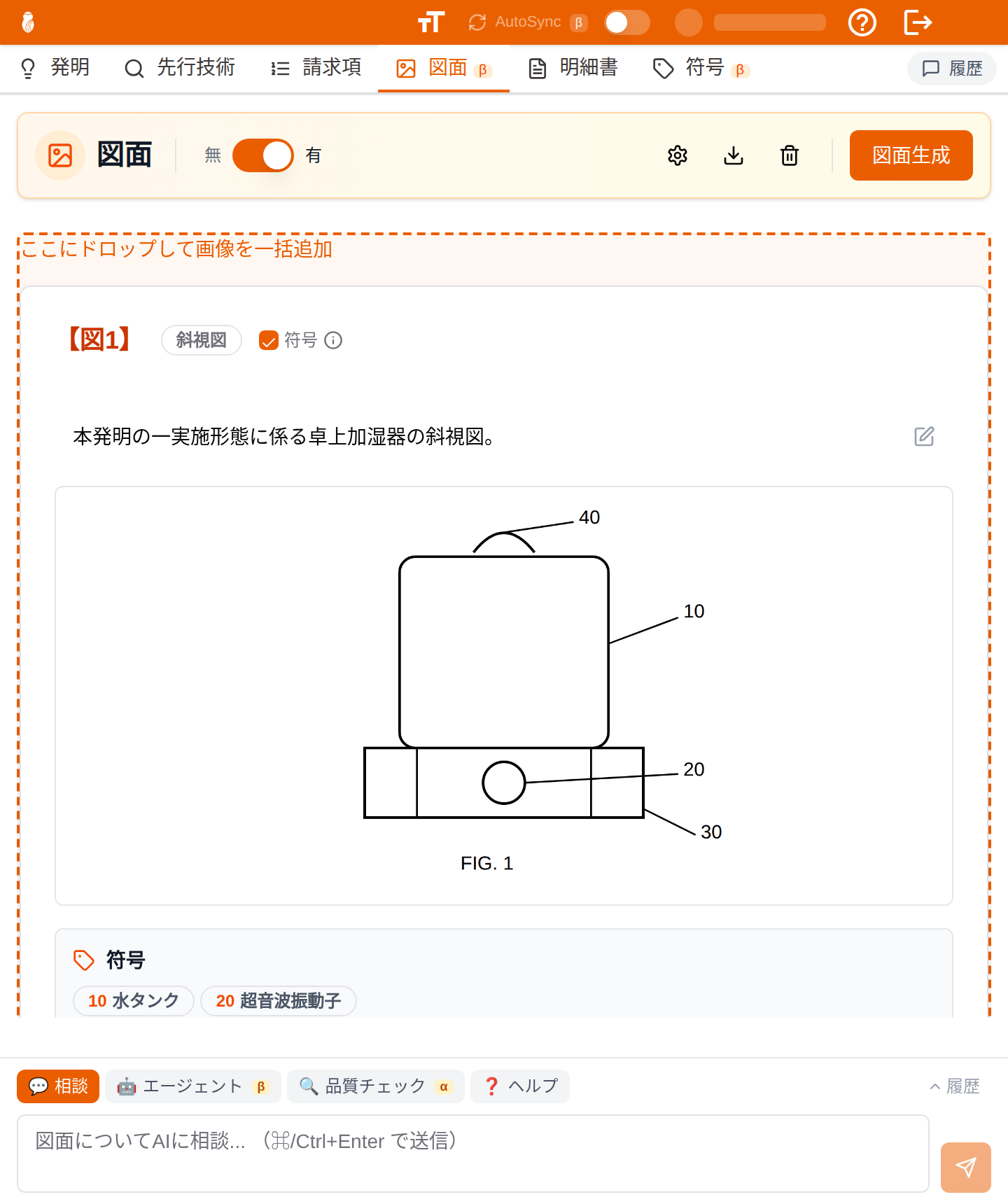
図面タブに、図面の画像ファイル(PNG / JPEG / WebP)をまとめてドラッグ&ドロップします。
図面カードがまだない場合はカード全体が、図面カードが既にある場合は図面一覧の領域がドロップ先です。
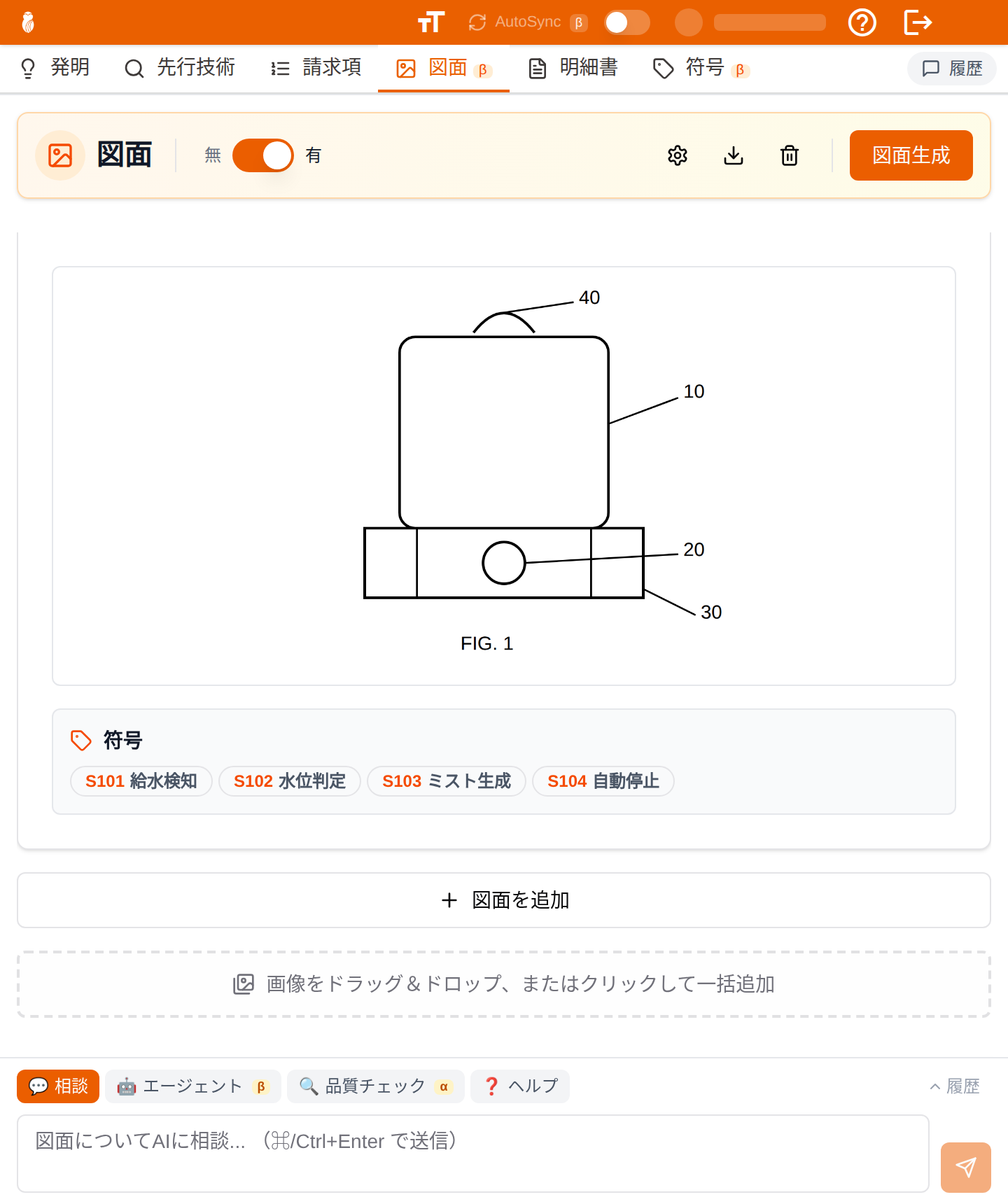
一覧末尾の「画像をドラッグ&ドロップ、またはクリックして一括追加」の枠をクリックしてファイルを選択することもできます。
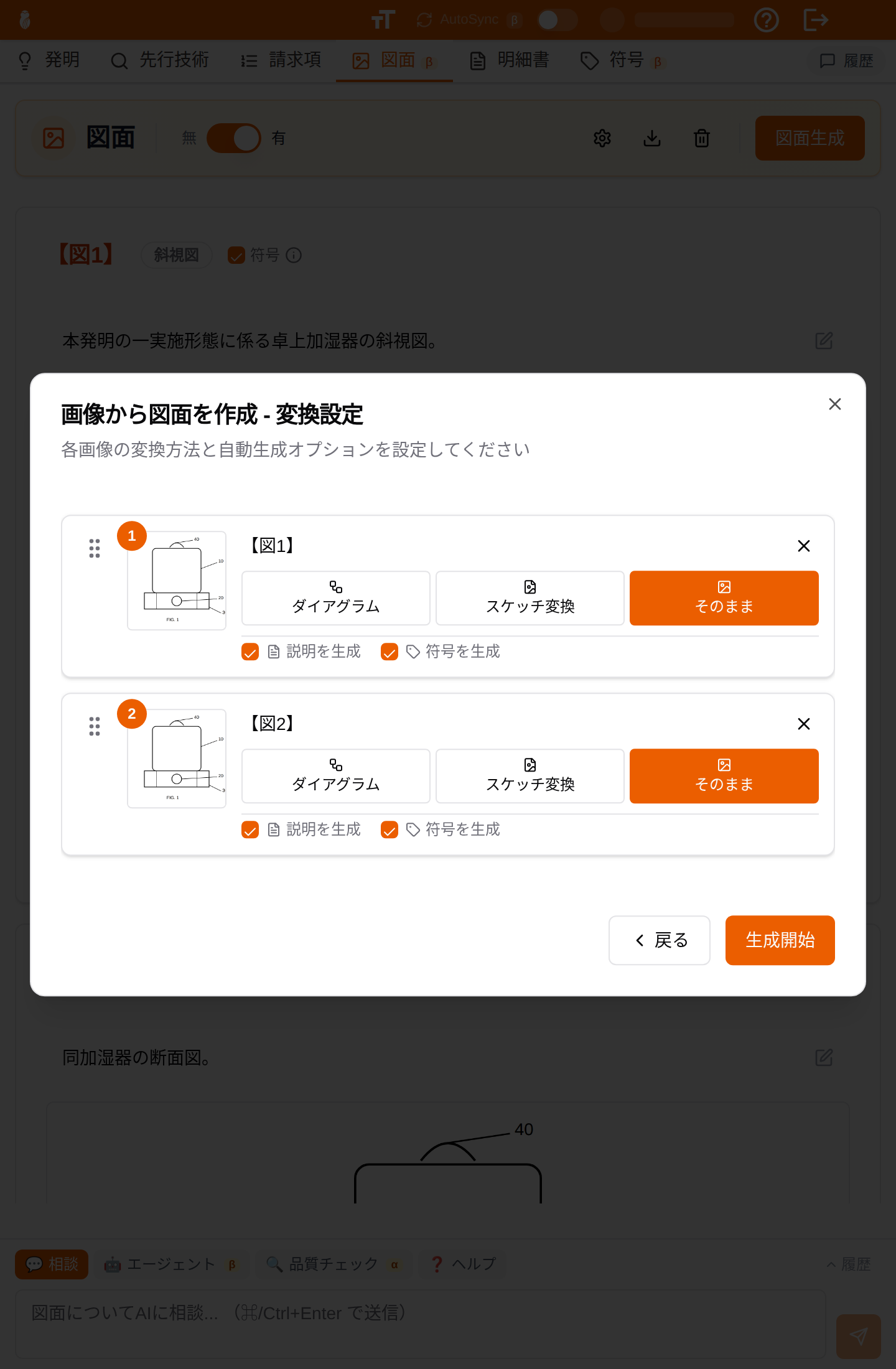
 一括インポートの「変換設定」で、各画像の変換方法に **「そのまま」** を選びます(「スケッチ変換」「ダイアグラム」を選ぶと図面がAIで描き直されます)。
「説明を生成」「符号を生成」はどちらも有効のままにします。
一括インポートの「変換設定」で、各画像の変換方法に **「そのまま」** を選びます(「スケッチ変換」「ダイアグラム」を選ぶと図面がAIで描き直されます)。
「説明を生成」「符号を生成」はどちらも有効のままにします。
 「生成開始」を押すと、画像の内容と請求項をもとに、各図面の説明文(「○○を示す△△図である。」)と符号が生成されます。
符号選択の画面で、採用する符号と説明文を確認・修正してください。図面と明細書のつながりはこの符号で保たれます。
明細書タブで生成を実行します。各図面の説明文と符号を根拠に、実施形態が記述されます。
## 既に図面カードと画像を登録済みの場合
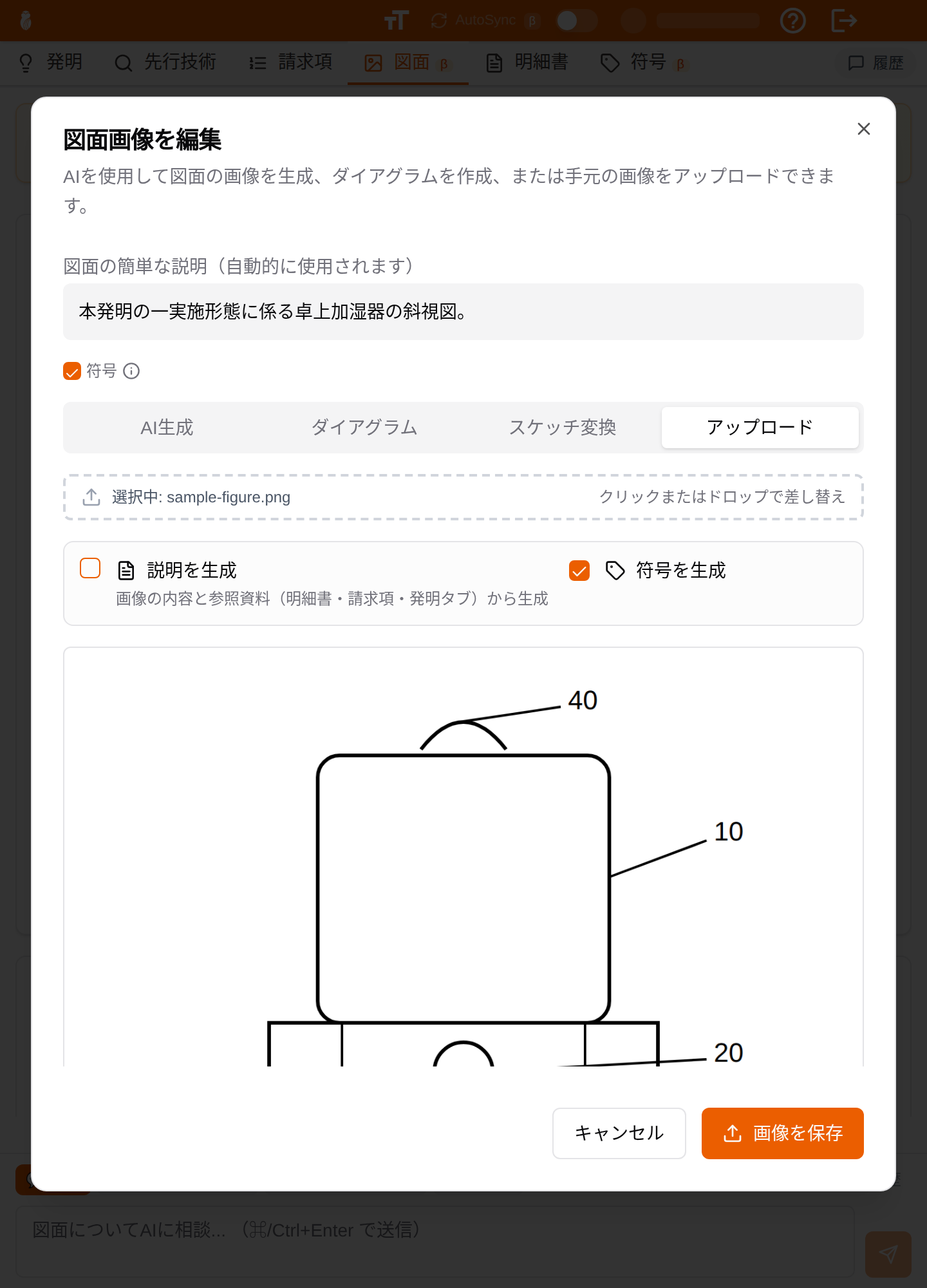
図面カードを先に作って画像を1枚ずつ載せた案件では、各カードの「画像を編集」→「アップロード」タブで画像をもう一度取り込み、**「説明を生成」「符号を生成」** を有効にして保存すると、その画像から説明文と符号を追加できます。
「生成開始」を押すと、画像の内容と請求項をもとに、各図面の説明文(「○○を示す△△図である。」)と符号が生成されます。
符号選択の画面で、採用する符号と説明文を確認・修正してください。図面と明細書のつながりはこの符号で保たれます。
明細書タブで生成を実行します。各図面の説明文と符号を根拠に、実施形態が記述されます。
## 既に図面カードと画像を登録済みの場合
図面カードを先に作って画像を1枚ずつ載せた案件では、各カードの「画像を編集」→「アップロード」タブで画像をもう一度取り込み、**「説明を生成」「符号を生成」** を有効にして保存すると、その画像から説明文と符号を追加できます。
 説明文を入力済みのカードでは、既存の説明文は黙って上書きされません。生成された説明文が **AI 提案** として表示され、「置き換える」「既存の説明を残す」を選べます。
符号だけを追加したい場合は、カードの符号管理にある「図面から符号を自動抽出」でも画像から符号を取り込めます(手順は[図面から符号を自動抽出](/symbols#図面から符号を自動抽出)を参照)。
図面の画像そのものを明細書生成で直接参照する仕組みは、今後の拡張として検討しています。現在は上記の手順で説明文と符号を整えておくことで、図面の内容を反映した実施例を作成できます。
## 関連ページ
* [画像インポート](/drawing/image-import)
* [符号 > 画像から符号を取り込む](/symbols#画像から符号を取り込む)
* [図面の名称・説明文を確定してから画像を生成したい](/faq/fix-figure-descriptions)
説明文を入力済みのカードでは、既存の説明文は黙って上書きされません。生成された説明文が **AI 提案** として表示され、「置き換える」「既存の説明を残す」を選べます。
符号だけを追加したい場合は、カードの符号管理にある「図面から符号を自動抽出」でも画像から符号を取り込めます(手順は[図面から符号を自動抽出](/symbols#図面から符号を自動抽出)を参照)。
図面の画像そのものを明細書生成で直接参照する仕組みは、今後の拡張として検討しています。現在は上記の手順で説明文と符号を整えておくことで、図面の内容を反映した実施例を作成できます。
## 関連ページ
* [画像インポート](/drawing/image-import)
* [符号 > 画像から符号を取り込む](/symbols#画像から符号を取り込む)
* [図面の名称・説明文を確定してから画像を生成したい](/faq/fix-figure-descriptions)