> ## Documentation Index
> Fetch the complete documentation index at: https://docs.yoursup.co.jp/llms.txt
> Use this file to discover all available pages before exploring further.
# Microsoftアカウントでログインできない
> Microsoftアカウントでログイン時に「管理者の承認が必要」と表示される場合の対処方法
**よくあるご質問**
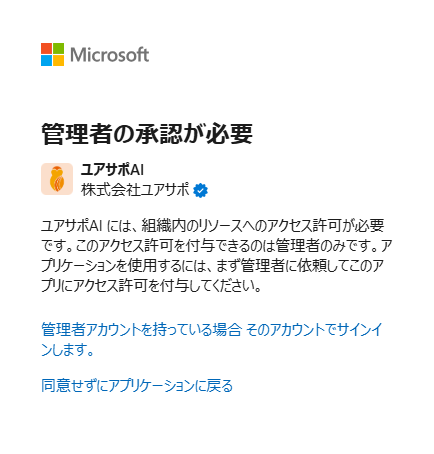
Microsoftアカウントでログインしようとした際に「管理者の承認が必要」というメッセージが表示される場合、組織のセキュリティ設定によりサードパーティアプリへの同意が制限されている可能性があります。
管理者同意(Entra ID)と、Wordアドインの限定配布をまとめて確認できます
 ***
## 原因
このエラーは、**組織の Microsoft Entra ID(旧 Azure AD)設定** により、一般ユーザー(利用者)が外部アプリケーションに対して **ユーザー自身で同意(許可)を付与すること** が制限されている場合に発生します。
セキュリティ運用の方針によっては、サードパーティアプリケーションの利用(同意付与)に **IT管理者様の承認** が必要となる設定になっている場合があります。
この制限は貴社のセキュリティ運用(Entra ID の同意設定等)に基づくものです。
そのため、ユーザー側で回避するのではなく、**貴社のIT管理者様** による「ユアサポAI」への管理者同意(個別アプリの承認)が必要となります。
***
## 解決方法
以下のいずれかの方法で対応が可能です。
### 方法1:IT管理者にアプリケーションの承認を依頼
Microsoftアカウントでログインするには、IT管理者様に「ユアサポAI」アプリケーションの承認をご依頼ください。
IT管理者様にこのURLへのアクセスをご依頼ください
**手順1:管理者同意URLにアクセス**
上記の「管理者同意URL」にアクセスし、Microsoft Entra ID の管理者アカウント(グローバル管理者またはアプリケーション管理者)でサインインします。
**手順2:アクセス許可を確認**
以下のような承認画面が表示されます。ユアサポAIが要求するアクセス許可を確認してください。
***
## 原因
このエラーは、**組織の Microsoft Entra ID(旧 Azure AD)設定** により、一般ユーザー(利用者)が外部アプリケーションに対して **ユーザー自身で同意(許可)を付与すること** が制限されている場合に発生します。
セキュリティ運用の方針によっては、サードパーティアプリケーションの利用(同意付与)に **IT管理者様の承認** が必要となる設定になっている場合があります。
この制限は貴社のセキュリティ運用(Entra ID の同意設定等)に基づくものです。
そのため、ユーザー側で回避するのではなく、**貴社のIT管理者様** による「ユアサポAI」への管理者同意(個別アプリの承認)が必要となります。
***
## 解決方法
以下のいずれかの方法で対応が可能です。
### 方法1:IT管理者にアプリケーションの承認を依頼
Microsoftアカウントでログインするには、IT管理者様に「ユアサポAI」アプリケーションの承認をご依頼ください。
IT管理者様にこのURLへのアクセスをご依頼ください
**手順1:管理者同意URLにアクセス**
上記の「管理者同意URL」にアクセスし、Microsoft Entra ID の管理者アカウント(グローバル管理者またはアプリケーション管理者)でサインインします。
**手順2:アクセス許可を確認**
以下のような承認画面が表示されます。ユアサポAIが要求するアクセス許可を確認してください。
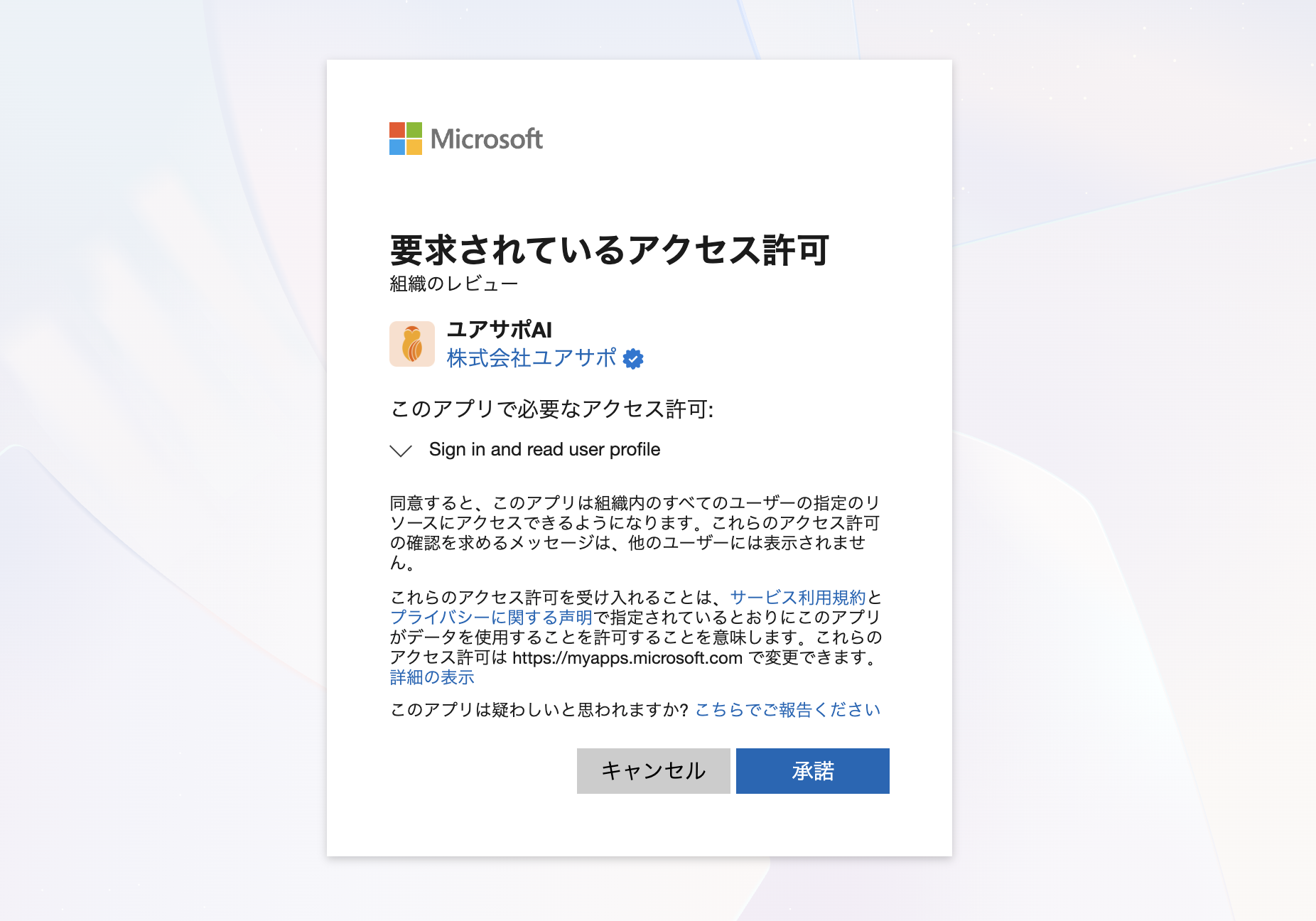 要求している権限は「Sign in and read user profile」のみです:
* `openid` - ユーザーの識別
* `email` - メールアドレスの取得
* `profile` - 基本プロフィール情報の取得
* `User.Read` - サインインユーザーのプロフィール読み取り
※上記は認証に必要な最小限の権限であり、メールの送受信やファイルへのアクセス等は含まれません。
**手順3:承諾をクリック**
内容を確認し、「承諾」をクリックして同意を付与します。承認完了後、組織内の全ユーザーがMicrosoftアカウントでログイン可能になります。
Microsoft 公式ドキュメント
管理者向け詳細手順
***
### 方法2:Googleアカウントでログイン(代替手段)
IT管理者様への依頼が難しい場合、ユアサポAIは **Googleアカウント** でもログインが可能です。
ユアサポAIのログイン画面を開きます。
「Googleでログイン」ボタンをクリックします。
個人のGoogleアカウント(Gmail)または Google Workspace アカウントで認証します。
Googleアカウントまたはメールアドレスでログインする場合、IT管理者様への依頼は不要です。すぐにご利用いただけます。
***
### 方法3:メールアドレスでログイン(認証コード方式)
Microsoft / Google いずれのアカウントも利用が難しい場合、**メールアドレスと認証コード(OTP)** によるログインも可能です。詳しい手順は [メールアドレスでログイン(OTP認証)](/introduction/email-login) もご参照ください。
ユアサポAIのログイン画面を開きます。
「**メールアドレスでログイン**」ボタンをクリックします。
メールアドレスを入力し、「**認証コードを送信**」をクリックします。
メールに届いた **6桁の認証コード** を入力し、「**認証**」をクリックします。
メールアドレスでのログインは、IT管理者様への依頼は不要です。Microsoft / Google の管理者承認設定に関わらず、すぐにご利用いただけます。
***
## よくあるご質問
Microsoft Entra ID(Azure AD)テナントには必ず管理者(グローバル管理者)が存在します。
「管理者が存在しない」という場合、以下の可能性が考えられます:
* 情報システム部門が別部署または外部委託されている
* 一般社員からIT管理者への連絡手段が限られている
* 外部アプリの承認申請フローが別途存在する
貴社の情報システム部門またはITヘルプデスクにお問い合わせいただくことをお勧めします。
はい、個人のMicrosoftアカウント(@outlook.com、@hotmail.com 等)でもログイン可能です。
ただし、組織で利用される場合は、招待時のメールアドレスと一致するアカウントでログインすることを推奨します。
Microsoft認証のエラーとアドインのインストールエラーは、どちらも組織のMicrosoft 365セキュリティ設定に起因することが多いです。
IT管理者様には、以下の2点を併せてご依頼ください:
1. ユアサポAIアプリケーションの承認
2. Wordアドインのインストール許可
詳細は [アドインがインストールできない](/faq/install-error) をご参照ください。
***
## お問い合わせ
IT管理者様への詳細なご説明が必要な場合は、サポートチームまでお問い合わせください。
IT管理者様向けの詳細なご説明や、導入支援のご相談を承ります
要求している権限は「Sign in and read user profile」のみです:
* `openid` - ユーザーの識別
* `email` - メールアドレスの取得
* `profile` - 基本プロフィール情報の取得
* `User.Read` - サインインユーザーのプロフィール読み取り
※上記は認証に必要な最小限の権限であり、メールの送受信やファイルへのアクセス等は含まれません。
**手順3:承諾をクリック**
内容を確認し、「承諾」をクリックして同意を付与します。承認完了後、組織内の全ユーザーがMicrosoftアカウントでログイン可能になります。
Microsoft 公式ドキュメント
管理者向け詳細手順
***
### 方法2:Googleアカウントでログイン(代替手段)
IT管理者様への依頼が難しい場合、ユアサポAIは **Googleアカウント** でもログインが可能です。
ユアサポAIのログイン画面を開きます。
「Googleでログイン」ボタンをクリックします。
個人のGoogleアカウント(Gmail)または Google Workspace アカウントで認証します。
Googleアカウントまたはメールアドレスでログインする場合、IT管理者様への依頼は不要です。すぐにご利用いただけます。
***
### 方法3:メールアドレスでログイン(認証コード方式)
Microsoft / Google いずれのアカウントも利用が難しい場合、**メールアドレスと認証コード(OTP)** によるログインも可能です。詳しい手順は [メールアドレスでログイン(OTP認証)](/introduction/email-login) もご参照ください。
ユアサポAIのログイン画面を開きます。
「**メールアドレスでログイン**」ボタンをクリックします。
メールアドレスを入力し、「**認証コードを送信**」をクリックします。
メールに届いた **6桁の認証コード** を入力し、「**認証**」をクリックします。
メールアドレスでのログインは、IT管理者様への依頼は不要です。Microsoft / Google の管理者承認設定に関わらず、すぐにご利用いただけます。
***
## よくあるご質問
Microsoft Entra ID(Azure AD)テナントには必ず管理者(グローバル管理者)が存在します。
「管理者が存在しない」という場合、以下の可能性が考えられます:
* 情報システム部門が別部署または外部委託されている
* 一般社員からIT管理者への連絡手段が限られている
* 外部アプリの承認申請フローが別途存在する
貴社の情報システム部門またはITヘルプデスクにお問い合わせいただくことをお勧めします。
はい、個人のMicrosoftアカウント(@outlook.com、@hotmail.com 等)でもログイン可能です。
ただし、組織で利用される場合は、招待時のメールアドレスと一致するアカウントでログインすることを推奨します。
Microsoft認証のエラーとアドインのインストールエラーは、どちらも組織のMicrosoft 365セキュリティ設定に起因することが多いです。
IT管理者様には、以下の2点を併せてご依頼ください:
1. ユアサポAIアプリケーションの承認
2. Wordアドインのインストール許可
詳細は [アドインがインストールできない](/faq/install-error) をご参照ください。
***
## お問い合わせ
IT管理者様への詳細なご説明が必要な場合は、サポートチームまでお問い合わせください。
IT管理者様向けの詳細なご説明や、導入支援のご相談を承ります