> ## Documentation Index
> Fetch the complete documentation index at: https://docs.yoursup.co.jp/llms.txt
> Use this file to discover all available pages before exploring further.
# 図面の名称・説明文を確定してから画像を生成したい
> 「図面の簡単な説明」を確定させてから図面画像を生成する方法
図面生成では、各図の「図面の簡単な説明」(名称・説明文)をもとに図面画像が生成されます。
生成のたびに図面の名称が変わるのを避けたい場合や、明細書の記載どおりの文言で図面を作りたい場合は、説明文を確定させてから画像を生成できます。方法は2つあります。
## 方法1: 図面カードに説明文を入力してから一括生成する
説明文をすべてご自身で用意して、画像の生成だけをAIに任せる方法です。
「図面を追加」ボタンで図面カードを追加し、各カードの説明文欄に明細書の記載どおりの説明文を入力します。明細書からのコピー&ペーストで文言を揃えられます(既存の図面の説明文を編集する場合も同様です)。
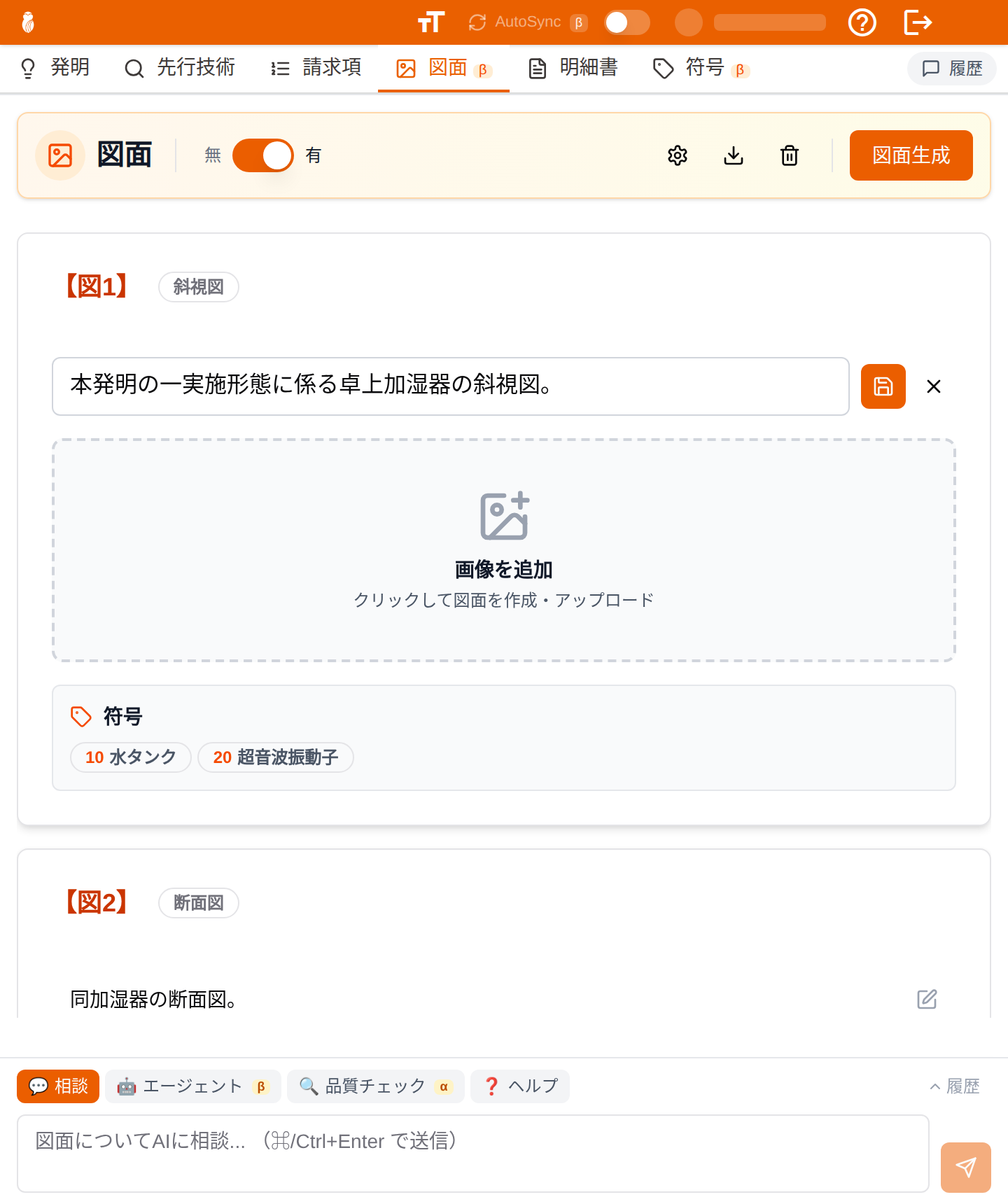 「図面生成」ボタンをクリックすると生成方法を選ぶダイアログが表示されるので、「**この説明文のまま画像を一括生成**」を選択します。
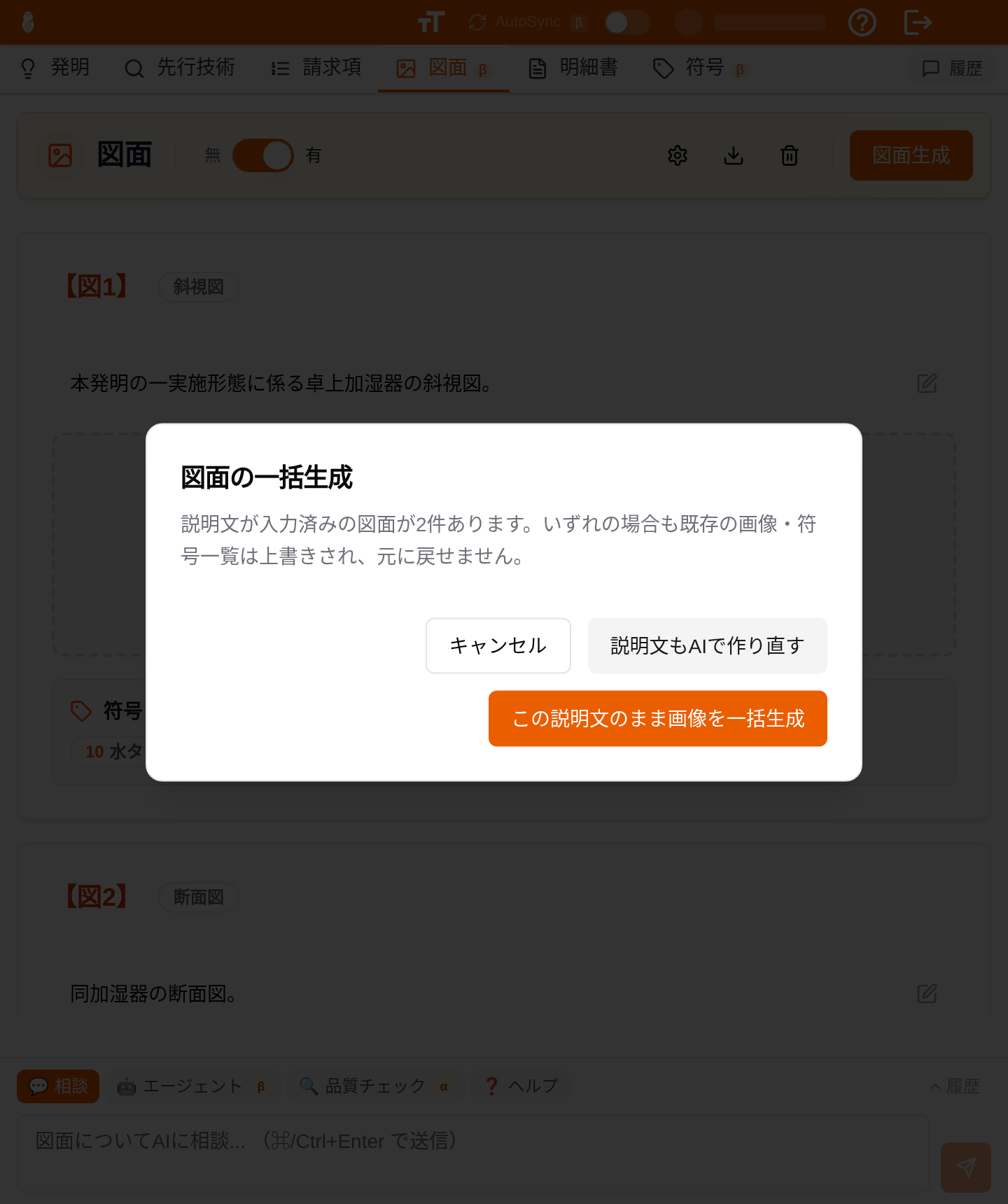 入力した説明文は一切変更されず、符号の抽出と図面画像の生成だけが実行されます。
詳細は[図面生成の「説明文入りの図面がある場合」](/drawing/generate#説明文入りの図面がある場合)をご覧ください。
## 方法2: 生成前の確認画面で編集して確定する
AIが提案する説明文をたたき台にして、生成前に確定させる方法です。
「図面生成」を実行すると、画像を生成する前に「図面の簡単な説明の確認」画面が表示されます。ここでAIが提案した各図の説明文を編集して確定します(明細書の記載をコピー&ペーストして文言を揃えることもできます)。確定した説明文はそのまま明細書の「図面の簡単な説明」になり、その内容をもとに画像が生成されます。
詳細は[図面生成の「図面の簡単な説明の確認」](/drawing/generate#図面の簡単な説明の確認)をご覧ください。
いずれの方法でも、生成後にはAIによる[自動チェック](/drawing/generate#生成結果の自動チェック)が実行され、生成画像を説明文・符号一覧・明細書と照合します。明細書にない用語が図面に使われた場合などは検出され、自動で再生成されます。
入力した説明文は一切変更されず、符号の抽出と図面画像の生成だけが実行されます。
詳細は[図面生成の「説明文入りの図面がある場合」](/drawing/generate#説明文入りの図面がある場合)をご覧ください。
## 方法2: 生成前の確認画面で編集して確定する
AIが提案する説明文をたたき台にして、生成前に確定させる方法です。
「図面生成」を実行すると、画像を生成する前に「図面の簡単な説明の確認」画面が表示されます。ここでAIが提案した各図の説明文を編集して確定します(明細書の記載をコピー&ペーストして文言を揃えることもできます)。確定した説明文はそのまま明細書の「図面の簡単な説明」になり、その内容をもとに画像が生成されます。
詳細は[図面生成の「図面の簡単な説明の確認」](/drawing/generate#図面の簡単な説明の確認)をご覧ください。
いずれの方法でも、生成後にはAIによる[自動チェック](/drawing/generate#生成結果の自動チェック)が実行され、生成画像を説明文・符号一覧・明細書と照合します。明細書にない用語が図面に使われた場合などは検出され、自動で再生成されます。