> ## Documentation Index
> Fetch the complete documentation index at: https://docs.yoursup.co.jp/llms.txt
> Use this file to discover all available pages before exploring further.
# 画像インポート
> 画像ファイルから図面を一括作成する
## 概要
画像インポート機能を使用すると、手元の画像ファイル(写真、手書きスケッチ、既存の図面など)を複数選択して、一括で図面を作成できます。各画像に対して変換方法を指定し、図面の説明と符号を自動生成することも可能です。
## 対応画像形式
| 形式 | 拡張子 |
| ---- | --------------- |
| PNG | `.png` |
| JPEG | `.jpg`, `.jpeg` |
| WebP | `.webp` |
***
## インポート方法
### 画像の選択
図面がない状態では、カード全体がドラッグ&ドロップエリアになっています。
以下のいずれかの方法で画像を選択します。
* **ドラッグ&ドロップ**: 画像ファイルをカードにドラッグ&ドロップ
* **クリックして選択**: カードをクリックしてファイル選択ダイアログを開く
複数ファイルを同時に選択できます。
画像を選択すると、一括インポート用のモーダルが自動的に開きます。
図面が既に存在する場合でも、追加の画像をインポートできます。
***
## インポートワークフロー
画像を選択すると、5つのステップで図面を作成します。
### ステップ1: 並べ替え
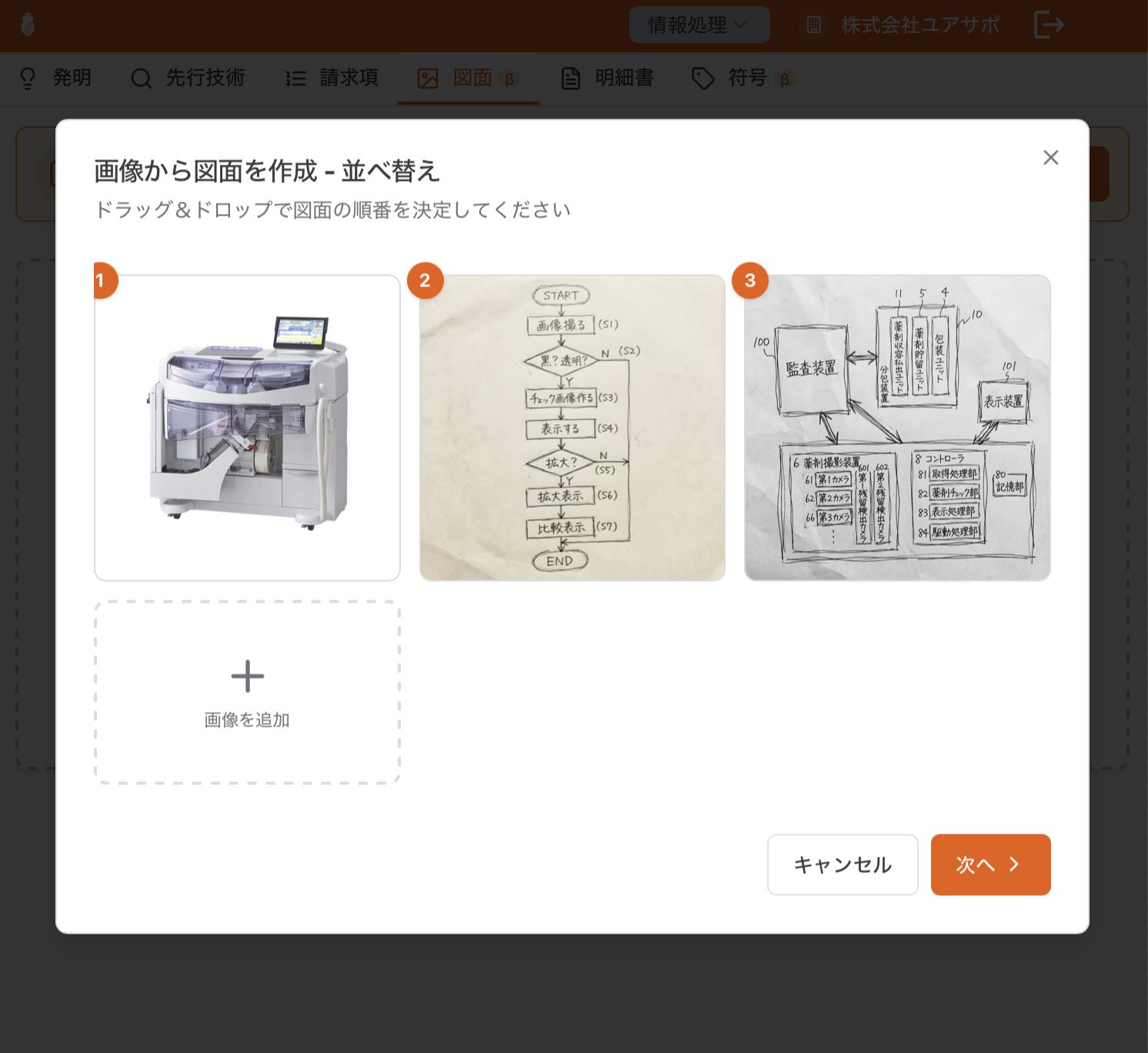 ドラッグ&ドロップで画像の順番を決定します。この順番が図面番号(図1、図2...)に反映されます。
* 画像をドラッグして順番を変更
* 「+」ボタンで追加の画像をアップロード
* 各画像の「×」ボタンで不要な画像を削除
### ステップ2: 変換設定
ドラッグ&ドロップで画像の順番を決定します。この順番が図面番号(図1、図2...)に反映されます。
* 画像をドラッグして順番を変更
* 「+」ボタンで追加の画像をアップロード
* 各画像の「×」ボタンで不要な画像を削除
### ステップ2: 変換設定
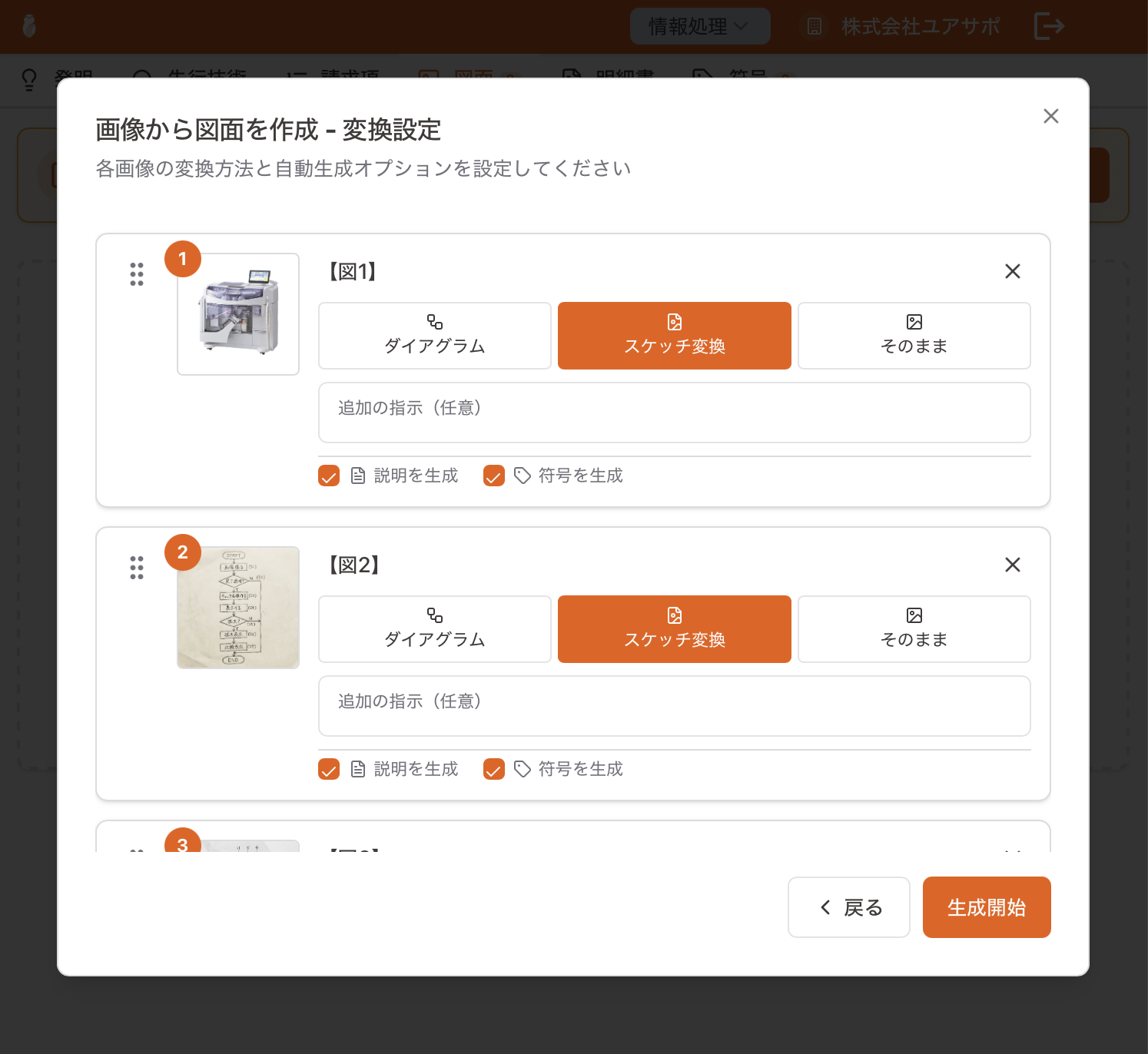 各画像に対して、以下の設定を行います。
#### 変換方法
| 変換方法 | 説明 |
| ---------- | ---------------------------------------- |
| **ダイアグラム** | 画像を読み取り、SVG形式のダイアグラム(フローチャート、ブロック図など)を生成 |
| **スケッチ変換** | 写真や手書きスケッチを特許図面スタイルの白黒線画に変換 |
| **そのまま** | 変換せず、元画像をそのまま使用 |
「ダイアグラム」を選択した場合は、フローチャート、ブロック図、システム図、シーケンス図から図面タイプを選択できます。
#### 追加の指示(任意)
「ダイアグラム」または「スケッチ変換」を選択した場合、AIへの追加指示を入力できます。
入力例:
* `配線部分を強調して変換`
* `背景を削除して機械部品のみ抽出`
#### 自動生成オプション
| オプション | 説明 |
| --------- | --------------------- |
| **説明を生成** | 請求項を参考に、図面の簡単な説明を自動生成 |
| **符号を生成** | 画像を解析して、適切な符号を自動抽出 |
### ステップ3: 説明・符号生成
各画像に対して、以下の設定を行います。
#### 変換方法
| 変換方法 | 説明 |
| ---------- | ---------------------------------------- |
| **ダイアグラム** | 画像を読み取り、SVG形式のダイアグラム(フローチャート、ブロック図など)を生成 |
| **スケッチ変換** | 写真や手書きスケッチを特許図面スタイルの白黒線画に変換 |
| **そのまま** | 変換せず、元画像をそのまま使用 |
「ダイアグラム」を選択した場合は、フローチャート、ブロック図、システム図、シーケンス図から図面タイプを選択できます。
#### 追加の指示(任意)
「ダイアグラム」または「スケッチ変換」を選択した場合、AIへの追加指示を入力できます。
入力例:
* `配線部分を強調して変換`
* `背景を削除して機械部品のみ抽出`
#### 自動生成オプション
| オプション | 説明 |
| --------- | --------------------- |
| **説明を生成** | 請求項を参考に、図面の簡単な説明を自動生成 |
| **符号を生成** | 画像を解析して、適切な符号を自動抽出 |
### ステップ3: 説明・符号生成
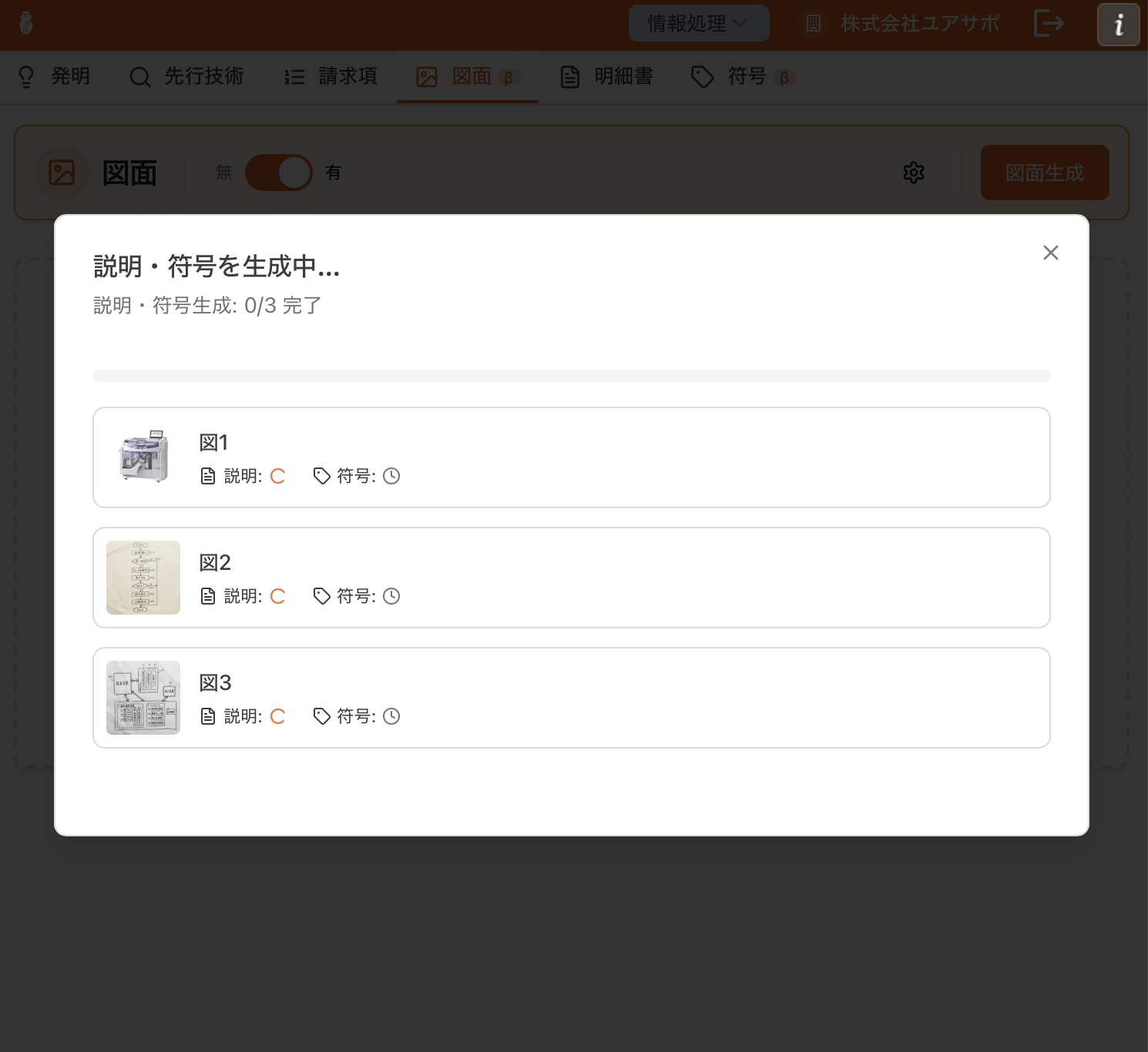 「生成開始」ボタンをクリックすると、各画像に対して並列で処理が行われます。
* **説明生成**: 請求項や類似特許の情報を参考に、「○○を示す△△図である。」形式の説明文を生成
* **符号抽出**: 画像内の構成要素を解析し、適切な符号と名称を抽出
最大5件の画像を同時に処理します。処理状況はプログレスバーで確認できます。
### ステップ4: 符号選択
「生成開始」ボタンをクリックすると、各画像に対して並列で処理が行われます。
* **説明生成**: 請求項や類似特許の情報を参考に、「○○を示す△△図である。」形式の説明文を生成
* **符号抽出**: 画像内の構成要素を解析し、適切な符号と名称を抽出
最大5件の画像を同時に処理します。処理状況はプログレスバーで確認できます。
### ステップ4: 符号選択
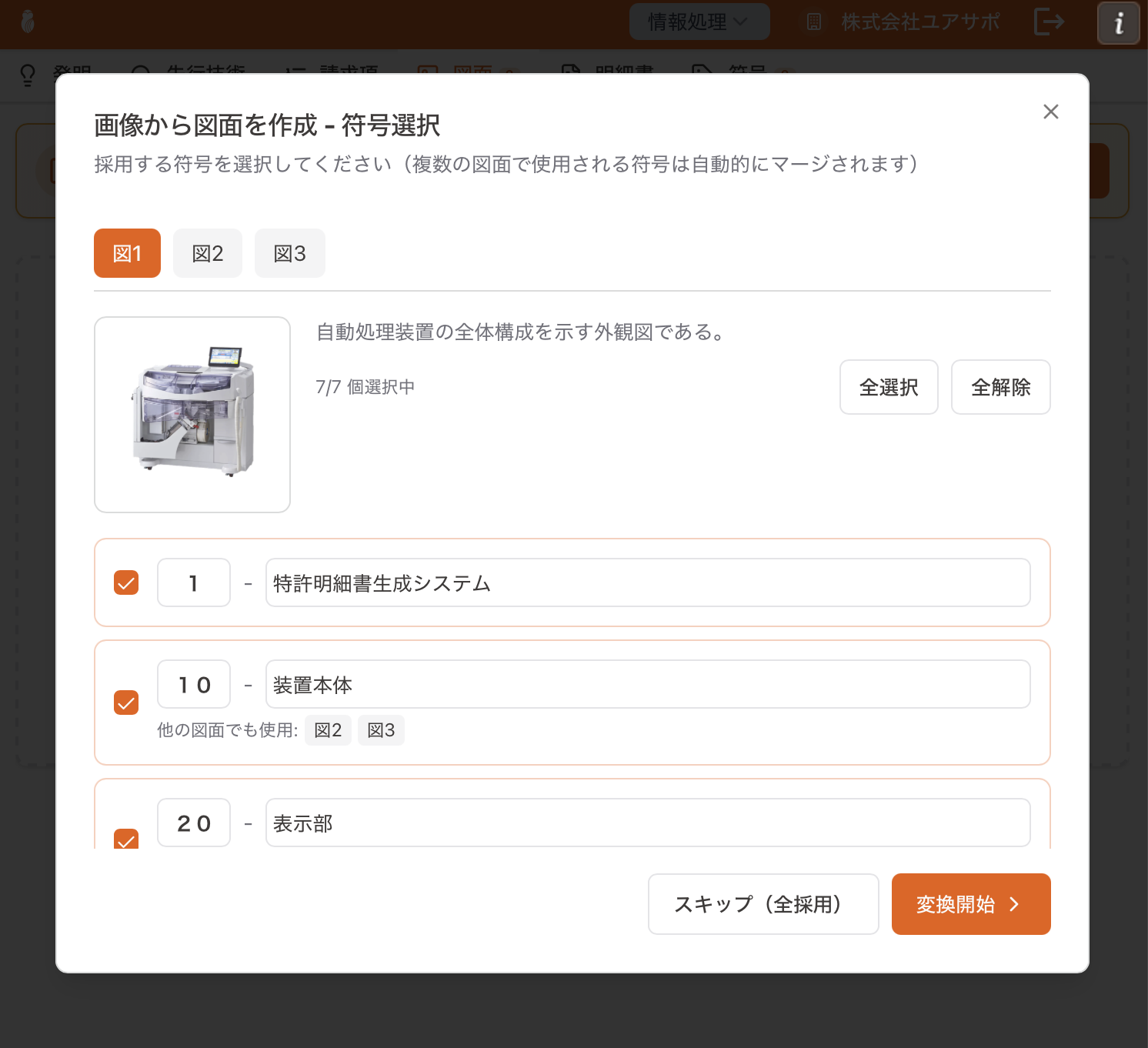 自動生成された符号を確認・編集します。
* **図面の切り替え**: 上部のタブで図面を切り替え
* **符号の選択/解除**: チェックボックスで採用する符号を選択
* **符号の編集**: 符号番号やラベルを直接編集
* **全選択/全解除**: 現在の図面の符号を一括で選択/解除
複数の図面で同じ符号が生成された場合、自動的にマージされます。「他の図面でも使用」の表示で確認できます。
「スキップ(全採用)」ボタンをクリックすると、すべての符号を採用して次へ進みます。
### ステップ5: 画像変換
自動生成された符号を確認・編集します。
* **図面の切り替え**: 上部のタブで図面を切り替え
* **符号の選択/解除**: チェックボックスで採用する符号を選択
* **符号の編集**: 符号番号やラベルを直接編集
* **全選択/全解除**: 現在の図面の符号を一括で選択/解除
複数の図面で同じ符号が生成された場合、自動的にマージされます。「他の図面でも使用」の表示で確認できます。
「スキップ(全採用)」ボタンをクリックすると、すべての符号を採用して次へ進みます。
### ステップ5: 画像変換
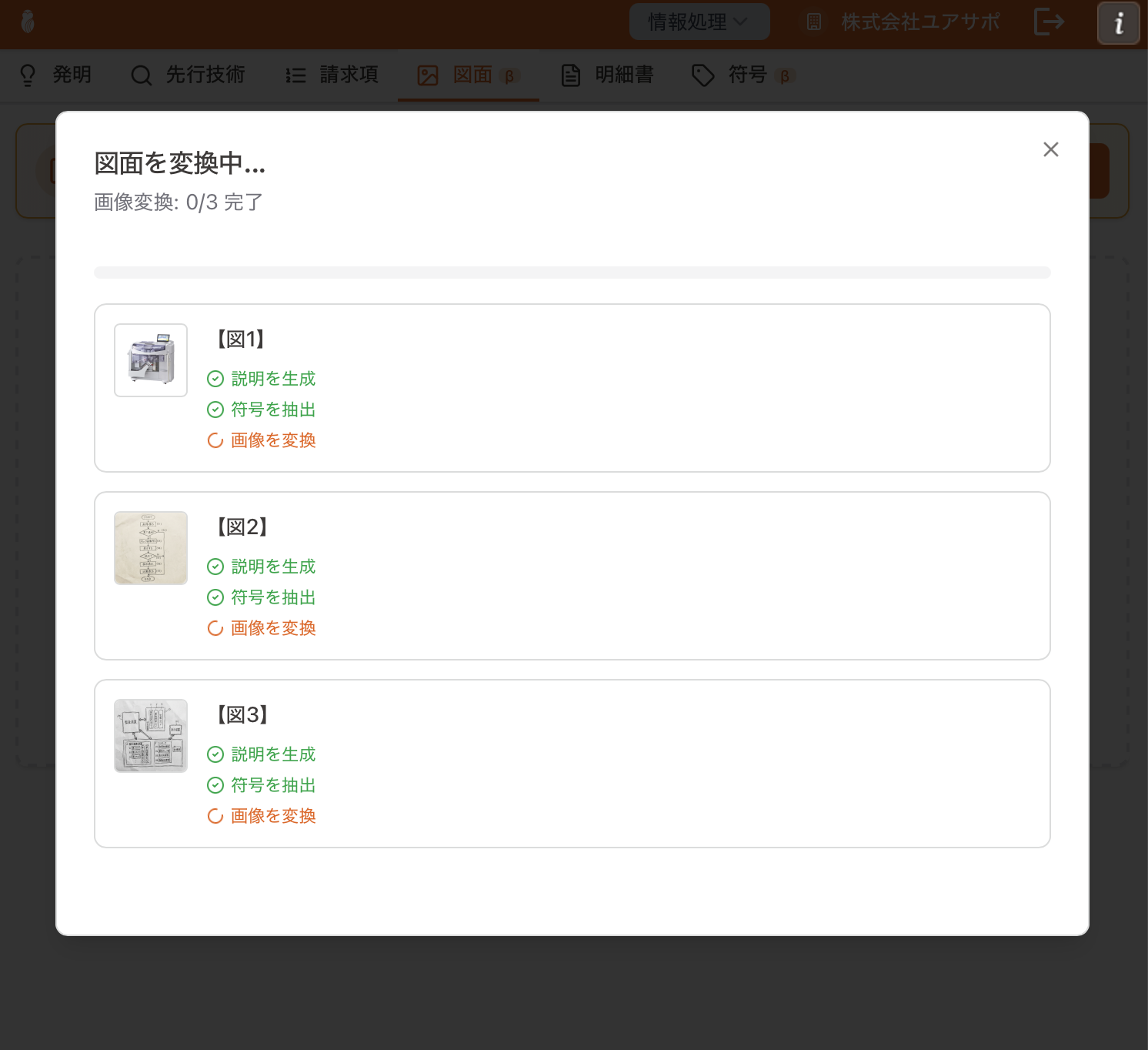 「変換開始」ボタンをクリックすると、各画像を指定された方法で変換します。
* 変換完了後、自動的に図面一覧に追加されます
* 生成された説明と採用された符号も図面に設定されます
***
## 生成される情報
インポート完了後、各図面には以下の情報が設定されます。
| 項目 | 内容 |
| ----- | ----------------------- |
| 図面番号 | 並び順に基づく番号(【図1】、【図2】...) |
| 図面画像 | 変換後の画像(またはそのままの元画像) |
| 図面の説明 | 自動生成された説明文(オプション有効時) |
| 使用符号 | 採用された符号の一覧(オプション有効時) |
***
## 使用例
### 手書きスケッチの一括インポート
発明のアイデアを手書きでスケッチした複数の画像をインポートし、特許図面スタイルに変換します。
### 既存の設計図からのインポート
CADやその他のツールで作成した設計図をインポートし、符号を自動抽出して特許図面として利用します。
### 実験装置の写真からの図面作成
実験装置や製品の写真をインポートし、特許図面スタイルに変換。構成要素に自動で符号を付与します。
***
## 注意事項
変換処理には時間がかかる場合があります。処理中はモーダルを閉じないでください。
生成された説明や符号は自動生成のため、必要に応じて後から編集してください。
「変換開始」ボタンをクリックすると、各画像を指定された方法で変換します。
* 変換完了後、自動的に図面一覧に追加されます
* 生成された説明と採用された符号も図面に設定されます
***
## 生成される情報
インポート完了後、各図面には以下の情報が設定されます。
| 項目 | 内容 |
| ----- | ----------------------- |
| 図面番号 | 並び順に基づく番号(【図1】、【図2】...) |
| 図面画像 | 変換後の画像(またはそのままの元画像) |
| 図面の説明 | 自動生成された説明文(オプション有効時) |
| 使用符号 | 採用された符号の一覧(オプション有効時) |
***
## 使用例
### 手書きスケッチの一括インポート
発明のアイデアを手書きでスケッチした複数の画像をインポートし、特許図面スタイルに変換します。
### 既存の設計図からのインポート
CADやその他のツールで作成した設計図をインポートし、符号を自動抽出して特許図面として利用します。
### 実験装置の写真からの図面作成
実験装置や製品の写真をインポートし、特許図面スタイルに変換。構成要素に自動で符号を付与します。
***
## 注意事項
変換処理には時間がかかる場合があります。処理中はモーダルを閉じないでください。
生成された説明や符号は自動生成のため、必要に応じて後から編集してください。