> ## Documentation Index
> Fetch the complete documentation index at: https://docs.yoursup.co.jp/llms.txt
> Use this file to discover all available pages before exploring further.
# 図面生成
> AIによる図面の生成と管理
## 概要
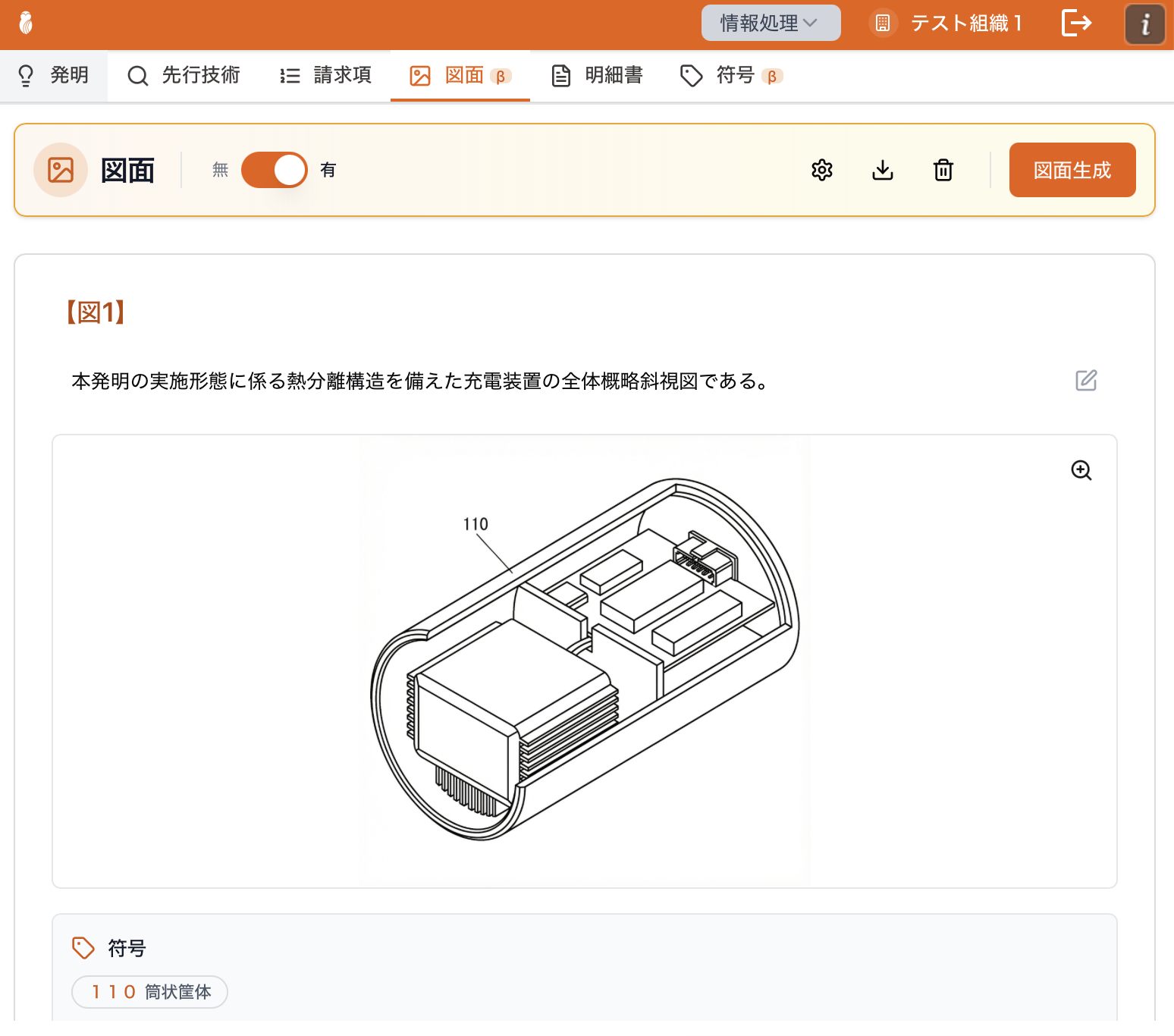
発明タブの情報を基に、AIが図面を自動生成します。
 ## 生成方法
「図面生成」ボタンをクリックします。
既存の図面がある場合は、上書き確認ダイアログが表示されます。
生成された図面が一覧に表示されます。
既存の図面がある場合、生成を実行すると上書きされます。
***
## 図面の管理
### 編集
図面の説明文をクリックして編集できます。
### 並び替え
図面をドラッグ&ドロップで並び替えできます。図面番号は並び順に応じて自動更新されます。
### 手動追加
「図面を追加」ボタンをクリックして、空の図面を追加します。
### 削除
#### 個別の図面を削除
各図面にカーソルを合わせると表示される「削除」ボタン(ゴミ箱アイコン)をクリックすると、その図面のみを削除できます。削除前に確認ダイアログが表示されます。
#### すべての図面を削除
ヘッダーの「すべての図面を削除します」ボタン(ゴミ箱アイコン)をクリックすると、すべての図面を一括削除できます。削除前に確認ダイアログが表示されます。
削除操作は元に戻せません。
***
## 画像の表示サイズ
生成された図面画像にマウスカーソルを合わせると、右上にズームボタンが表示されます。クリックするたびに表示サイズが3段階で切り替わります。
| モード | 説明 |
| --- | --------- |
| 小 | コンパクト表示 |
| 標準 | 通常の表示サイズ |
| 拡大 | 大きめの表示サイズ |
選択した表示サイズは保持され、次回以降も同じサイズで表示されます。
***
## 自動保存
図面の追加・編集・削除・並び替えは自動的にWord文書内に保存されます。文書を再度開いた際に復元されます。
## 生成方法
「図面生成」ボタンをクリックします。
既存の図面がある場合は、上書き確認ダイアログが表示されます。
生成された図面が一覧に表示されます。
既存の図面がある場合、生成を実行すると上書きされます。
***
## 図面の管理
### 編集
図面の説明文をクリックして編集できます。
### 並び替え
図面をドラッグ&ドロップで並び替えできます。図面番号は並び順に応じて自動更新されます。
### 手動追加
「図面を追加」ボタンをクリックして、空の図面を追加します。
### 削除
#### 個別の図面を削除
各図面にカーソルを合わせると表示される「削除」ボタン(ゴミ箱アイコン)をクリックすると、その図面のみを削除できます。削除前に確認ダイアログが表示されます。
#### すべての図面を削除
ヘッダーの「すべての図面を削除します」ボタン(ゴミ箱アイコン)をクリックすると、すべての図面を一括削除できます。削除前に確認ダイアログが表示されます。
削除操作は元に戻せません。
***
## 画像の表示サイズ
生成された図面画像にマウスカーソルを合わせると、右上にズームボタンが表示されます。クリックするたびに表示サイズが3段階で切り替わります。
| モード | 説明 |
| --- | --------- |
| 小 | コンパクト表示 |
| 標準 | 通常の表示サイズ |
| 拡大 | 大きめの表示サイズ |
選択した表示サイズは保持され、次回以降も同じサイズで表示されます。
***
## 自動保存
図面の追加・編集・削除・並び替えは自動的にWord文書内に保存されます。文書を再度開いた際に復元されます。