> ## Documentation Index
> Fetch the complete documentation index at: https://docs.yoursup.co.jp/llms.txt
> Use this file to discover all available pages before exploring further.
# 画像のダウンロード
> 生成した図面画像をダウンロードする
## 概要
生成した図面画像をダウンロードする方法は2つあります。
* **一括ダウンロード**: すべての図面画像をZIPファイルとしてまとめてダウンロード
* **個別ダウンロード**: 特定の図面画像を1枚ずつダウンロード
 ## 一括ダウンロード(ZIP)
すべての図面画像をZIPファイルとしてまとめてダウンロードします。
### ダウンロード方法
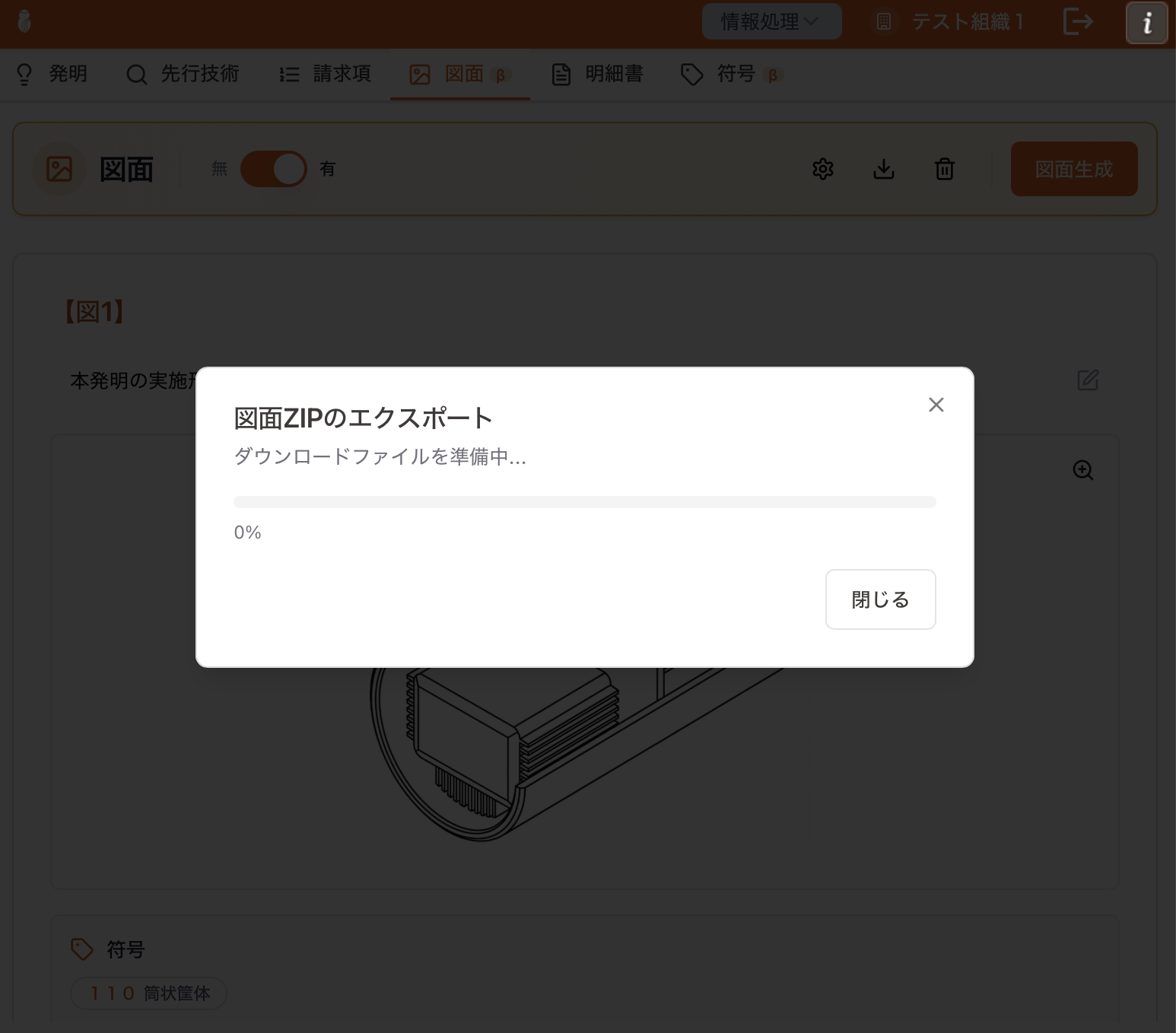
図面セクションのヘッダーにある「画像をZIPでダウンロード」ボタンをクリックします。
ダウンロードファイルの準備が行われます。進捗バーが表示されます。
準備完了後、「ブラウザでダウンロード」ボタンをクリックすると、既定のブラウザで保存ダイアログが表示されます。
### ダウンロードファイル
* **形式**: ZIPファイル
* **内容**: 生成された図面画像(PNG形式)
* **ファイル名**: `figure_1.png`、`figure_2.png`...
画像が生成されていない図面はダウンロード対象に含まれません。
## 個別ダウンロード
特定の図面画像を1枚ずつダウンロードします。
### ダウンロード方法
各図面カードの画像右上に表示されるダウンロードボタン(↓アイコン)をクリックします。
ダウンロードファイルの準備が行われます。
準備完了後、「ブラウザでダウンロード」ボタンをクリックすると、既定のブラウザで保存ダイアログが表示されます。
### ダウンロードファイル
* **形式**: PNG画像
* **ファイル名**: `figure_1.png`、`figure_2.png`...(図面の順番に対応)
特定の図面だけをダウンロードしたい場合は、個別ダウンロードを使用すると便利です。
## 注意事項
ダウンロードはOffice Add-inの制約により、既定のブラウザ経由で行われます。ダウンロード完了後、Wordに戻ってダイアログを閉じてください。
## 一括ダウンロード(ZIP)
すべての図面画像をZIPファイルとしてまとめてダウンロードします。
### ダウンロード方法
図面セクションのヘッダーにある「画像をZIPでダウンロード」ボタンをクリックします。
ダウンロードファイルの準備が行われます。進捗バーが表示されます。
準備完了後、「ブラウザでダウンロード」ボタンをクリックすると、既定のブラウザで保存ダイアログが表示されます。
### ダウンロードファイル
* **形式**: ZIPファイル
* **内容**: 生成された図面画像(PNG形式)
* **ファイル名**: `figure_1.png`、`figure_2.png`...
画像が生成されていない図面はダウンロード対象に含まれません。
## 個別ダウンロード
特定の図面画像を1枚ずつダウンロードします。
### ダウンロード方法
各図面カードの画像右上に表示されるダウンロードボタン(↓アイコン)をクリックします。
ダウンロードファイルの準備が行われます。
準備完了後、「ブラウザでダウンロード」ボタンをクリックすると、既定のブラウザで保存ダイアログが表示されます。
### ダウンロードファイル
* **形式**: PNG画像
* **ファイル名**: `figure_1.png`、`figure_2.png`...(図面の順番に対応)
特定の図面だけをダウンロードしたい場合は、個別ダウンロードを使用すると便利です。
## 注意事項
ダウンロードはOffice Add-inの制約により、既定のブラウザ経由で行われます。ダウンロード完了後、Wordに戻ってダイアログを閉じてください。