> ## Documentation Index
> Fetch the complete documentation index at: https://docs.yoursup.co.jp/llms.txt
> Use this file to discover all available pages before exploring further.
# 化学式・数式・表
> 請求項・明細書に化学式・数式・表を追加する
## 概要
請求項や明細書の段落に、**化学式・数式・表** を画像として紐づけることができます。SMILES・LaTeX・Markdownなどのテキスト入力や、画像のアップロード、AIによる自動生成に対応しています。
***
## 対応する種別と入力方式
| 種別 | 入力方式 | 説明 |
| --- | ------------- | -------------------------------- |
| 化学式 | SMILES / 画像 | SMILES記法で化学構造を入力、または画像をアップロード |
| 数式 | LaTeX / 画像 | LaTeX記法で数式を入力、または画像をアップロード |
| 表 | Markdown / 画像 | Markdownテーブル記法で表を入力、または画像をアップロード |
***
## 追加方法
請求項または明細書の段落にカーソルを合わせると表示されるツールバーの「化学式 / 数式 / 表を追加」ボタン(fxアイコン)をクリックして、追加ダイアログを開きます。
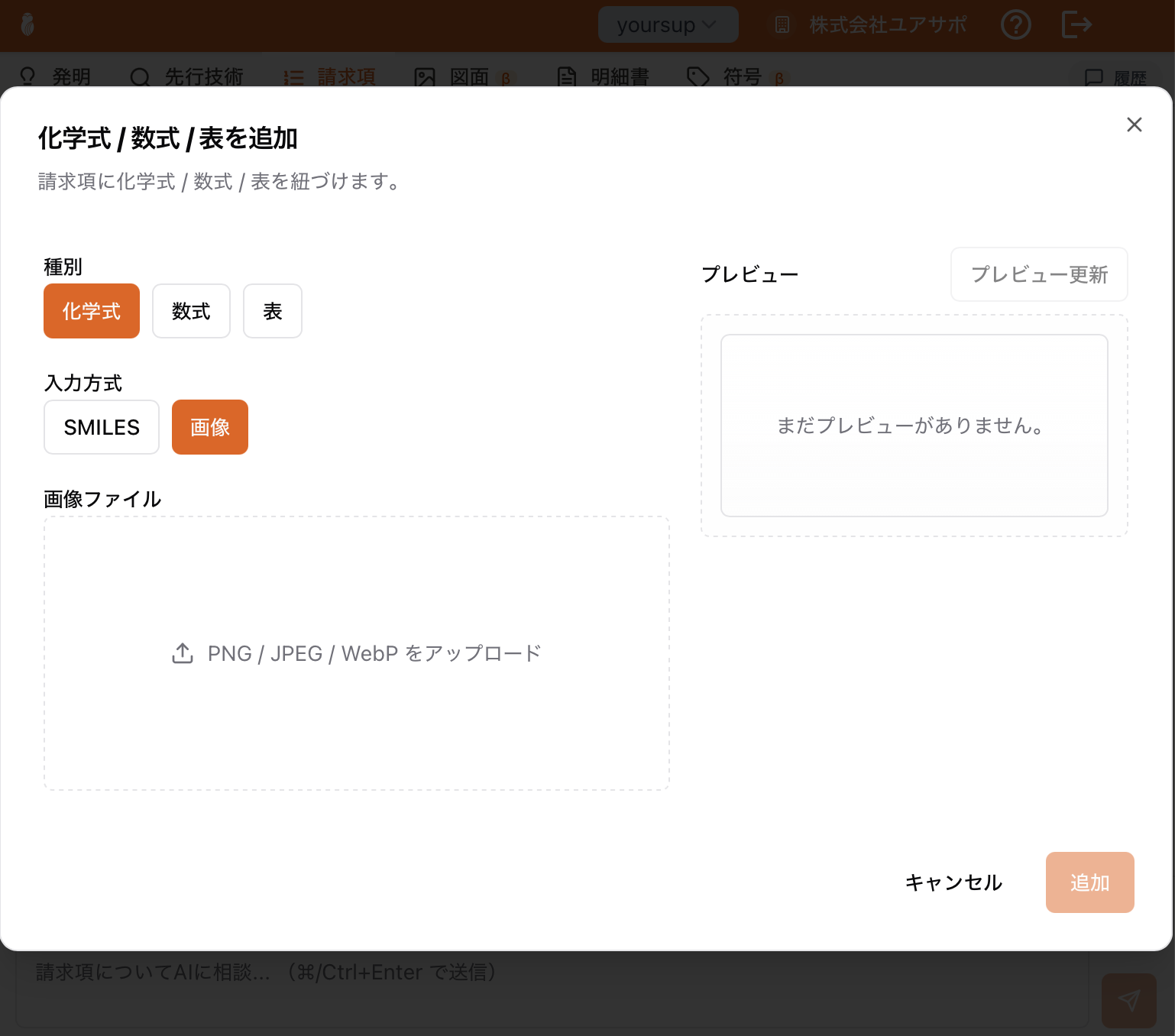
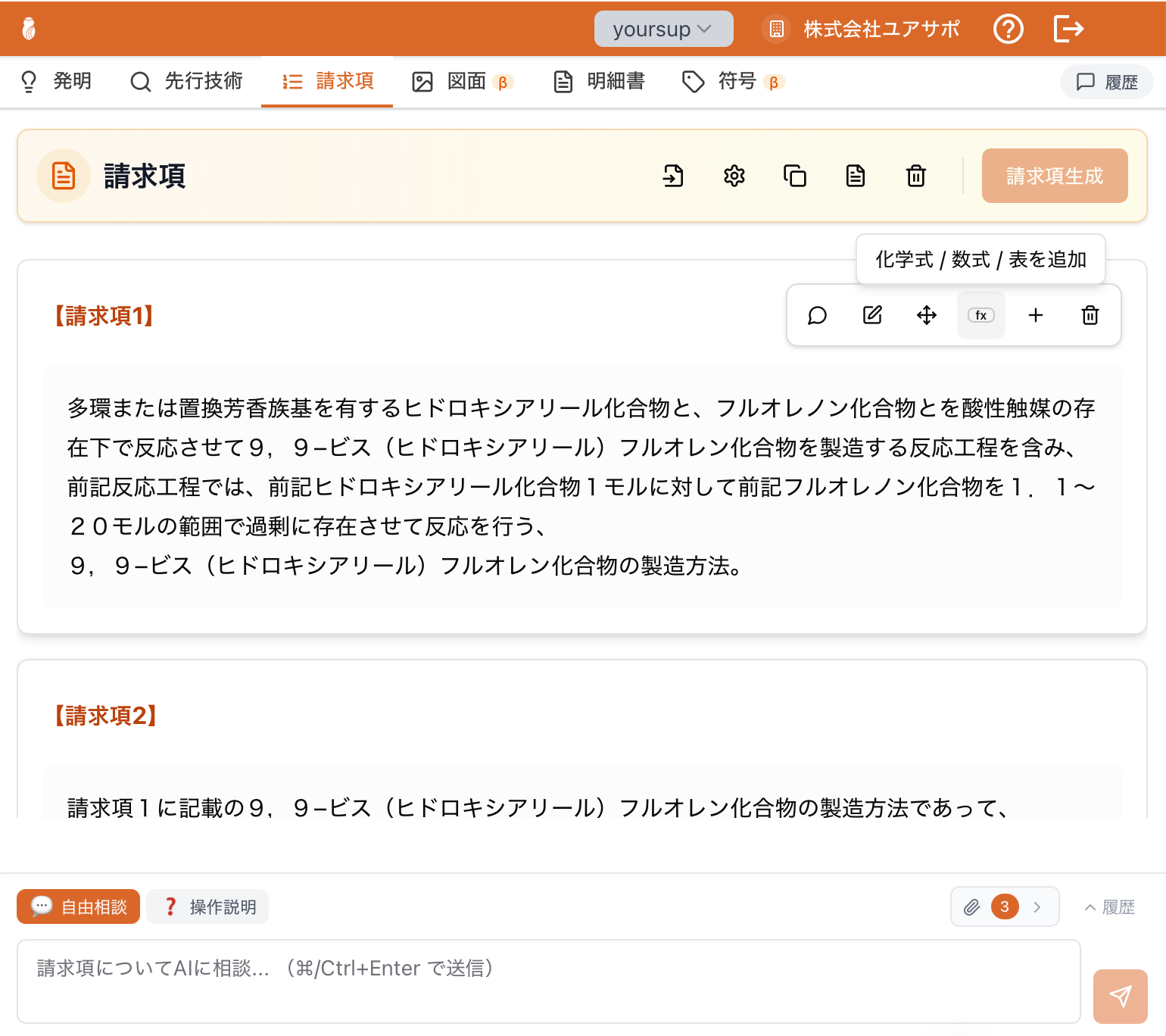 「種別」から追加したい項目を選択します(化学式 / 数式 / 表)。
「入力方式」から入力方法を選択します。選択可能な方式は種別によって異なります。
選択した入力方式に応じて、テキストを入力するか画像をアップロードします。
「プレビュー更新」ボタンをクリックして、生成されるイメージを確認します。
「追加」ボタンをクリックして、請求項または段落に紐づけます。
***
## テキスト入力
種別ごとに対応するテキスト記法で入力します。
### 化学式(SMILES)
SMILES記法で化学構造を入力します。入力内容は白黒の構造式画像として描画されます。
```
例: CC(=O)OC1=CC=CC=C1C(=O)O
```
### 数式(LaTeX)
LaTeX記法で数式を入力します。
```
例: E = mc^2
```
### 表(Markdown)
Markdownのテーブル記法で表を入力します。
```
例:
|項目|値|
|---|---|
|A|1|
|B|2|
```
***
## 画像アップロード
すべての種別で、画像ファイルを直接アップロードすることもできます。
* **対応形式**: PNG / JPEG / WebP / GIF / BMP
「種別」から追加したい項目を選択します(化学式 / 数式 / 表)。
「入力方式」から入力方法を選択します。選択可能な方式は種別によって異なります。
選択した入力方式に応じて、テキストを入力するか画像をアップロードします。
「プレビュー更新」ボタンをクリックして、生成されるイメージを確認します。
「追加」ボタンをクリックして、請求項または段落に紐づけます。
***
## テキスト入力
種別ごとに対応するテキスト記法で入力します。
### 化学式(SMILES)
SMILES記法で化学構造を入力します。入力内容は白黒の構造式画像として描画されます。
```
例: CC(=O)OC1=CC=CC=C1C(=O)O
```
### 数式(LaTeX)
LaTeX記法で数式を入力します。
```
例: E = mc^2
```
### 表(Markdown)
Markdownのテーブル記法で表を入力します。
```
例:
|項目|値|
|---|---|
|A|1|
|B|2|
```
***
## 画像アップロード
すべての種別で、画像ファイルを直接アップロードすることもできます。
* **対応形式**: PNG / JPEG / WebP / GIF / BMP
 ***
## AIによる自動生成 β
テキスト入力欄の右上にある「AIで生成」ボタンをクリックすると、AIが請求項や段落の内容をもとに、化学式・数式・表を自動生成します。
***
## AIによる自動生成 β
テキスト入力欄の右上にある「AIで生成」ボタンをクリックすると、AIが請求項や段落の内容をもとに、化学式・数式・表を自動生成します。
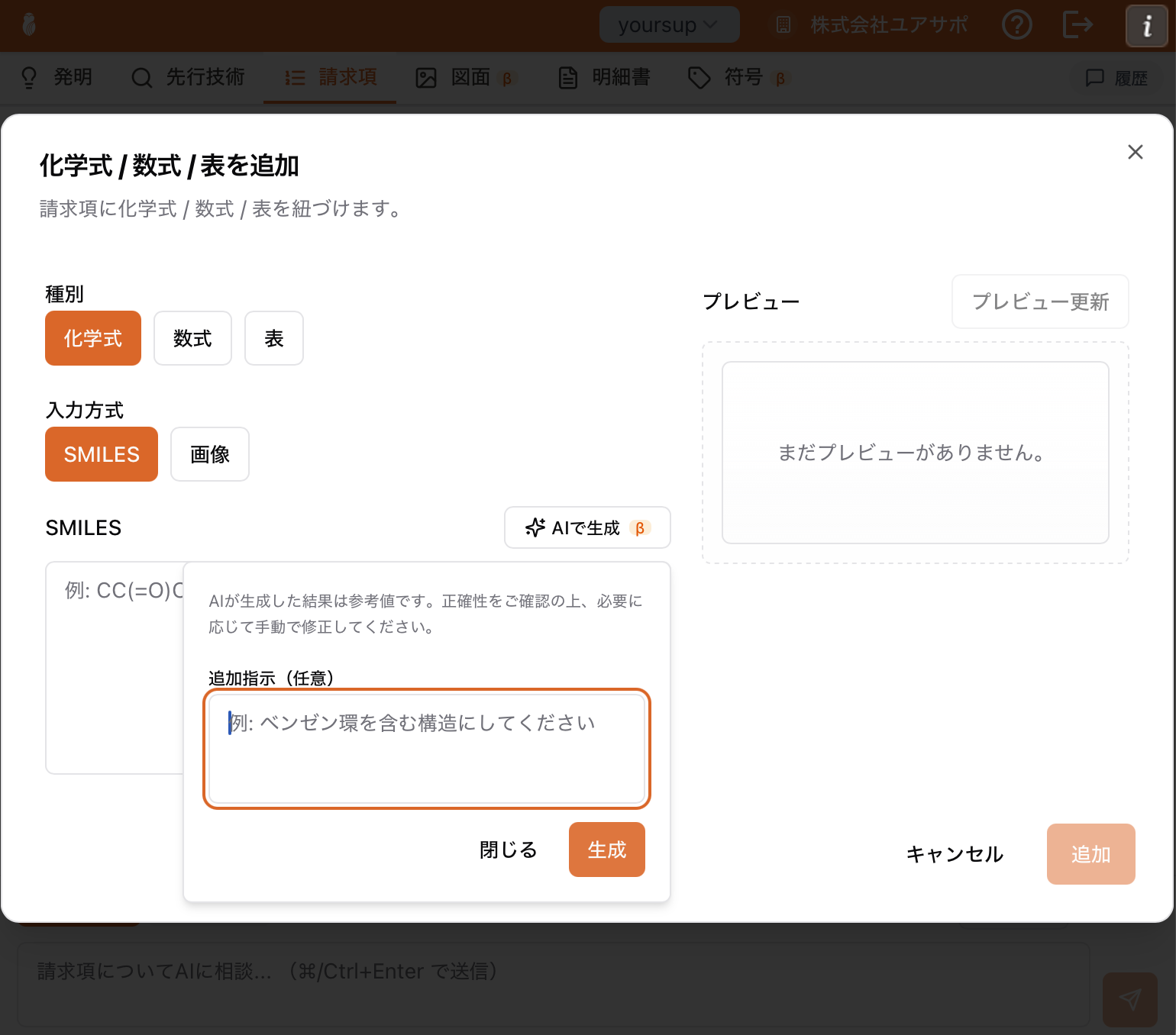 テキスト入力欄の右上にある「AIで生成」ボタンをクリックします。
生成内容を補足する追加指示を入力できます。
AIが周辺の文脈(請求項・段落の内容、発明ノートなど)を参照して、適切な内容を生成します。
生成されたテキストは手動で修正可能です。プレビューで確認してから追加してください。
AI生成は参考値です。正確性をご確認のうえ、必要に応じて手動で修正してください。
***
## 編集と削除
追加済みの化学式・数式・表は、請求項や段落の下部にパネルとして表示されます。
テキスト入力欄の右上にある「AIで生成」ボタンをクリックします。
生成内容を補足する追加指示を入力できます。
AIが周辺の文脈(請求項・段落の内容、発明ノートなど)を参照して、適切な内容を生成します。
生成されたテキストは手動で修正可能です。プレビューで確認してから追加してください。
AI生成は参考値です。正確性をご確認のうえ、必要に応じて手動で修正してください。
***
## 編集と削除
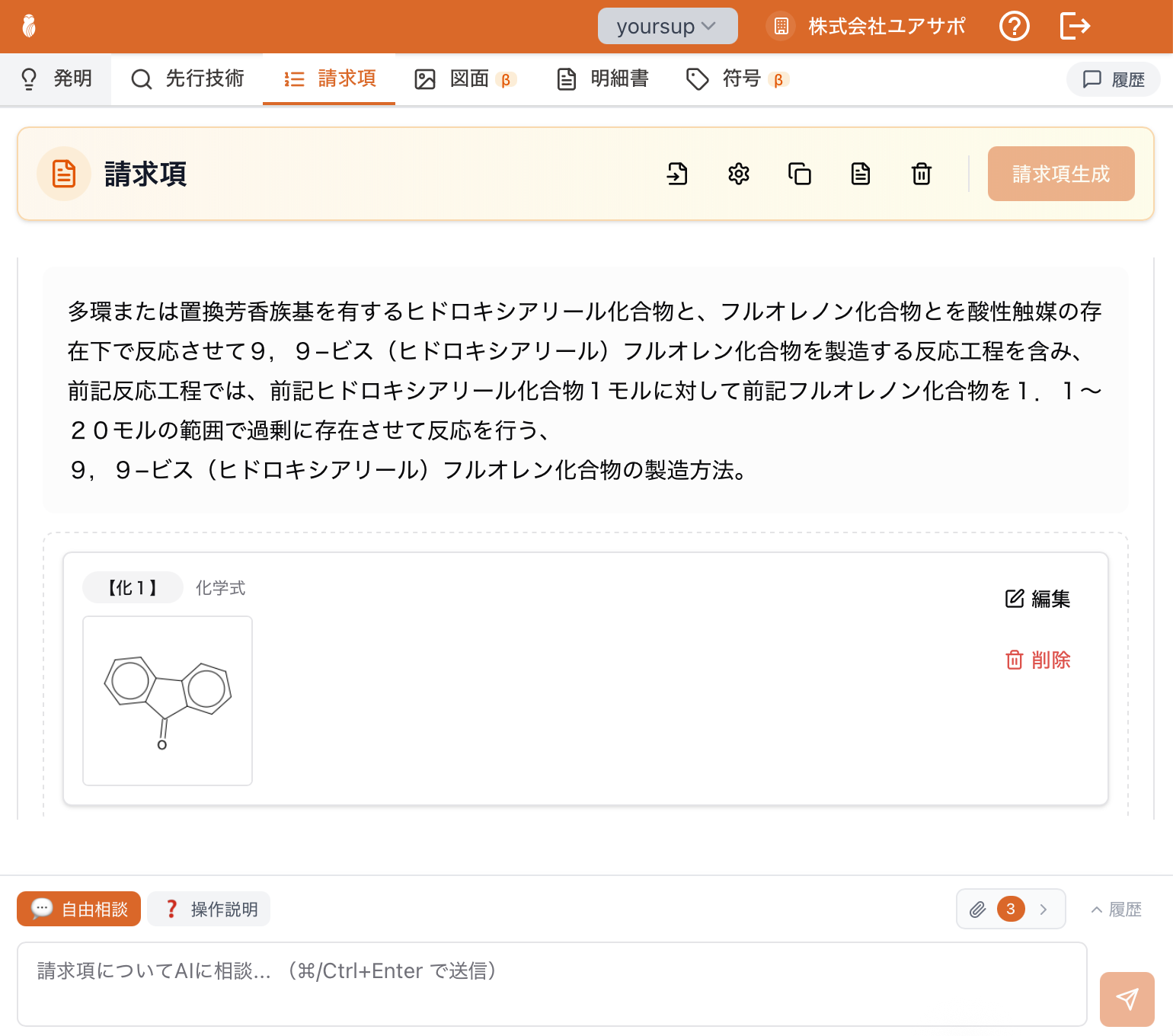
追加済みの化学式・数式・表は、請求項や段落の下部にパネルとして表示されます。
 ### 編集
「編集」ボタンをクリックすると、追加ダイアログが編集モードで開きます。種別・入力方式・内容を変更できます。
### 削除
「削除」ボタンをクリックすると、紐づけが解除されオブジェクトが削除されます。
### プレビューの拡大表示
プレビュー画像をクリックすると、拡大表示で確認できます。
***
## Word文書への挿入
請求項または明細書をWord文書に挿入する際、紐づけられた化学式・数式・表は **ラベル(例: 【化1】【数1】【表1】)と画像** として自動的に挿入されます。
### 編集
「編集」ボタンをクリックすると、追加ダイアログが編集モードで開きます。種別・入力方式・内容を変更できます。
### 削除
「削除」ボタンをクリックすると、紐づけが解除されオブジェクトが削除されます。
### プレビューの拡大表示
プレビュー画像をクリックすると、拡大表示で確認できます。
***
## Word文書への挿入
請求項または明細書をWord文書に挿入する際、紐づけられた化学式・数式・表は **ラベル(例: 【化1】【数1】【表1】)と画像** として自動的に挿入されます。
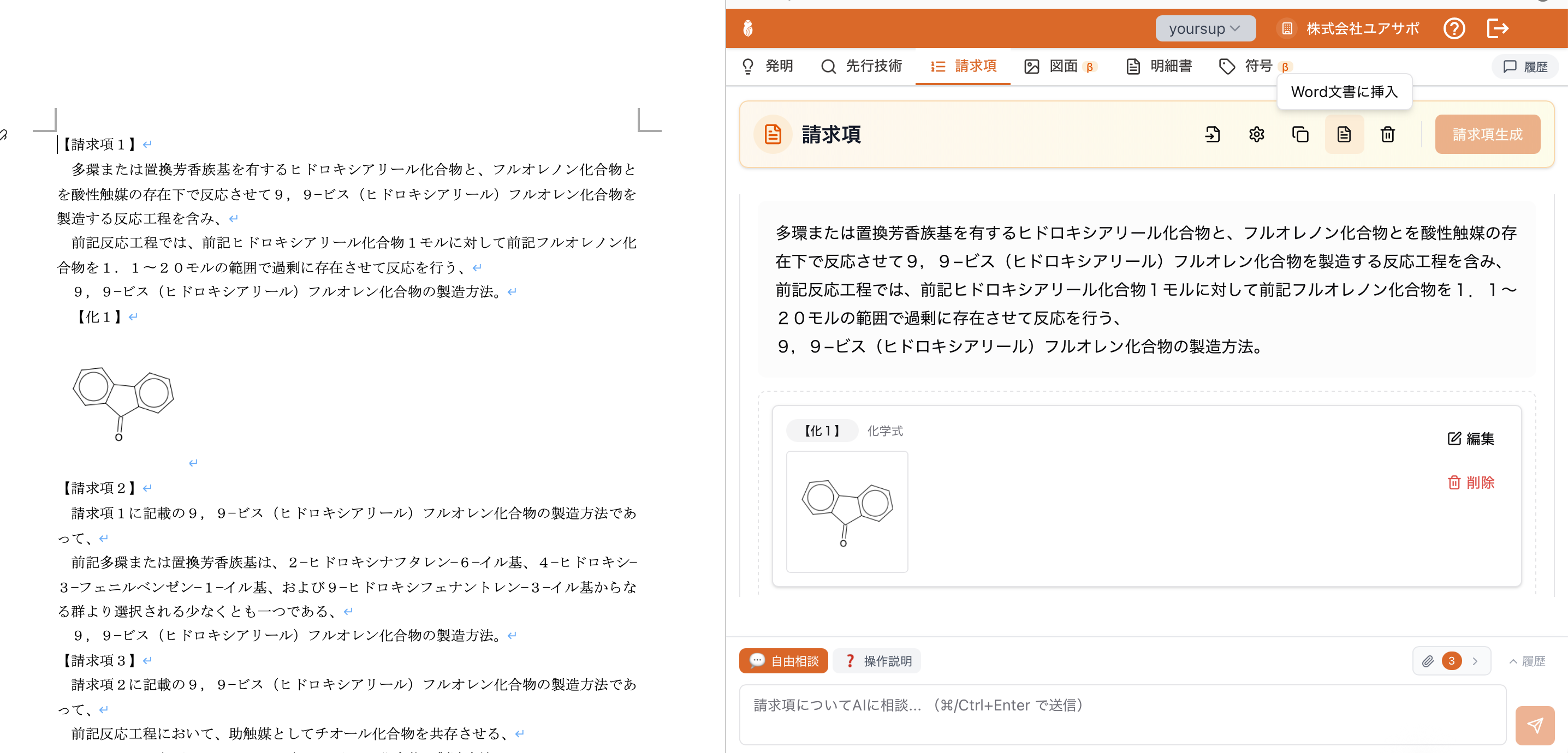 クリップボードにコピーする場合も、ラベルと画像がリッチテキストとしてコピーされます。
***
## 自動保存
化学式・数式・表のデータはWord文書内に自動保存され、文書を再度開いた際に復元されます。
クリップボードにコピーする場合も、ラベルと画像がリッチテキストとしてコピーされます。
***
## 自動保存
化学式・数式・表のデータはWord文書内に自動保存され、文書を再度開いた際に復元されます。