> ## Documentation Index
> Fetch the complete documentation index at: https://docs.yoursup.co.jp/llms.txt
> Use this file to discover all available pages before exploring further.
# 生成設定
> 明細書生成の詳細設定
## 概要
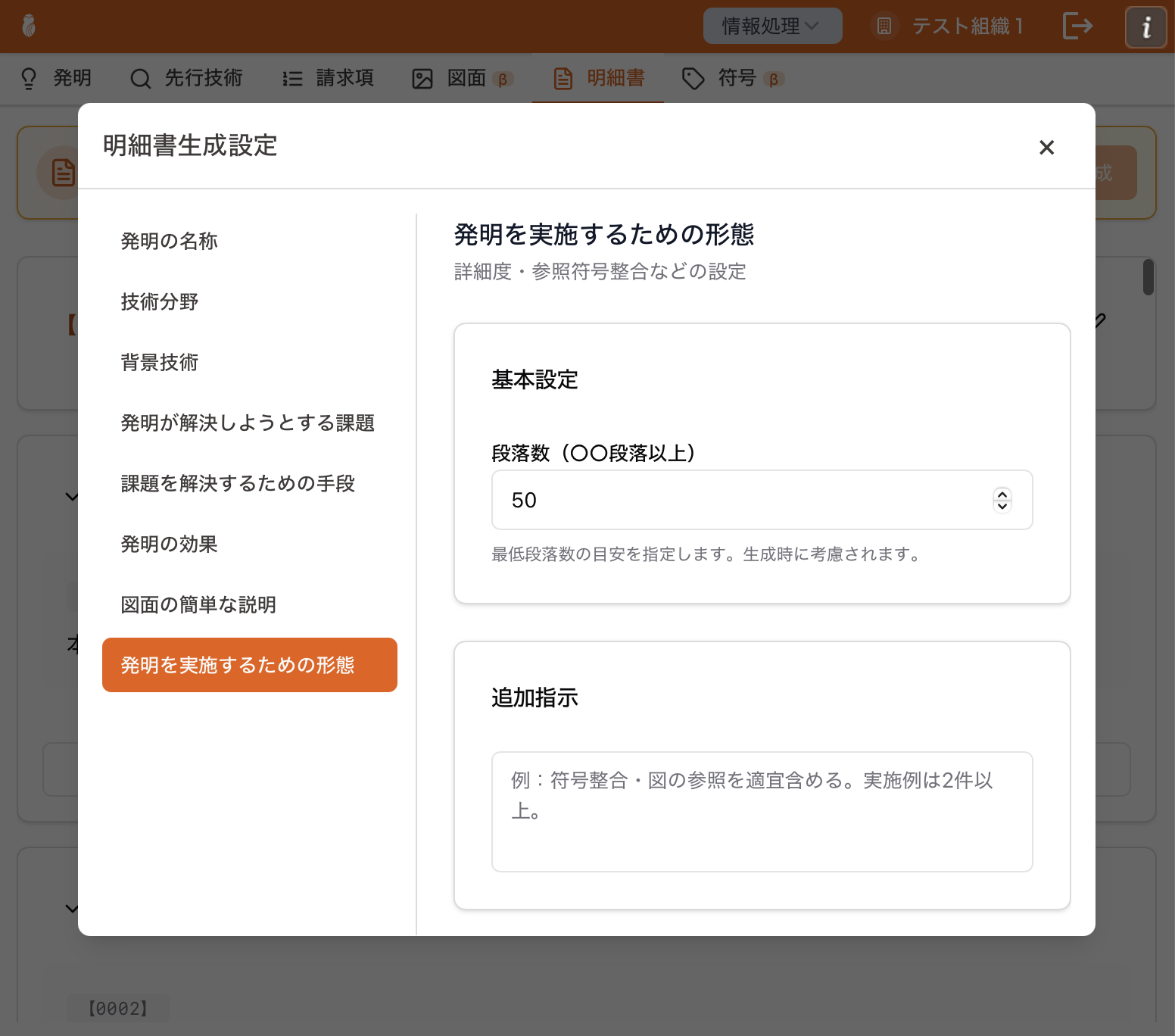
明細書の各セクションごとに生成設定を行います。設定はWord文書内に自動保存されます。
 ## 設定方法
ヘッダーの「生成設定」ボタン(歯車アイコン)をクリックして設定画面を開きます。
左側のサイドバーから設定したいセクションを選択します。
各セクションに応じた設定項目を調整します。
## 設定可能なセクション
### 発明の名称
* **追加指示**: 名称の生成・整形に関する追加指示
### 技術分野
* **追加指示**: 技術分野の書式・詳細度に関する追加指示
### 背景技術
* **段落数**: 生成する段落数
* **追加指示**: 従来技術の扱い方に関する追加指示
### 発明が解決しようとする課題
* **段落数**: 生成する段落数
* **追加指示**: 課題の抽象度や構成の明確さに関する追加指示
### 課題を解決するための手段
* **段落数**: 生成する段落数
* **追加指示**: 構成・作用の説明粒度に関する追加指示
### 発明の効果
* **段落数**: 生成する段落数
* **追加指示**: 効果の表現トーンや例示方法に関する追加指示
### 図面の簡単な説明
図面タブと共通の設定を使用します。
図面トグルが「無」の場合、この設定は無効です。
### 発明を実施するための形態
* **段落数(○○段落以上)**: 最低段落数の目安
* **追加指示**: 詳細度・参照符号整合などに関する追加指示
## 自動保存
設定内容はWord文書内に自動保存され、文書を再度開いた際に復元されます。
## 設定方法
ヘッダーの「生成設定」ボタン(歯車アイコン)をクリックして設定画面を開きます。
左側のサイドバーから設定したいセクションを選択します。
各セクションに応じた設定項目を調整します。
## 設定可能なセクション
### 発明の名称
* **追加指示**: 名称の生成・整形に関する追加指示
### 技術分野
* **追加指示**: 技術分野の書式・詳細度に関する追加指示
### 背景技術
* **段落数**: 生成する段落数
* **追加指示**: 従来技術の扱い方に関する追加指示
### 発明が解決しようとする課題
* **段落数**: 生成する段落数
* **追加指示**: 課題の抽象度や構成の明確さに関する追加指示
### 課題を解決するための手段
* **段落数**: 生成する段落数
* **追加指示**: 構成・作用の説明粒度に関する追加指示
### 発明の効果
* **段落数**: 生成する段落数
* **追加指示**: 効果の表現トーンや例示方法に関する追加指示
### 図面の簡単な説明
図面タブと共通の設定を使用します。
図面トグルが「無」の場合、この設定は無効です。
### 発明を実施するための形態
* **段落数(○○段落以上)**: 最低段落数の目安
* **追加指示**: 詳細度・参照符号整合などに関する追加指示
## 自動保存
設定内容はWord文書内に自動保存され、文書を再度開いた際に復元されます。