> ## Documentation Index
> Fetch the complete documentation index at: https://docs.yoursup.co.jp/llms.txt
> Use this file to discover all available pages before exploring further.
# セクションごとの生成
> 明細書の各セクションを個別に生成
## 概要
明細書の各セクションを個別に生成・編集できます。
 ## セクション生成
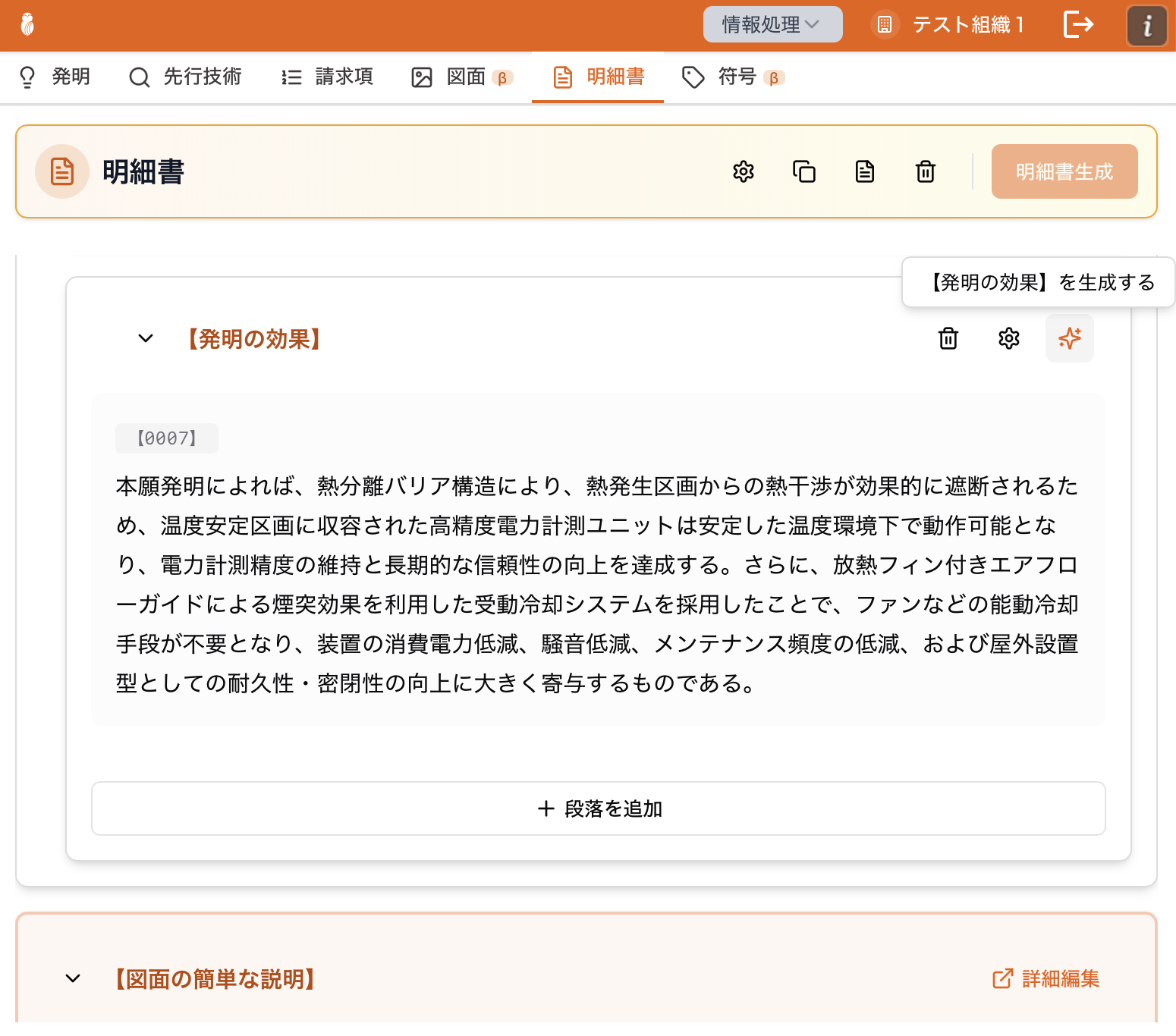
生成したいセクションのヘッダー部分にカーソルを合わせます。
表示されるスパークルアイコン(「○○を生成する」)をクリックします。
セクションの内容が生成されます。
既存の内容がある場合は上書きされます。
## 【発明を実施するための形態】セクションの生成
「発明を実施するための形態」セクションでは、既存の段落がある場合に生成方法を選択できます。
セクションヘッダーのスパークルアイコンをクリックします。
既存の段落がある場合、ダイアログが表示されます:
* **最初から生成し直す**: 既存の内容をすべて削除し、新しく生成します
* **続きを追加生成する**: 既存の内容を保持したまま、続きの段落を追加します
選択した方法でセクションの内容が生成されます。
「続きを追加生成する」は、既存の段落数が50個未満の場合のみ利用可能です。十分な段落がある場合は、[「段落を追加」機能](/description/paragraph-generate#段落の挿入とai生成)で個別に追加してください。
このセクションは内容が多いため、生成に1〜2分程度かかる場合があります。生成中は他のタブで作業を続けることができます。
## セクション設定
各セクションの歯車アイコン(「○○の設定」)をクリックすると、そのセクション専用の生成設定画面が開きます。
## セクション内容のクリア
セクションヘッダーのゴミ箱アイコン(「○○の内容をクリア」)をクリックすると、そのセクションの内容のみを削除できます。削除前に確認ダイアログが表示されます。
## セクションの展開・折りたたみ
各セクションのヘッダー左側にある矢印アイコンをクリックすると、セクションの展開・折りたたみを切り替えられます。
## セクション生成
生成したいセクションのヘッダー部分にカーソルを合わせます。
表示されるスパークルアイコン(「○○を生成する」)をクリックします。
セクションの内容が生成されます。
既存の内容がある場合は上書きされます。
## 【発明を実施するための形態】セクションの生成
「発明を実施するための形態」セクションでは、既存の段落がある場合に生成方法を選択できます。
セクションヘッダーのスパークルアイコンをクリックします。
既存の段落がある場合、ダイアログが表示されます:
* **最初から生成し直す**: 既存の内容をすべて削除し、新しく生成します
* **続きを追加生成する**: 既存の内容を保持したまま、続きの段落を追加します
選択した方法でセクションの内容が生成されます。
「続きを追加生成する」は、既存の段落数が50個未満の場合のみ利用可能です。十分な段落がある場合は、[「段落を追加」機能](/description/paragraph-generate#段落の挿入とai生成)で個別に追加してください。
このセクションは内容が多いため、生成に1〜2分程度かかる場合があります。生成中は他のタブで作業を続けることができます。
## セクション設定
各セクションの歯車アイコン(「○○の設定」)をクリックすると、そのセクション専用の生成設定画面が開きます。
## セクション内容のクリア
セクションヘッダーのゴミ箱アイコン(「○○の内容をクリア」)をクリックすると、そのセクションの内容のみを削除できます。削除前に確認ダイアログが表示されます。
## セクションの展開・折りたたみ
各セクションのヘッダー左側にある矢印アイコンをクリックすると、セクションの展開・折りたたみを切り替えられます。