> ## Documentation Index
> Fetch the complete documentation index at: https://docs.yoursup.co.jp/llms.txt
> Use this file to discover all available pages before exploring further.
# 段落ごとの生成
> 発明を実施するための形態の段落生成
## 概要
「発明を実施するための形態」セクションでは、段落単位での編集・生成が可能です。
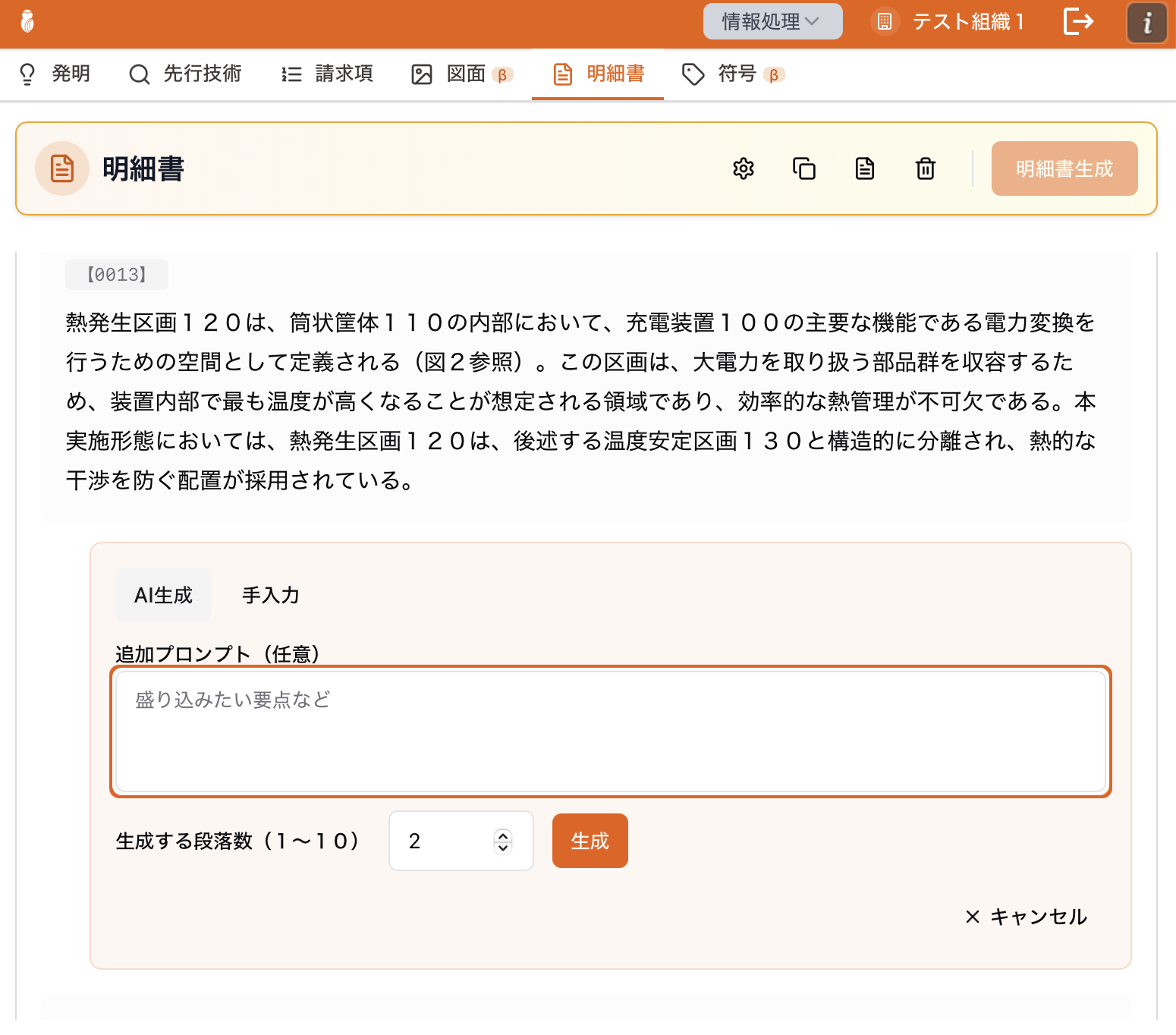 ## 段落の挿入とAI生成
各段落の「段落を挿入」ボタン(+アイコン)をクリックすると、挿入フォームが表示されます。
### AI生成モード
「AI生成」タブを選択します(デフォルトで選択されています)。
「追加プロンプト(任意)」に、盛り込みたい要点などを入力します。
「生成する段落数(1〜10)」で生成する段落数を指定します。
「生成」ボタンをクリックします。
生成結果がプレビュー表示されます。内容を確認してください。
「追加」ボタンをクリックして段落を挿入します。
生成結果に問題がある場合は、追加プロンプトを調整して「再生成」ボタンをクリックしてください。
### 手入力モード
「手入力」タブを選択すると、テキストエリアに直接内容を入力できます。空行で区切ると、複数の段落を一度に追加できます。
## 段落の管理
### 編集
段落をクリックして編集できます。
### AIチャットで編集
段落の「編集」ボタンをクリックして選択すると、画面下部のAIチャットで編集指示を出すことができます。自然言語で「もっと具体的に」「〇〇を追加して」などと指示するだけで、AIが修正案を生成します。
AIチャットを使った編集方法
### 化学式・数式・表の追加
段落にカーソルを合わせると表示されるツールバーの「fxアイコン」をクリックすると、化学式・数式・表を紐づけることができます。
化学式・数式・表の追加方法
### 削除
段落にカーソルを合わせると表示されるゴミ箱アイコンをクリックして、段落を削除できます。
### 並び替え
段落をドラッグ&ドロップで並び替えできます。段落番号は並び順に応じて自動更新されます。
## 段落の追加(セクション末尾)
セクション下部の「段落を追加」ボタンをクリックすると、セクションの末尾に新しい段落を追加できます。
### AI生成モード
AI生成タブを選択すると、請求項や発明情報を参照して自動的に段落を生成できます。「追加プロンプト」に盛り込みたい要点を入力し、生成する段落数を指定して「生成」ボタンをクリックしてください。
### 手入力モード
手入力タブを選択すると、テキストエリアに直接内容を入力できます。空行で区切ると、複数の段落を一度に追加できます。
図面が未設定の場合でも段落を生成できます。その場合、図面参照・符号参照を含まない段落が生成されます。
## 段落の挿入とAI生成
各段落の「段落を挿入」ボタン(+アイコン)をクリックすると、挿入フォームが表示されます。
### AI生成モード
「AI生成」タブを選択します(デフォルトで選択されています)。
「追加プロンプト(任意)」に、盛り込みたい要点などを入力します。
「生成する段落数(1〜10)」で生成する段落数を指定します。
「生成」ボタンをクリックします。
生成結果がプレビュー表示されます。内容を確認してください。
「追加」ボタンをクリックして段落を挿入します。
生成結果に問題がある場合は、追加プロンプトを調整して「再生成」ボタンをクリックしてください。
### 手入力モード
「手入力」タブを選択すると、テキストエリアに直接内容を入力できます。空行で区切ると、複数の段落を一度に追加できます。
## 段落の管理
### 編集
段落をクリックして編集できます。
### AIチャットで編集
段落の「編集」ボタンをクリックして選択すると、画面下部のAIチャットで編集指示を出すことができます。自然言語で「もっと具体的に」「〇〇を追加して」などと指示するだけで、AIが修正案を生成します。
AIチャットを使った編集方法
### 化学式・数式・表の追加
段落にカーソルを合わせると表示されるツールバーの「fxアイコン」をクリックすると、化学式・数式・表を紐づけることができます。
化学式・数式・表の追加方法
### 削除
段落にカーソルを合わせると表示されるゴミ箱アイコンをクリックして、段落を削除できます。
### 並び替え
段落をドラッグ&ドロップで並び替えできます。段落番号は並び順に応じて自動更新されます。
## 段落の追加(セクション末尾)
セクション下部の「段落を追加」ボタンをクリックすると、セクションの末尾に新しい段落を追加できます。
### AI生成モード
AI生成タブを選択すると、請求項や発明情報を参照して自動的に段落を生成できます。「追加プロンプト」に盛り込みたい要点を入力し、生成する段落数を指定して「生成」ボタンをクリックしてください。
### 手入力モード
手入力タブを選択すると、テキストエリアに直接内容を入力できます。空行で区切ると、複数の段落を一度に追加できます。
図面が未設定の場合でも段落を生成できます。その場合、図面参照・符号参照を含まない段落が生成されます。