> ## Documentation Index
> Fetch the complete documentation index at: https://docs.yoursup.co.jp/llms.txt
> Use this file to discover all available pages before exploring further.
# 明細書生成
> AIによる明細書の一括生成
## 概要
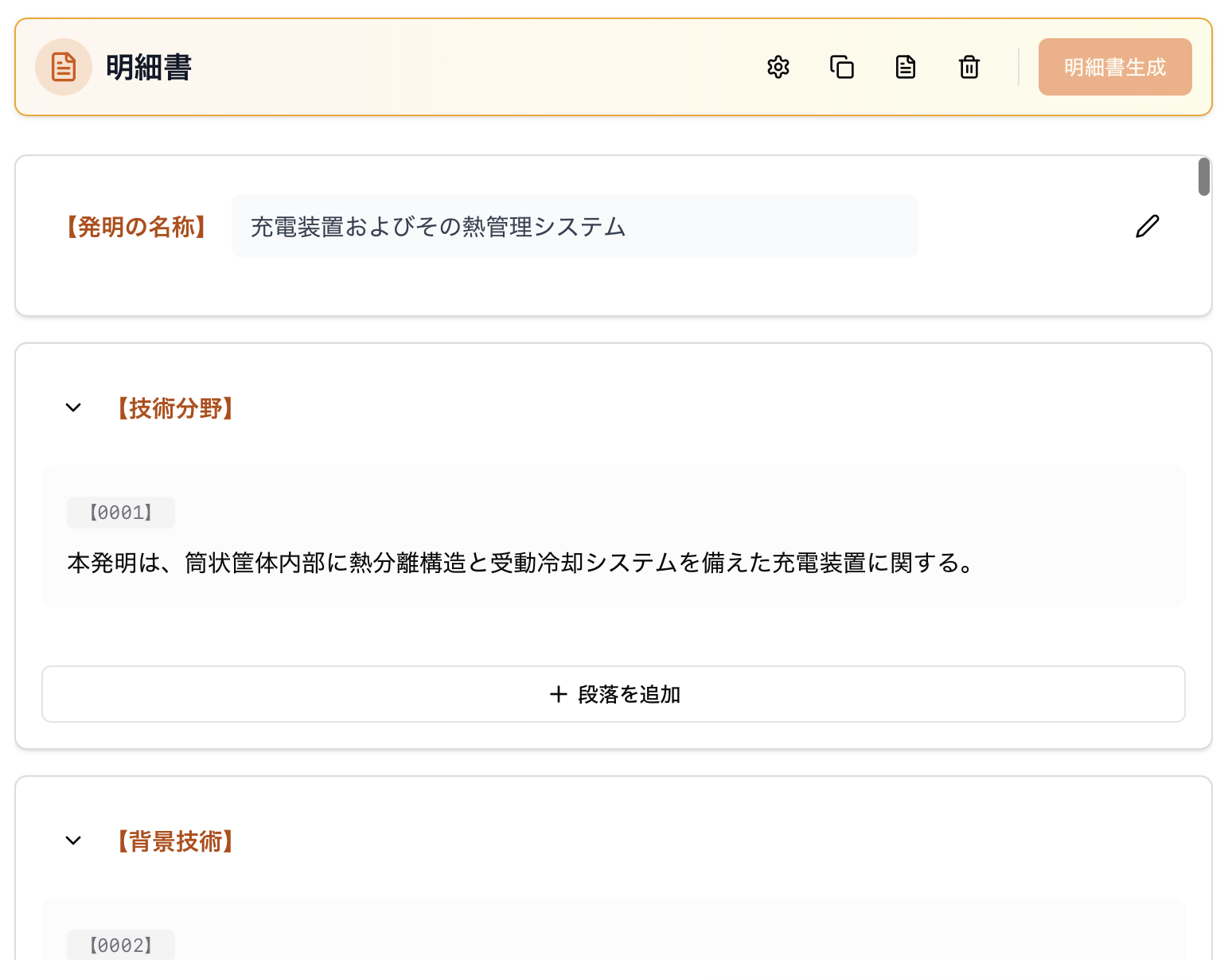
AIが発明情報・請求項・図面をもとに、明細書の全セクションを一括生成します。
 ## 生成方法
以下の情報を入力しておくと、より適切な明細書が生成されます。
* 発明タブ: 発明提案書・発明の要点
* 先行技術タブ: 特許文献・非特許文献
* 請求項タブ: 請求項
* 図面タブ: 図面の説明(図面ありの場合)
ヘッダーの「明細書生成」ボタンをクリックします。
生成が完了すると、各セクションに内容が表示されます。
## 図面データがある場合
図面タブに図面データが登録されている状態で「明細書生成」をクリックすると、確認ダイアログが表示されます。
* **図の情報を維持して生成**: 既存の図面情報を維持したまま、他のセクションを生成します
図面の簡単な説明・符号の説明は、図面タブのデータから自動生成されます。
## 生成されるセクション
* 【発明の名称】
* 【技術分野】
* 【背景技術】
* 【先行技術文献】(特許文献・非特許文献)
* 【発明の概要】
* 【発明が解決しようとする課題】
* 【課題を解決するための手段】
* 【発明の効果】
* 【図面の簡単な説明】(図面ありの場合)
* 【発明を実施するための形態】
* 【符号の説明】(図面ありの場合)
## すべてクリア
ヘッダーのゴミ箱アイコン(「すべての明細書を削除します」)をクリックすると、すべての明細書内容を削除できます。削除前に確認ダイアログが表示されます。
削除操作は元に戻せません。
## 自動保存
生成された明細書はWord文書内に自動保存され、文書を再度開いた際に復元されます。
## 生成方法
以下の情報を入力しておくと、より適切な明細書が生成されます。
* 発明タブ: 発明提案書・発明の要点
* 先行技術タブ: 特許文献・非特許文献
* 請求項タブ: 請求項
* 図面タブ: 図面の説明(図面ありの場合)
ヘッダーの「明細書生成」ボタンをクリックします。
生成が完了すると、各セクションに内容が表示されます。
## 図面データがある場合
図面タブに図面データが登録されている状態で「明細書生成」をクリックすると、確認ダイアログが表示されます。
* **図の情報を維持して生成**: 既存の図面情報を維持したまま、他のセクションを生成します
図面の簡単な説明・符号の説明は、図面タブのデータから自動生成されます。
## 生成されるセクション
* 【発明の名称】
* 【技術分野】
* 【背景技術】
* 【先行技術文献】(特許文献・非特許文献)
* 【発明の概要】
* 【発明が解決しようとする課題】
* 【課題を解決するための手段】
* 【発明の効果】
* 【図面の簡単な説明】(図面ありの場合)
* 【発明を実施するための形態】
* 【符号の説明】(図面ありの場合)
## すべてクリア
ヘッダーのゴミ箱アイコン(「すべての明細書を削除します」)をクリックすると、すべての明細書内容を削除できます。削除前に確認ダイアログが表示されます。
削除操作は元に戻せません。
## 自動保存
生成された明細書はWord文書内に自動保存され、文書を再度開いた際に復元されます。